

Wie du ein Dokument exportierst
1
Öffne das Dokument, das du exportieren möchtest.
2
Klicke auf die Share-Schaltfläche oben rechts.
3
Wähle Export As.
4
Wähle das gewünschte Exportformat.
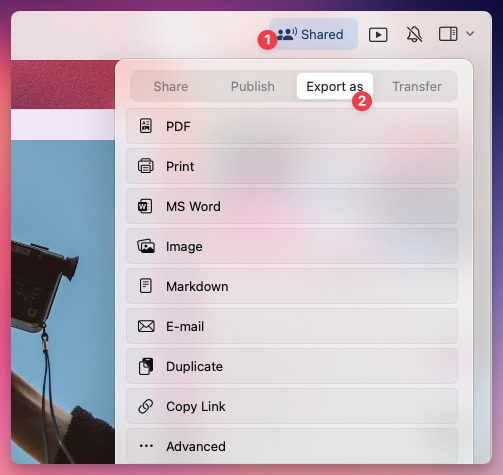
Verfügbare Exportformate
Die verfügbaren Formate variieren je nach verwendeter Plattform:- macOS
- iOS
- Windows
- Web
- PDF (.pdf) – Ideal zum Teilen einer formatierten, druckbereiten Version deines Dokuments.
- Microsoft Word (.docx) – Exportiert eine mit Word kompatible Datei zur weiteren Bearbeitung.
- Bild (.png/.jpeg) – Konvertiert das Dokument in ein Bild.
- Markdown (.md) – Erhält Struktur und Basisformatierung zur Verwendung in anderen Apps.
- TextBundle (.textbundle) – Exportiert Markdown zusammen mit eingebetteten Bildern und Anhängen.
- E-Mail – Sendet das Dokument direkt per E-Mail.
PDF-Exportoptionen
Wenn du ein Dokument als PDF exportierst, öffnet Craft ein Exportfenster mit Optionen für Papierformat, Schriftgröße und den Inhalt der Ausgabe. Die verfügbaren Schalter und Standardwerte unterscheiden sich je nach Plattform leicht.- macOS / iOS
- Web / Windows
Tippe auf Save As…, um den Export abzuschließen.
Das Inhaltsverzeichnis in der Seitenleiste ist eine Navigationsansicht. Es wird nicht in PDF-Dateien exportiert, und es gibt keinen Inhaltsverzeichnis-Block zum Einfügen. Siehe Inhaltsverzeichnis.
Auf Web und Windows ist der Schalter Show Watermark standardmäßig aktiviert. Deaktiviere ihn im Exportfenster, wenn du das Craft-Wasserzeichen am unteren Rand des PDFs nicht möchtest. Auf macOS und iOS ist das Wasserzeichen standardmäßig deaktiviert.
So exportierst oder kopierst du Tabellen aus Craft nach Excel:
- Exportiere das Dokument oder die Seite aus Craft nach Word.
- Kopiere die gewünschte Tabelle in Word und füge sie in Excel ein.
Mehrere Dokumente gleichzeitig exportieren
Bulk-Export mehrerer Dokumente ist nur auf macOS und iPadOS verfügbar. Die verfügbaren Formate für den Massenexport sind:- Markdown (.md)
- TextBundle (.textbundle)
- PDF (.pdf)
So exportierst du mehrere Dokumente auf einmal
1
Navigiere zu einem Ordner, der die Dokumente enthält, die du exportieren möchtest.
2
Wähle mehrere Dokumente aus durch langes Drücken (iPadOS) oder mit Shift + Klick (macOS).
3
Tippe auf das three-dot menu (⋯) oben rechts.
4
Wähle Export As, dann wähle ein Format.
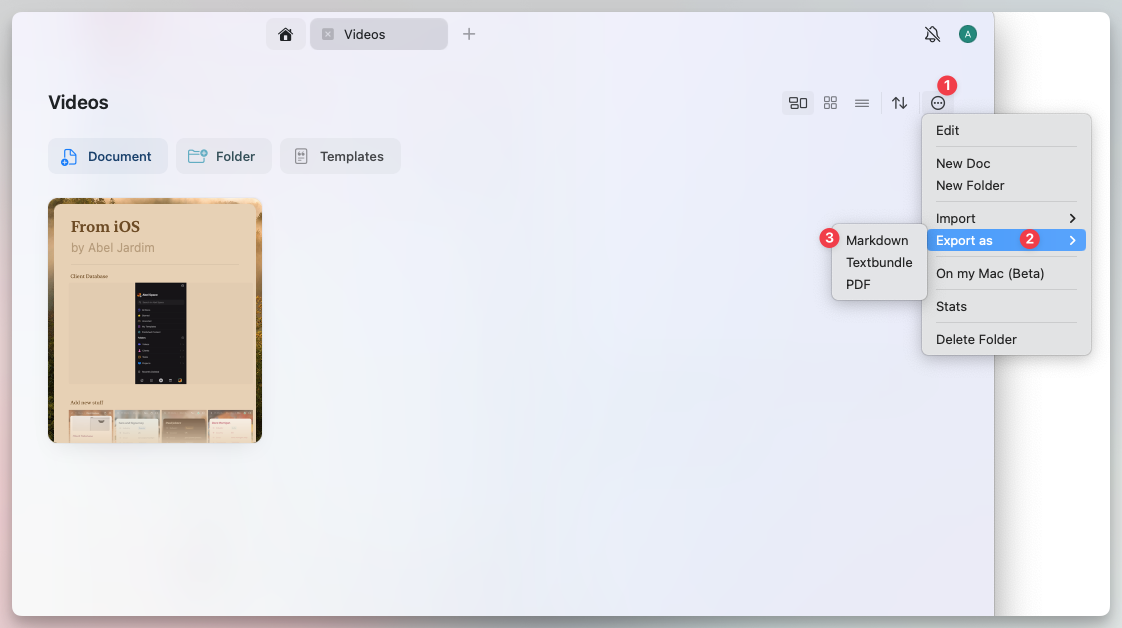
Tägliche Notizen exportieren
Auf Mac, iPhone und iPad kannst du deine Täglichen Notizen als Markdown-Dateien exportieren. Exportiere alle auf einmal oder wähle einen Zeitraum. Den Export kannst du an zwei Stellen starten:- Über All Docs
- Über den Kalender
1
Öffne All Docs in der Seitenleiste.
2
Tippe oben rechts auf das Drei-Punkte-Menü (⋯).
3
Wähle Export As und dann Export Daily Notes.
4
Wähle All oder Select Dates…, um einen Zeitraum zu exportieren.
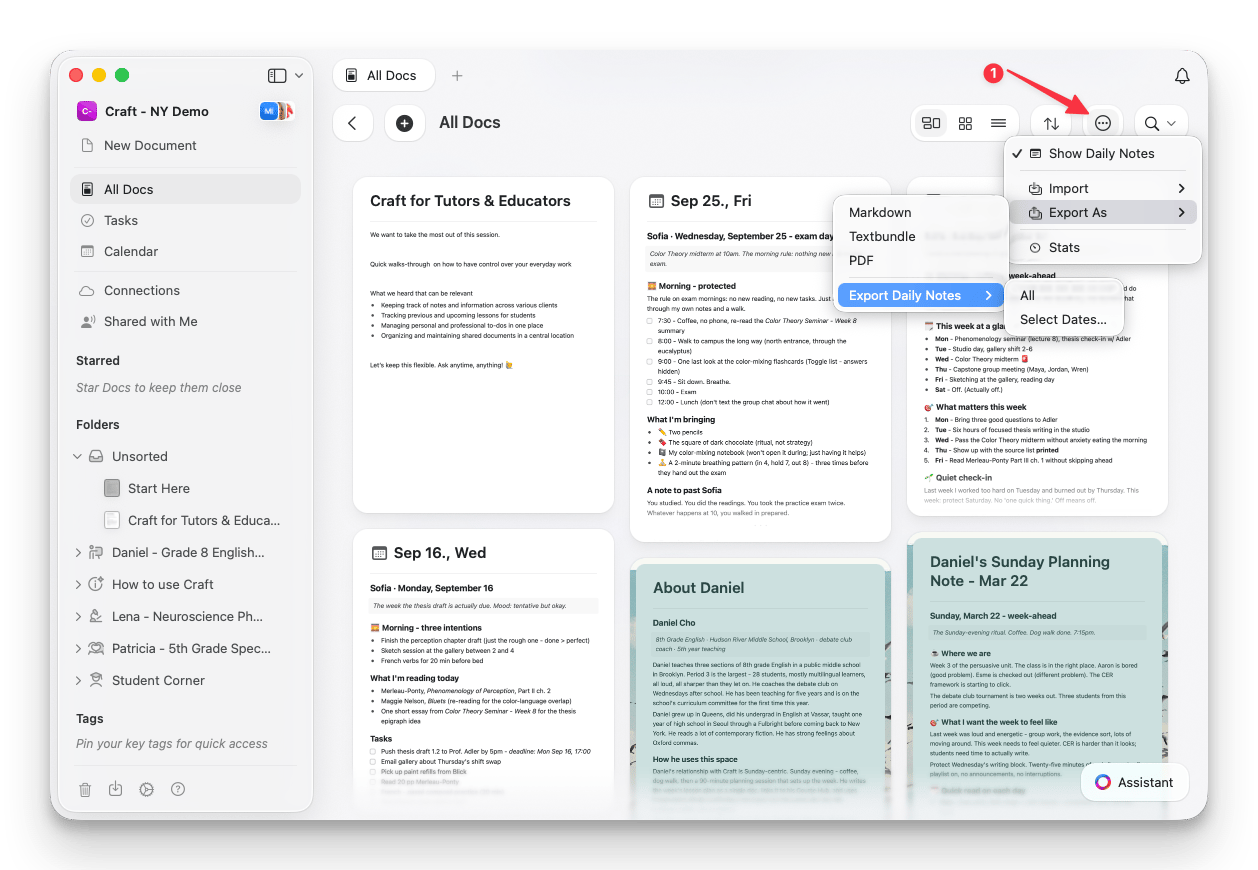
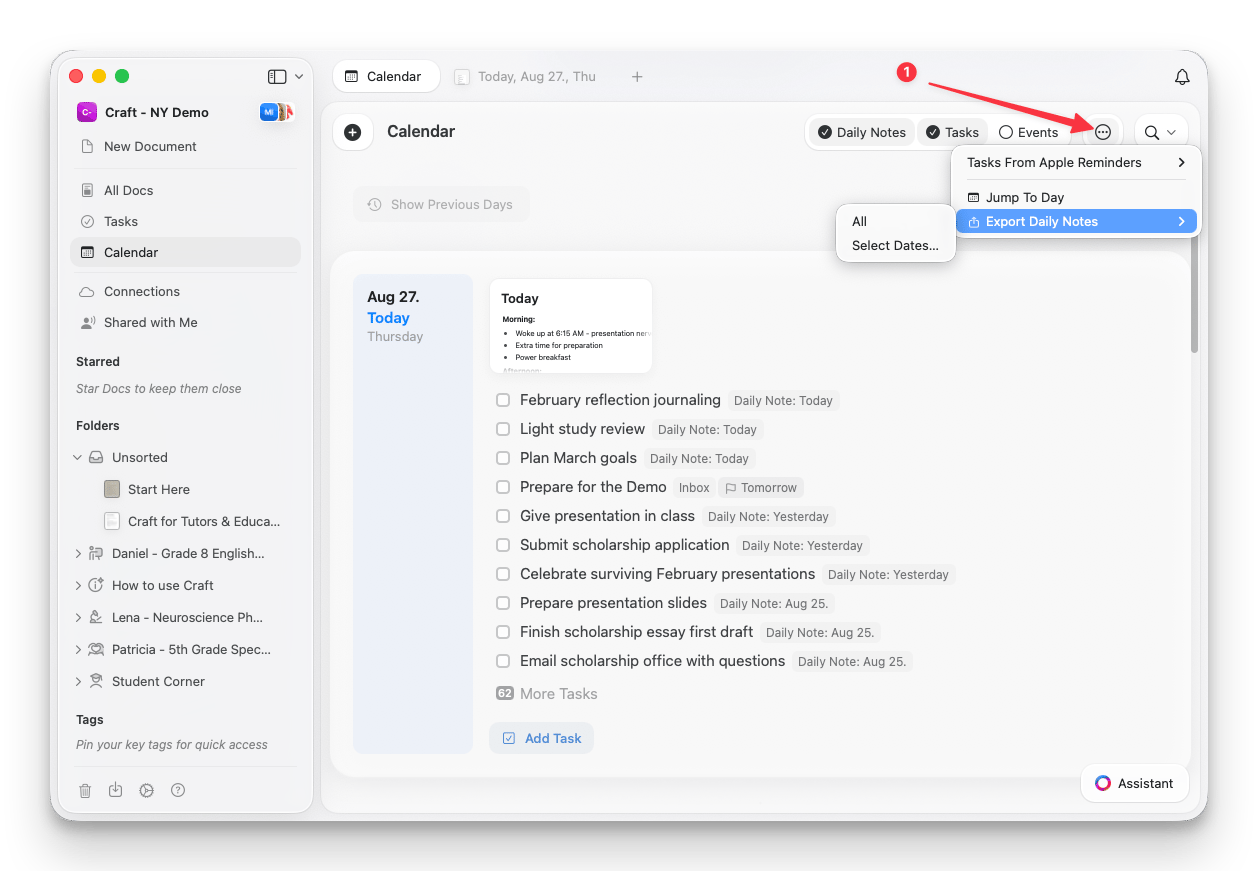
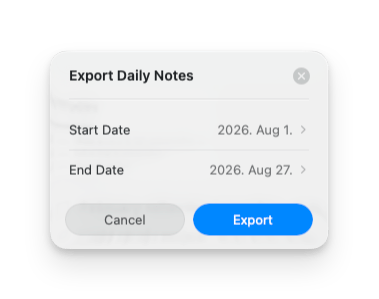
Nur Tage mit einer Täglichen Notiz werden exportiert. Tage ohne Notiz werden übersprungen.
Teilen vs. Exportieren
- Wenn du an einem Dokument zusammenarbeiten möchtest, nutze statt des Exports lieber Share Links. So können andere das Dokument in Craft ansehen oder bearbeiten.
- Du kannst Dokumente auch online über Public Links veröffentlichen, um sie einfach zu teilen.
Beste Vorgehensweisen beim Exportieren
- Verwende PDF oder Word, um Dokumente professionell zu teilen.
- Wähle Markdown oder TextBundle für plattformübergreifende Kompatibilität.
- Batch-Export mehrerer Dokumente für Backups oder Migrationen (nur macOS & iPadOS).
- Überprüfe die Formatierung nach dem Export, um sicherzustellen, dass alle Elemente korrekt dargestellt werden.