

開始之前
大多數工具會要求提供 MCP URL。請使用以下其中一種:- 整個空間: 使用
https://mcp.craft.do/my/mcp。連接時,你會登入 Craft、選擇一個空間,然後選擇 Approve。 - 特定內容: 在 連線 標籤中建立 MCP 連線並複製其 URL。如果連線設有密碼,請在登入時輸入。
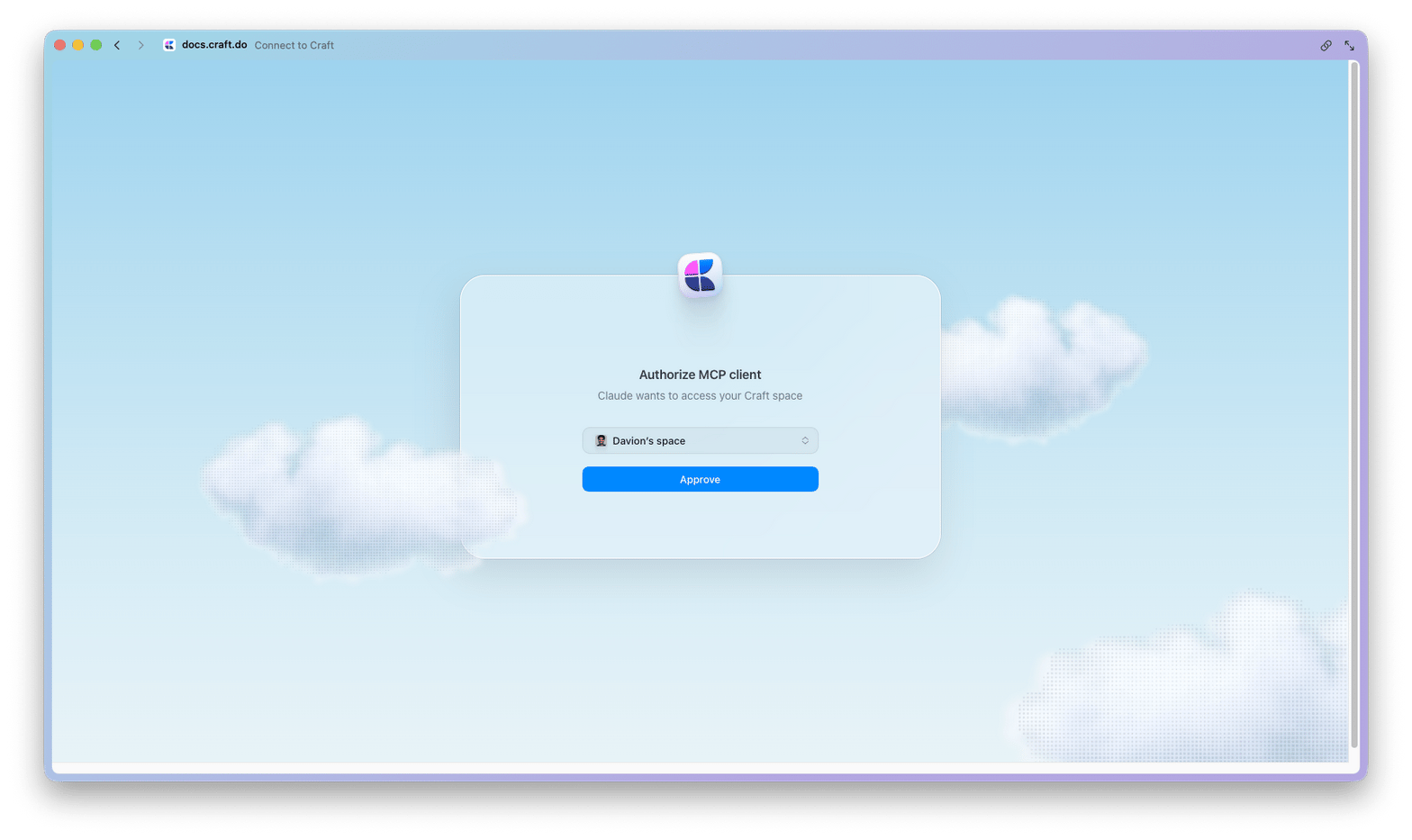
MCP URL 不是網頁,因此在瀏覽器中開啟會顯示錯誤。請將它貼到你的 AI 工具中。
ChatGPT
使用 Craft 外掛,不需要 MCP URL。1
在 ChatGPT 中開啟 Craft 外掛頁面,或在 Plugins 中搜尋 Craft。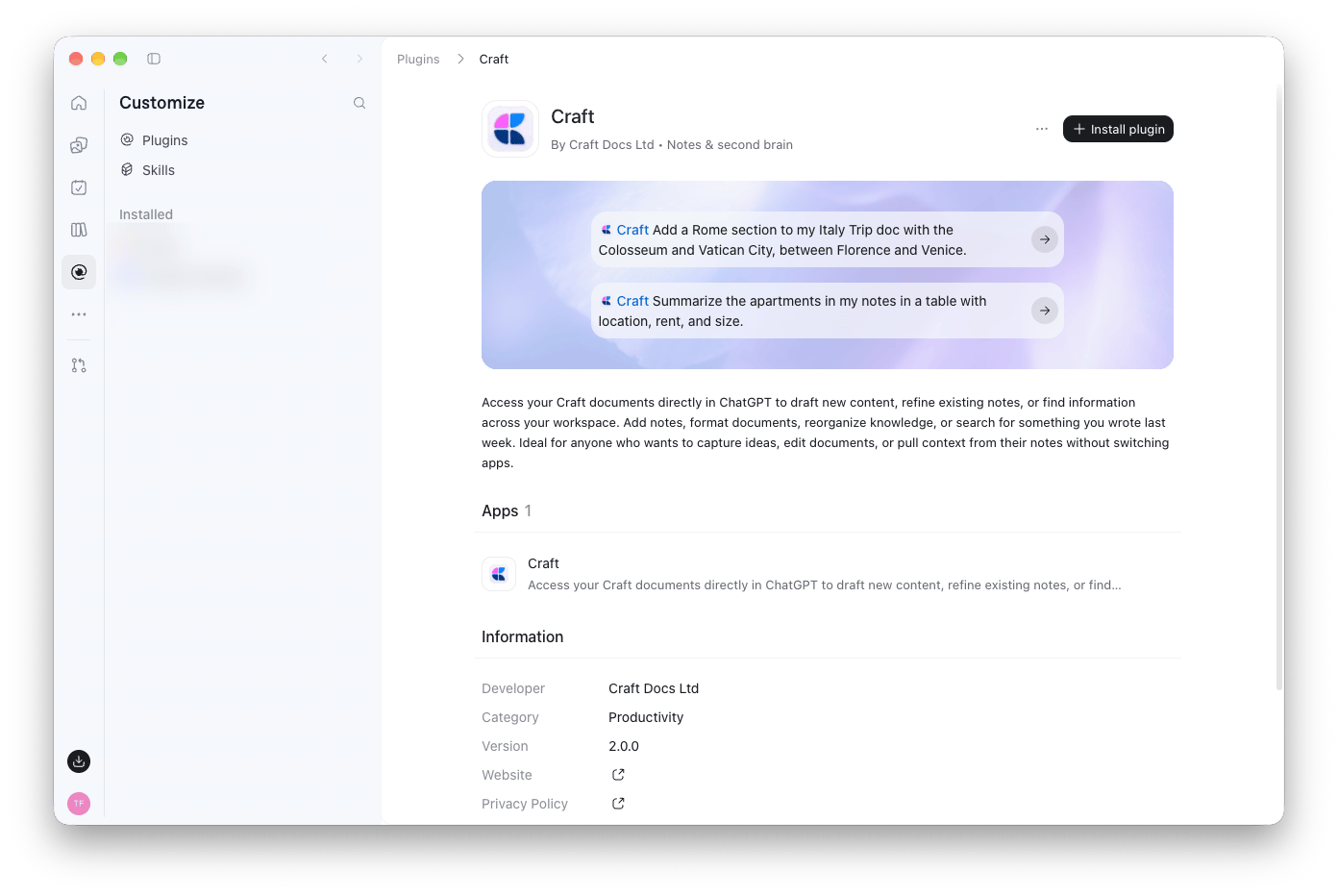
2
選擇 Install plugin,然後選擇 Connect Craft。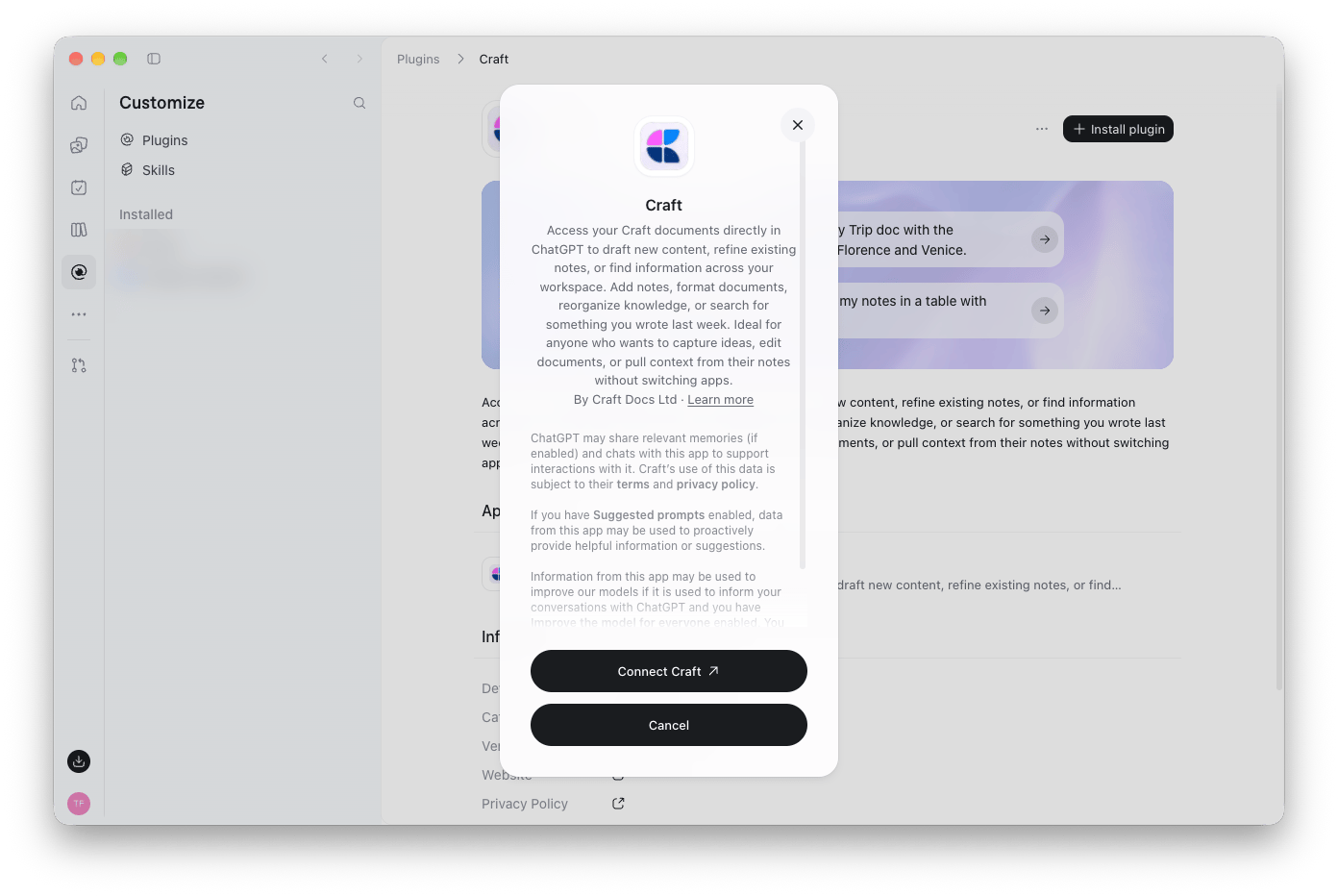
3
登入 Craft、選擇一個空間,然後選擇 Approve。
4
在對話中輸入
@ 並選擇 Craft,或選擇 + 後選取 Craft。Claude
使用 Craft 外掛,不需要 MCP URL。1
在 Claude 中開啟 Craft 外掛頁面,或在側邊欄的 Plugins 中搜尋 Craft。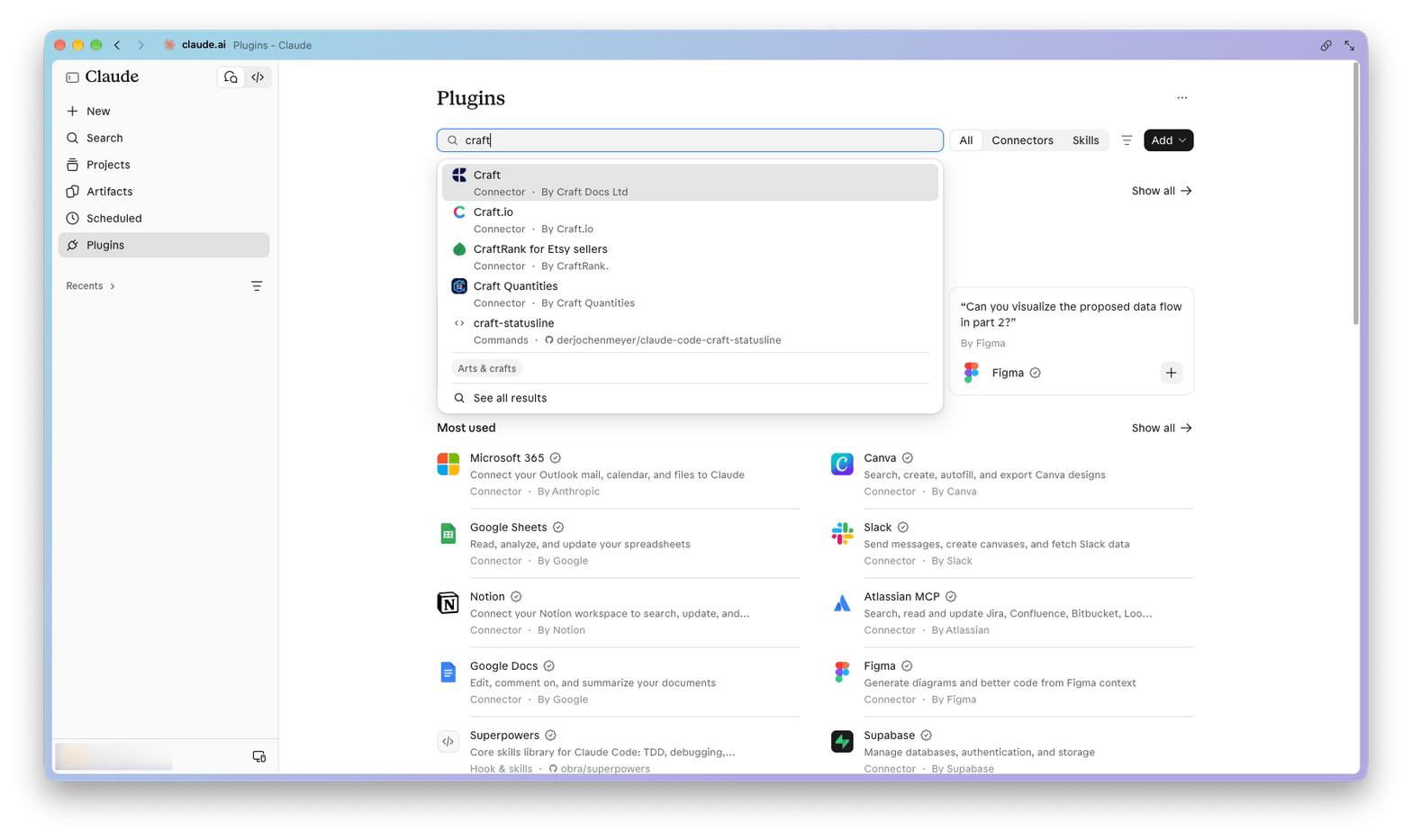
2
選擇 Craft 連接器旁的 Connect。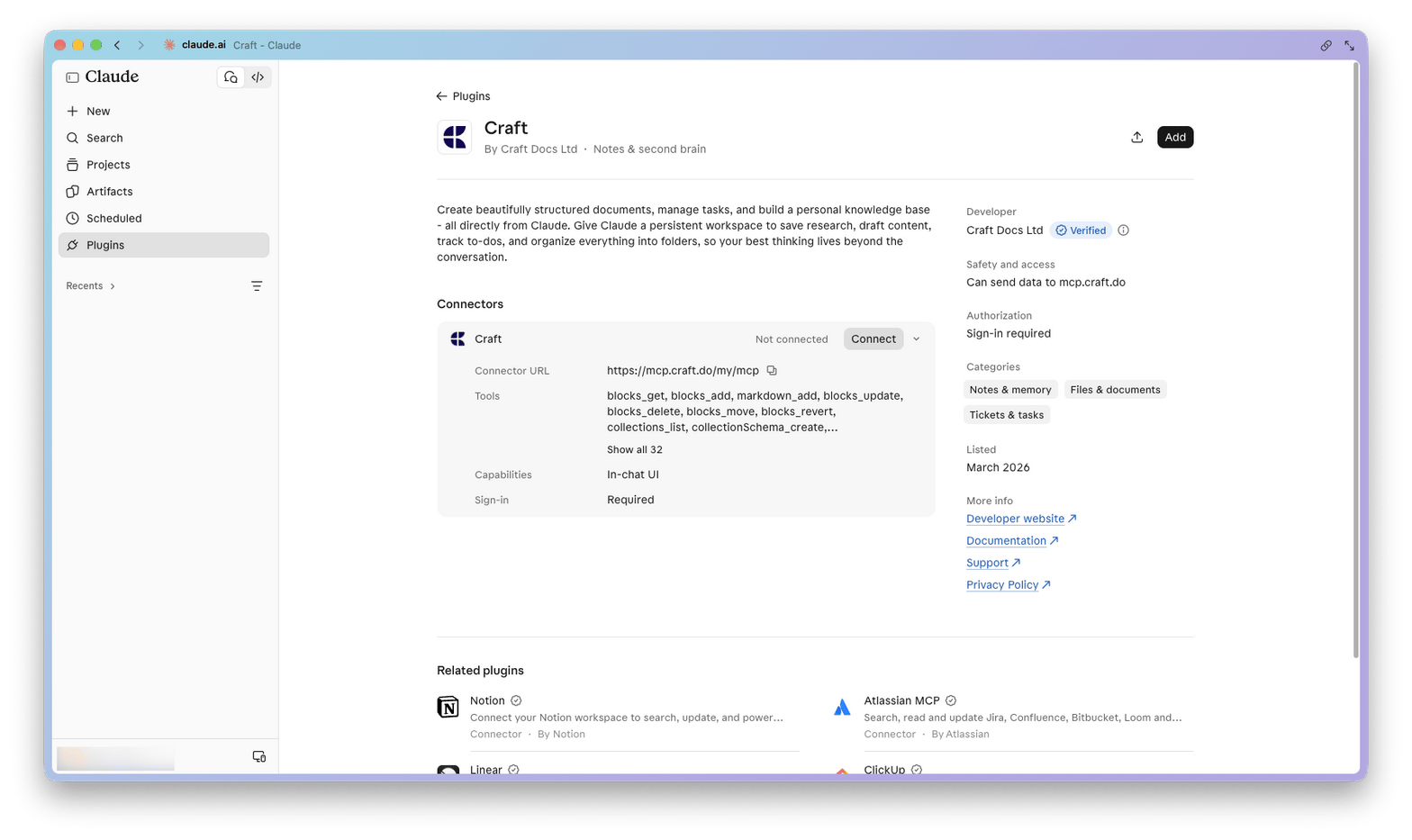
3
登入 Craft、選擇一個空間,然後選擇 Approve。
4
在對話中選擇 + 並開啟 Craft。
Claude Code
1
在終端機中執行:若要在所有專案中使用 Craft,請加上
--scope user。2
在 Claude Code 中執行
/mcp,並依照步驟在瀏覽器中登入 Craft。Codex
ChatGPT 桌面 App(Codex)、Codex CLI 和 Codex IDE 擴充功能共用相同的設定,因此只需新增 Craft 一次。- 桌面 App
- CLI
1
開啟 Settings > MCP servers,然後選擇 Add server。
2
輸入
craft 作為名稱,選擇 Streamable HTTP,貼上你的 MCP URL,然後儲存。3
選擇 Restart,然後選擇 Authenticate 登入 Craft。
Cursor
1
將 Craft 新增到
~/.cursor/mcp.json 以在所有專案中使用,或新增到單一專案中的 .cursor/mcp.json:2
開啟 Cursor 側邊欄中的 Customize,確認 Craft 已開啟,並在 Cursor 要求時登入 Craft。
Visual Studio Code
1
開啟命令選擇區(Command Palette)並執行 MCP: Add Server。
2
選擇 HTTP (HTTP or Server-Sent Events),貼上你的 MCP URL,並輸入
craft 作為伺服器 ID。3
選擇 Global,然後選擇 Copilot Global。
4
在系統提示時登入 Craft。你也可以在伺服器的動作中選擇 Authenticate。
~/.copilot/mcp-config.json:
Antigravity CLI
在 Antigravity CLI(前身為 Gemini CLI)中:1
將 Craft 新增到
~/.gemini/config/mcp_config.json 以在所有專案中使用,或新增到單一工作區中的 .agents/mcp_config.json:2
在系統提示時登入 Craft。若要檢查連線,請輸入
/mcp 開啟 MCP Manager。Mistral Vibe
在 Vibe(前身為 Le Chat)中:1
開啟側邊欄中的 Context > Connectors,選擇 New connector,然後新增自訂連接器。
2
將你的 MCP URL 貼到 Server,輸入 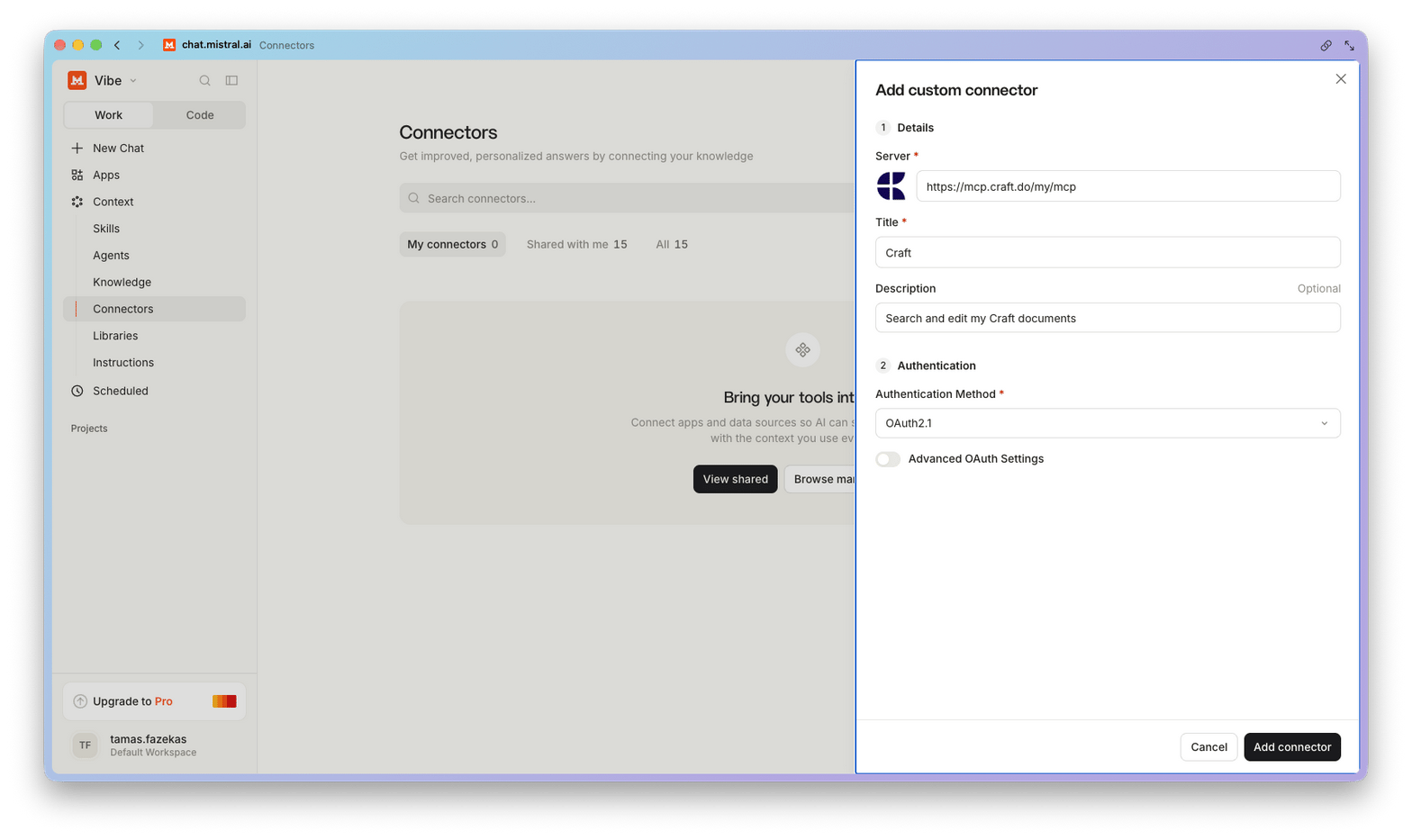
Craft 作為 Title,然後選擇 Add connector。3
如有提示,請登入 Craft。
4
在對話中選擇 + > Tools 並開啟 Craft。
Zapier
使用 MCP Client by Zapier App 在 Zap 中執行 Craft 的工具。1
在 Zapier 中為 MCP Client 新增連線。
2
將你的 MCP URL 貼上作為 Server URL,並選擇 Streamable HTTP 作為傳輸方式。若使用整個空間的 URL 或設有密碼的連線,請開啟 OAuth 並登入 Craft。
3
在你的 Zap 中新增 MCP Client 的 Run tool 動作。
Raycast
在 Raycast 中使用 MCP 需要 Raycast Pro。1
開啟 Install MCP Server 指令。
2
輸入 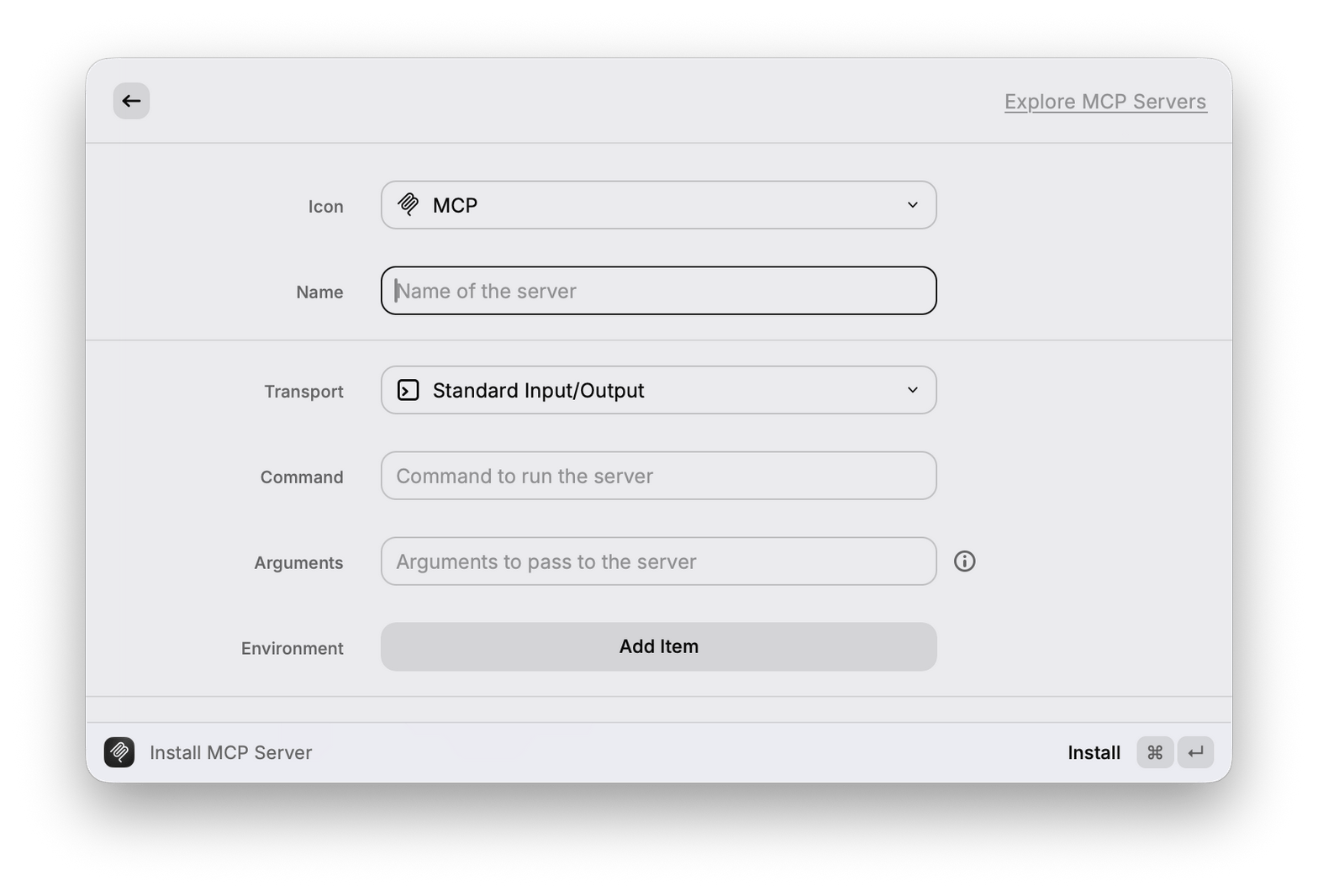
Craft 作為名稱,選擇 HTTP 作為傳輸方式,然後貼上你的 MCP URL。若使用整個空間的 URL 或設有密碼的連線,請將 OAuth Type 設為 Dynamic。3
按下 Install,然後選擇 Sign In 登入 Craft。
4
在 AI Chat 或 Quick AI 中,於問題前輸入
@Craft。Devin Desktop
在 Devin Desktop(前身為 Windsurf)中:1
開啟 Customize > MCPs。在 This computer 下開啟設定檔(
~/.config/devin/mcp_config.json)。2
新增 Craft 並儲存檔案:
3
重新整理清單,並在系統提示時登入 Craft。
Craft Agents
1
在 Craft Agents 對話中,請代理程式將 Craft 新增為來源,例如:「使用 https://mcp.craft.do/my/mcp 將 Craft 新增為來源」。
2
在開啟的瀏覽器視窗中登入 Craft、選擇一個空間,然後選擇 Approve。
其他 MCP 用戶端
任何支援透過 HTTP 連接遠端 MCP 伺服器的用戶端都可以連接到 Craft,包括 Antigravity、Manus、OpenClaw 和 OpenCode。請在用戶端中新增遠端 MCP 伺服器,然後貼上你的 MCP URL。 如果用戶端要求提供 OAuth 用戶端 ID 或用戶端密鑰,請將兩者都留空。Craft 會在你登入時自動註冊該用戶端。MCP
連線類型、權限和疑難排解
MCP 安全性
MCP 連線的存取控制