

Adicionar Comentários
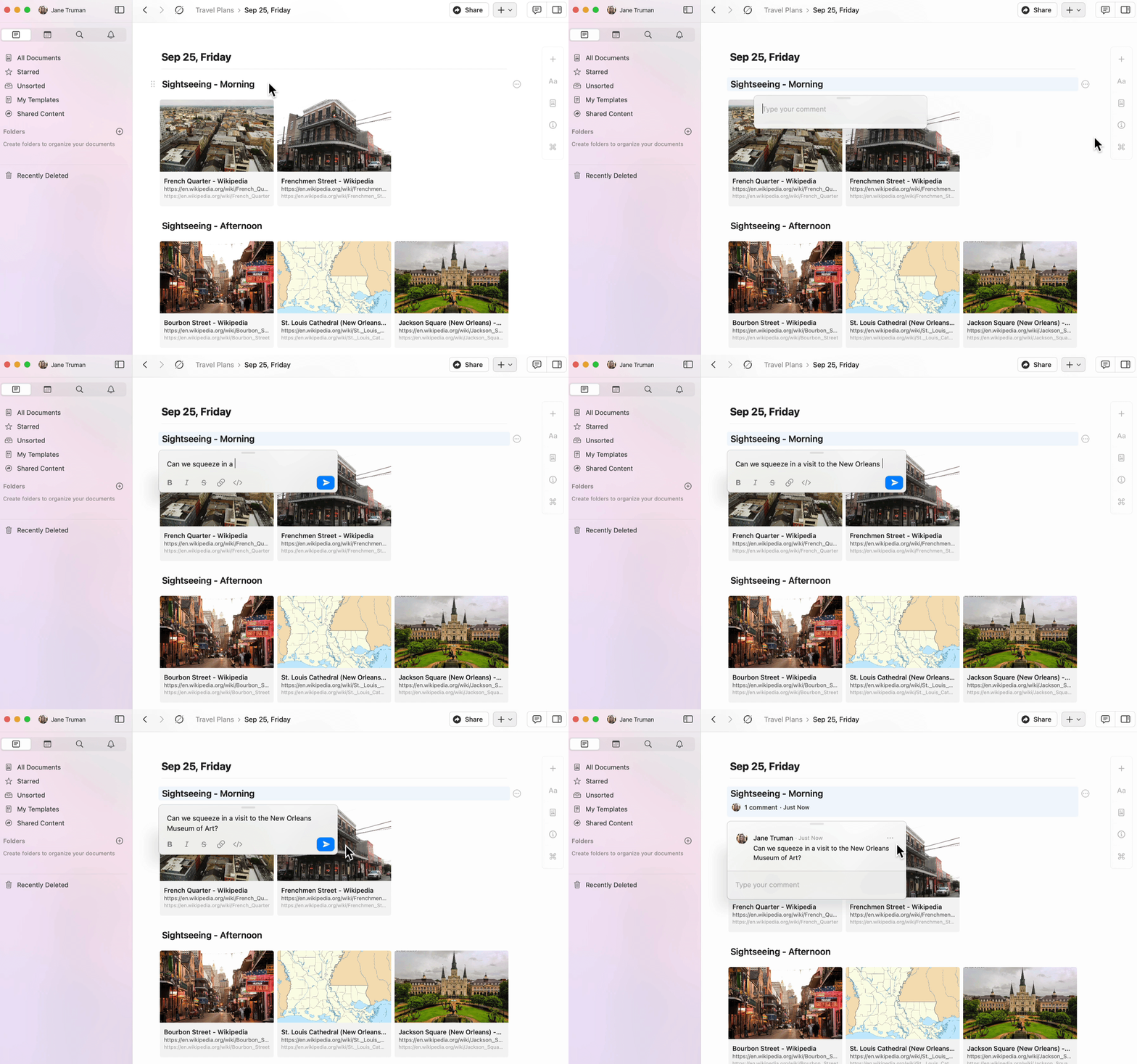
Você pode adicionar comentários a qualquer Bloco em um Documento compartilhado.1
Clique em um Bloco de conteúdo para selecioná-lo.
2
Toque no ícone de três pontos no menu do Bloco.
3
Selecione Adicionar comentário.
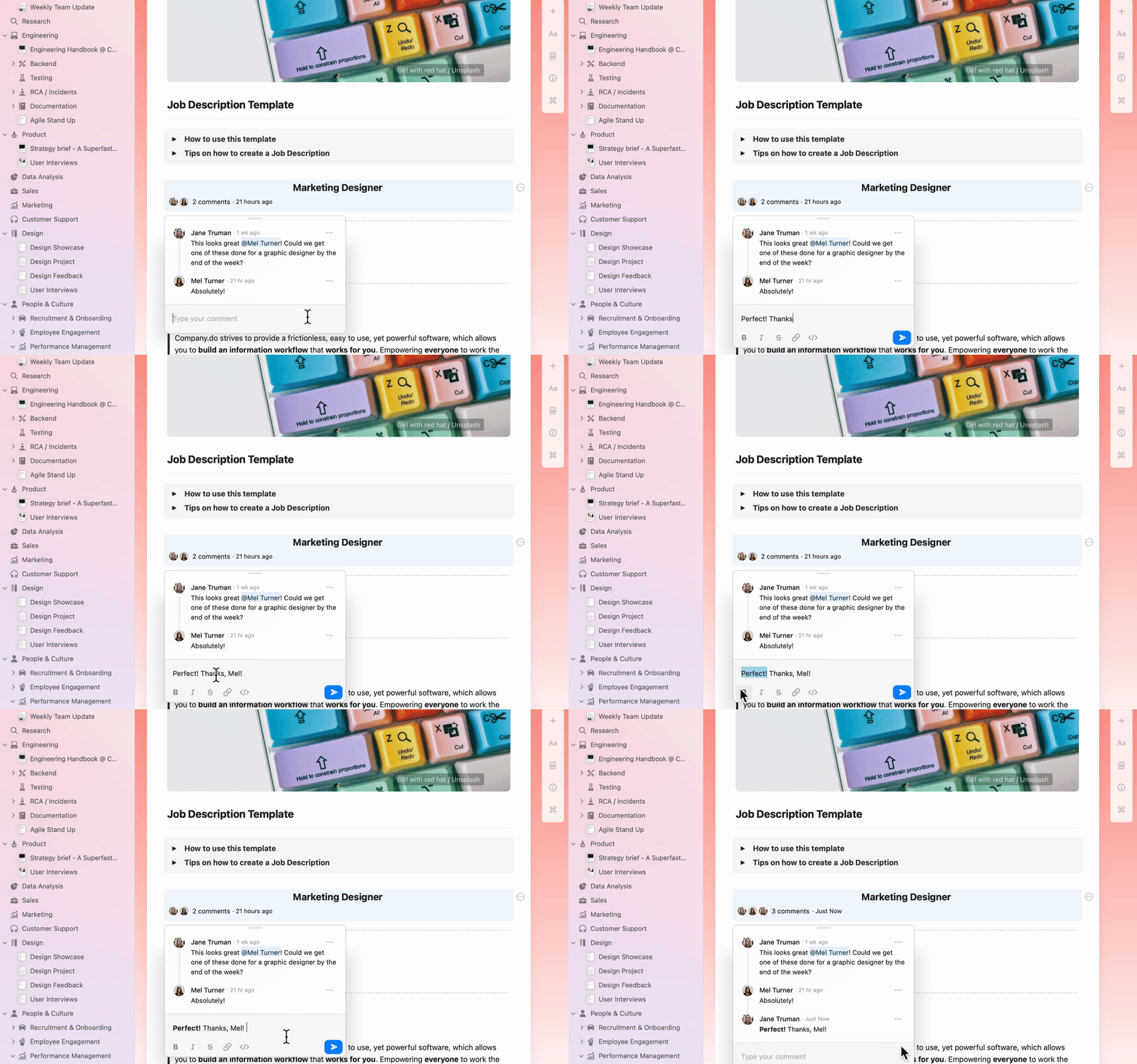
Formatar Comentários
Os comentários suportam formatações básicas de texto para ajudar você a se comunicar com mais clareza:- Negrito, itálico e
tachado - Links
- Código inline
Visualizando Notificações
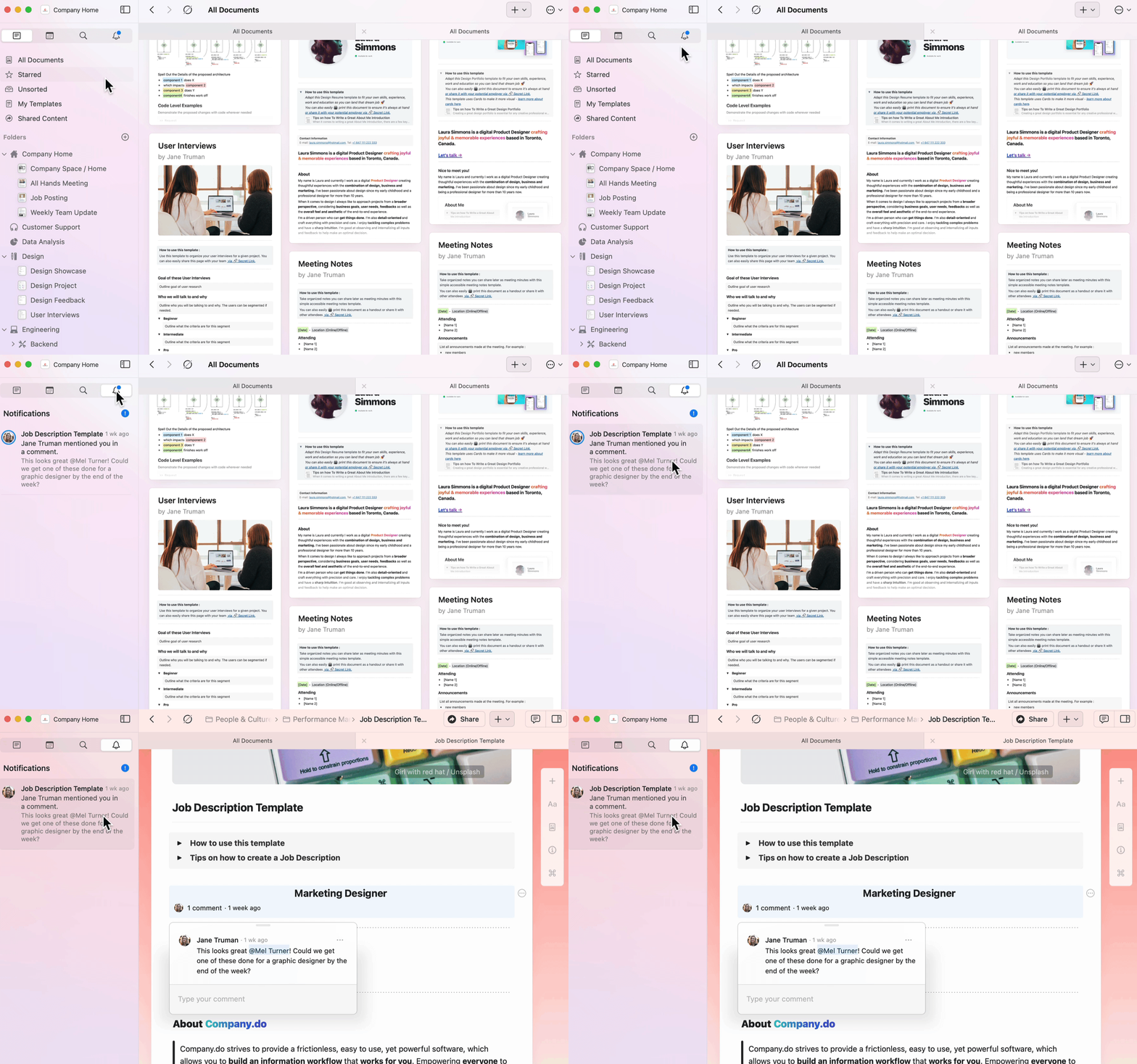
O painel de notificações oferece uma visão rápida de toda a atividade em seus Documentos compartilhados.1
Navegue até o ícone de sino de notificações na sidebar.
2
Veja todas as notificações não lidas em todos os seus Espaços.
3
Clique em qualquer notificação para ir diretamente ao Documento e ao comentário relevantes.
Você receberá notificações quando:
- Alguém comentar em um Bloco que você criou
- Alguém mencionar você em um comentário ou Documento
Respondendo a Comentários
Vá diretamente aos comentários a partir do painel de notificações e responda na própria sequência de comentários.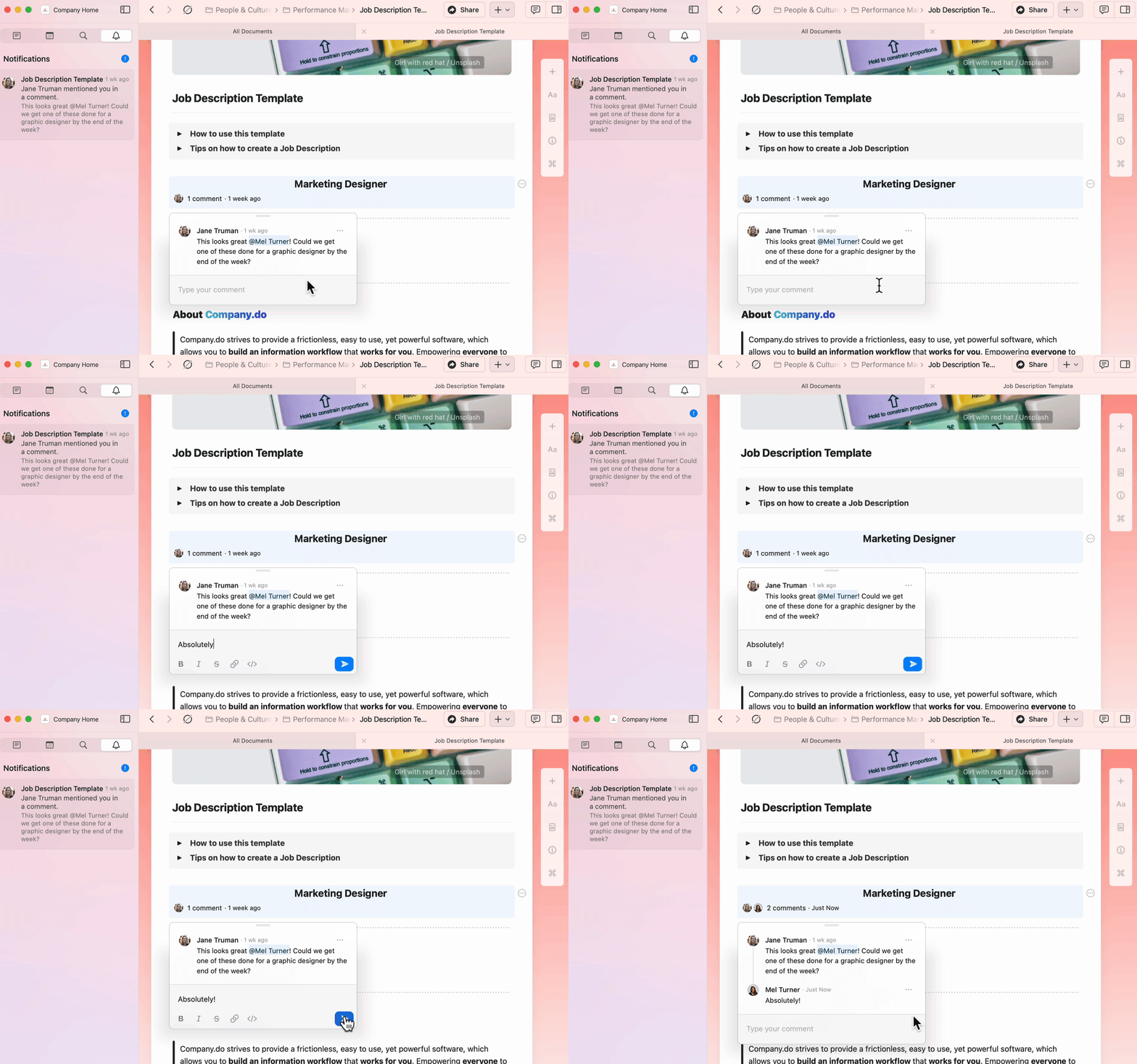
Notificações por Email
Abra Configurações > Notificações. Em Comentários e Menções, ative ou desative Notificações por E-mail para mudar a configuração padrão dos seus espaços. Para mudar um único espaço, selecione-o em Espaços e altere Notificações por E-mail ali.As configurações de cada espaço substituem as configurações padrão. Esses controles se aplicam aos emails dos espaços dos quais você faz parte. Emails de comentários e menções em documentos compartilhados com você de outros espaços podem continuar chegando. Entre em contato com support@craft.do se precisar de ajuda para interrompê-los.
Notificações Push
As notificações push fornecem alertas em tempo real para:- Comentários em Blocos que você criou
- Menções em Documentos ou em sequências de comentários
- macOS
- iOS
1
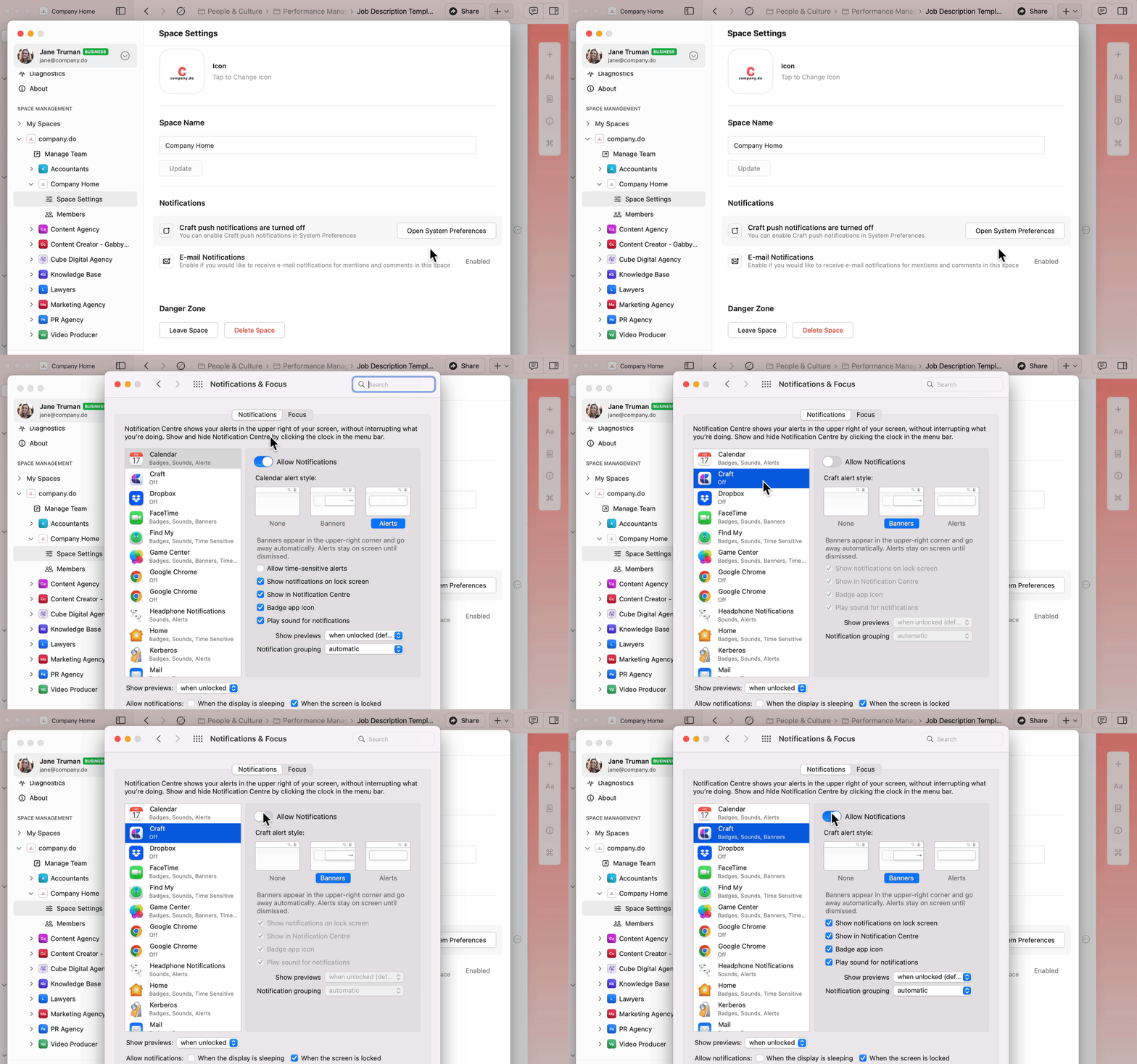
Vá para Preferências no Craft.
2
Em Gerenciamento do Espaço, selecione seu Espaço.
3
Vá para Configurações do Espaço.
4
Clique em Abrir Preferências do Sistema.
5
Navegue até Craft em Configurações do Sistema.
6
Ative Allow Notifications.
Artigos Relacionados
Compartilhando Documentos
Aprenda a compartilhar e colaborar em Documentos
Colaboração em Team
Trabalhe junto com Espaços de Team e permissões