

Antes de começar
A maioria das ferramentas pede uma URL MCP. Use uma destas:- Um Espaço inteiro: use
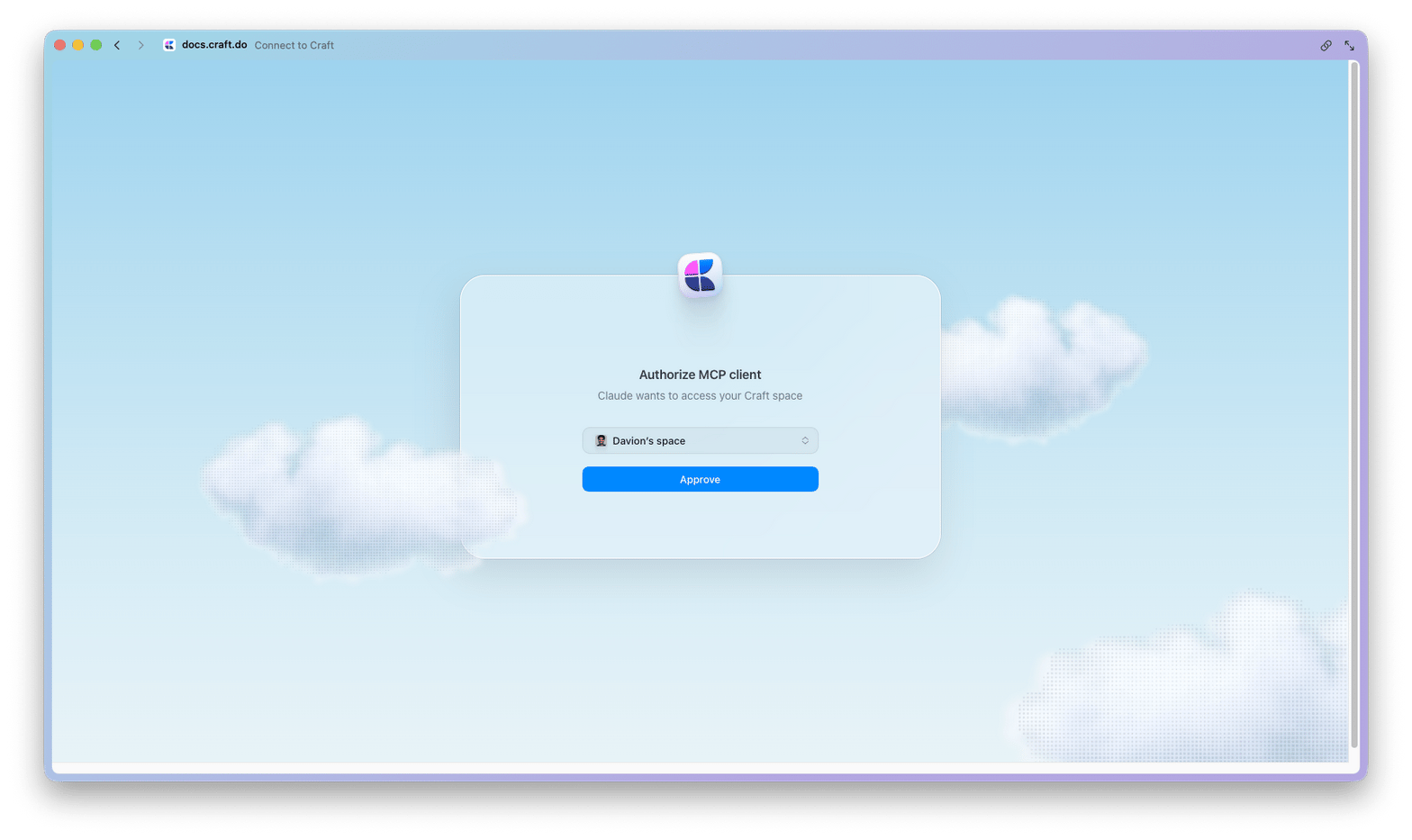
https://mcp.craft.do/my/mcp. Ao conectar, você entra no Craft, escolhe um Espaço e seleciona Approve. - Conteúdo específico: crie uma conexão MCP na aba Conexões e copie a URL dela. Se a conexão tiver senha, você a digita ao entrar.
A URL MCP não é uma página da web, então abri-la no navegador mostra um erro. Cole-a na sua ferramenta de IA.
ChatGPT
Use o plugin Craft. Você não precisa de uma URL MCP.1
Abra a página do plugin Craft no ChatGPT ou pesquise Craft em Plugins.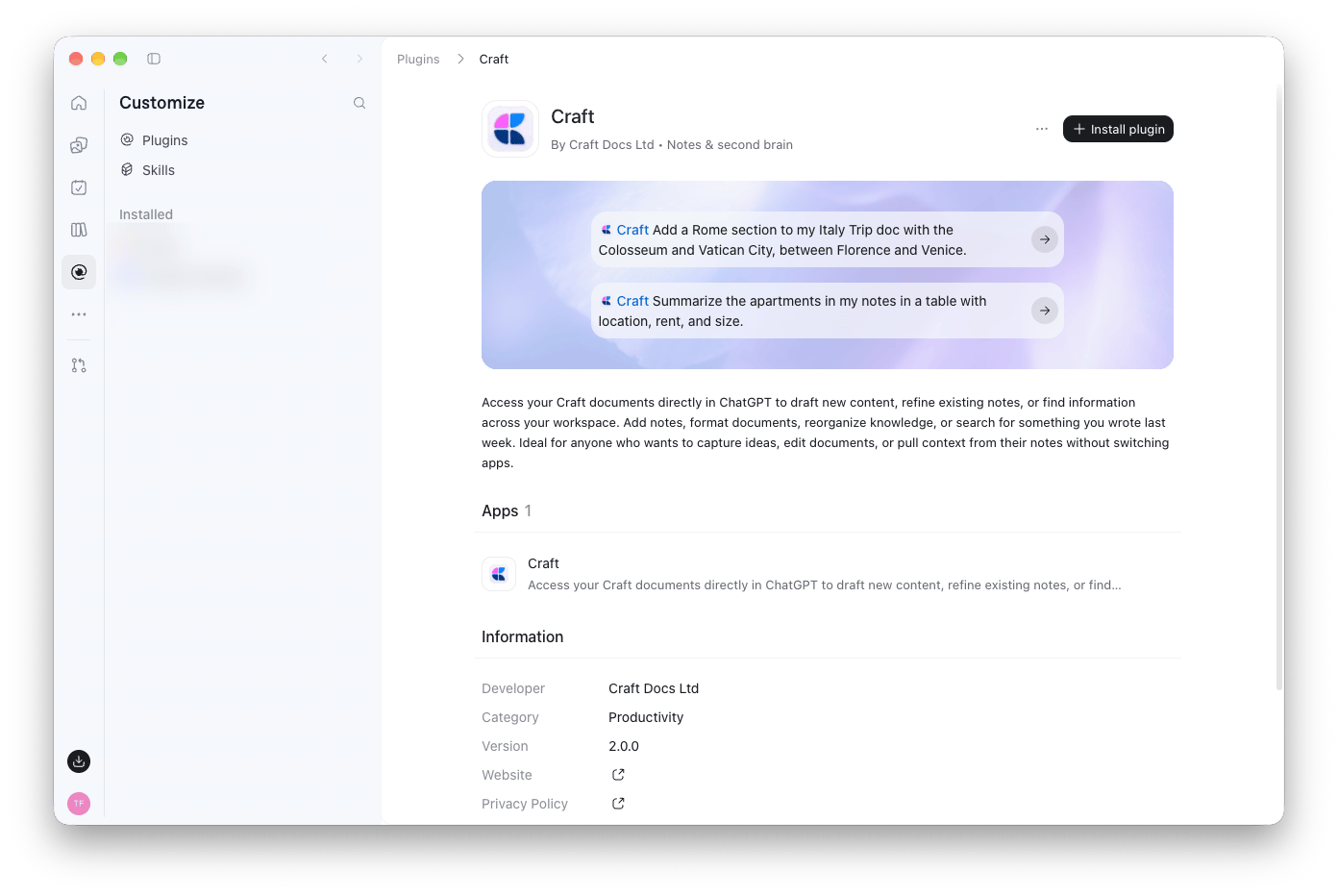
2
Selecione Install plugin e, em seguida, Connect Craft.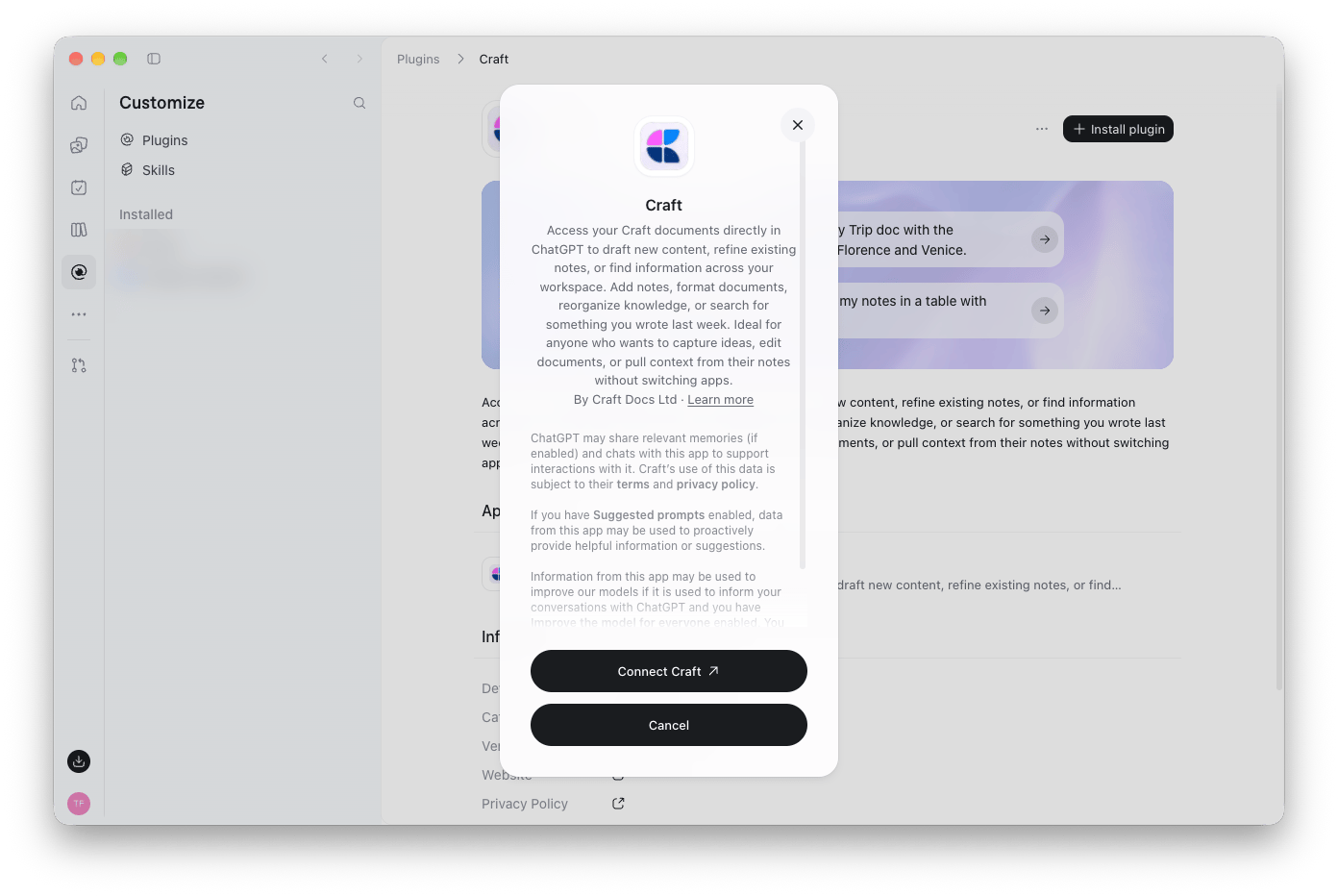
3
Entre no Craft, escolha um Espaço e selecione Approve.
4
Em um chat, digite
@ e selecione Craft, ou selecione + e escolha-o.Claude
Use o plugin Craft. Você não precisa de uma URL MCP.1
Abra a página do plugin Craft no Claude ou pesquise Craft em Plugins na barra lateral.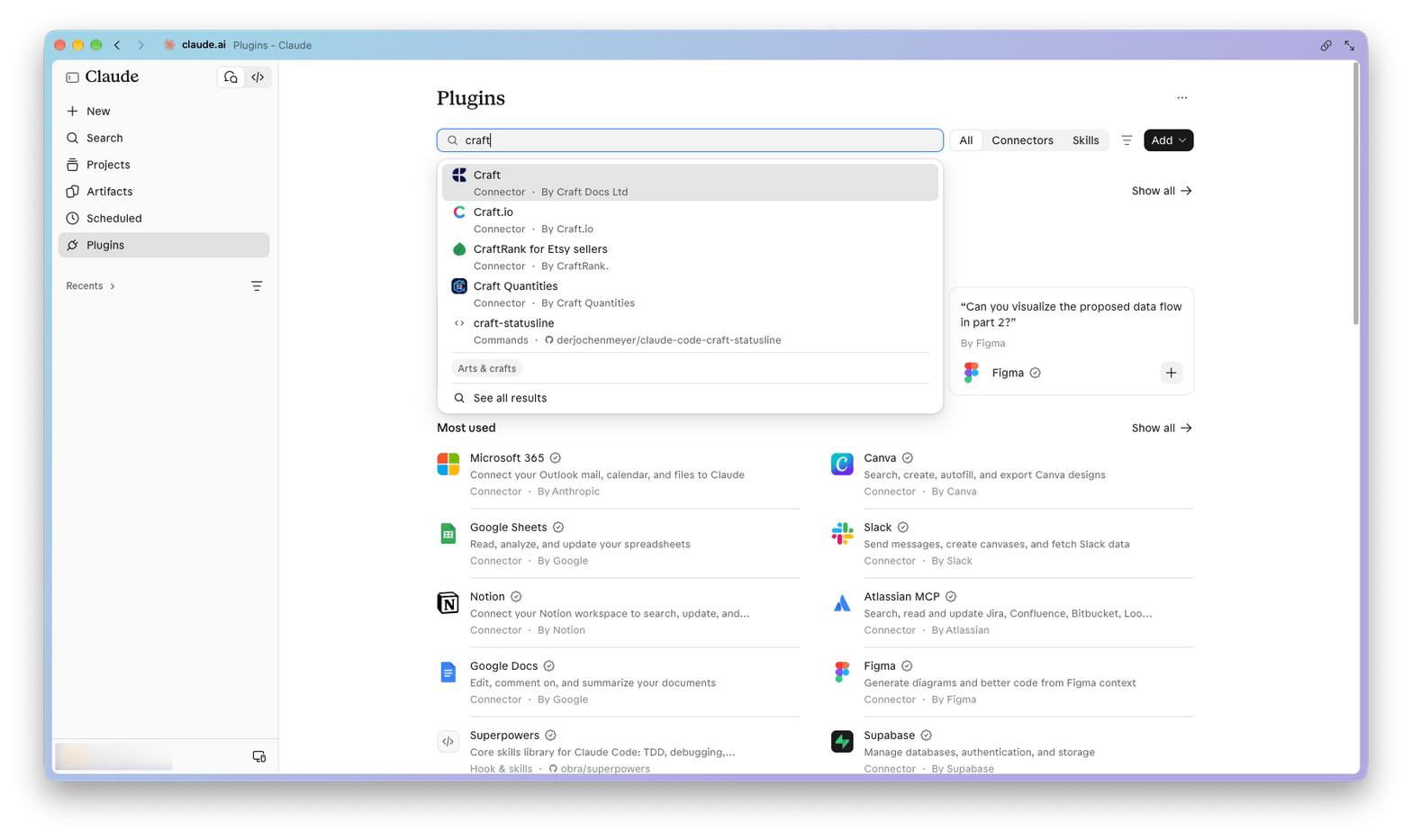
2
Selecione Connect ao lado do conector Craft.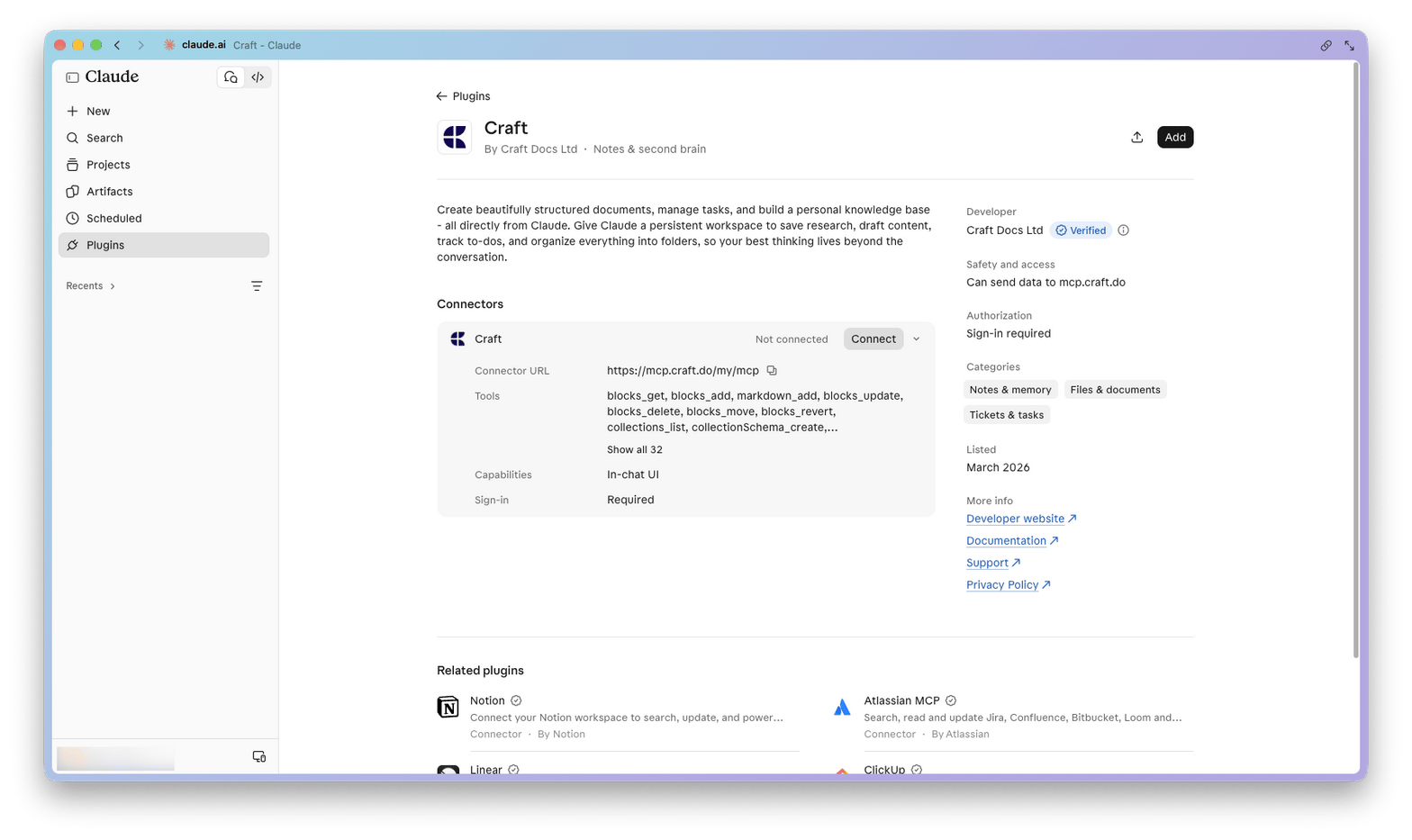
3
Entre no Craft, escolha um Espaço e selecione Approve.
4
Em um chat, selecione + e ative o Craft.
Claude Code
1
Execute isto no terminal:Para usar o Craft em todos os seus projetos, adicione
--scope user.2
No Claude Code, execute
/mcp e siga as etapas para entrar no Craft pelo navegador.Codex
O app de desktop do ChatGPT (Codex), a Codex CLI e a extensão Codex para IDE compartilham as mesmas configurações, então você só precisa adicionar o Craft uma vez.- App de desktop
- CLI
1
Abra Settings > MCP servers e selecione Add server.
2
Digite
craft como nome, escolha Streamable HTTP, cole sua URL MCP e salve.3
Selecione Restart e, em seguida, Authenticate para entrar no Craft.
Cursor
1
Adicione o Craft a
~/.cursor/mcp.json para usá-lo em todos os projetos, ou a .cursor/mcp.json em um único projeto:2
Abra Customize na barra lateral do Cursor, confirme que o Craft está ativado e entre no Craft quando o Cursor pedir.
Visual Studio Code
1
Abra a Paleta de Comandos e execute MCP: Add Server.
2
Escolha HTTP (HTTP or Server-Sent Events), cole sua URL MCP e digite
craft como ID do servidor.3
Selecione Global e, em seguida, Copilot Global.
4
Entre no Craft quando solicitado. Você também pode selecionar Authenticate nas ações do servidor.
~/.copilot/mcp-config.json:
Antigravity CLI
No Antigravity CLI (antigo Gemini CLI):1
Adicione o Craft a
~/.gemini/config/mcp_config.json para usá-lo em todos os projetos, ou a .agents/mcp_config.json em um único workspace:2
Entre no Craft quando solicitado. Para verificar a conexão, digite
/mcp para abrir o MCP Manager.Mistral Vibe
No Vibe (antigo Le Chat):1
Abra Context > Connectors na barra lateral, selecione New connector e adicione um conector personalizado.
2
Cole sua URL MCP em Server, digite 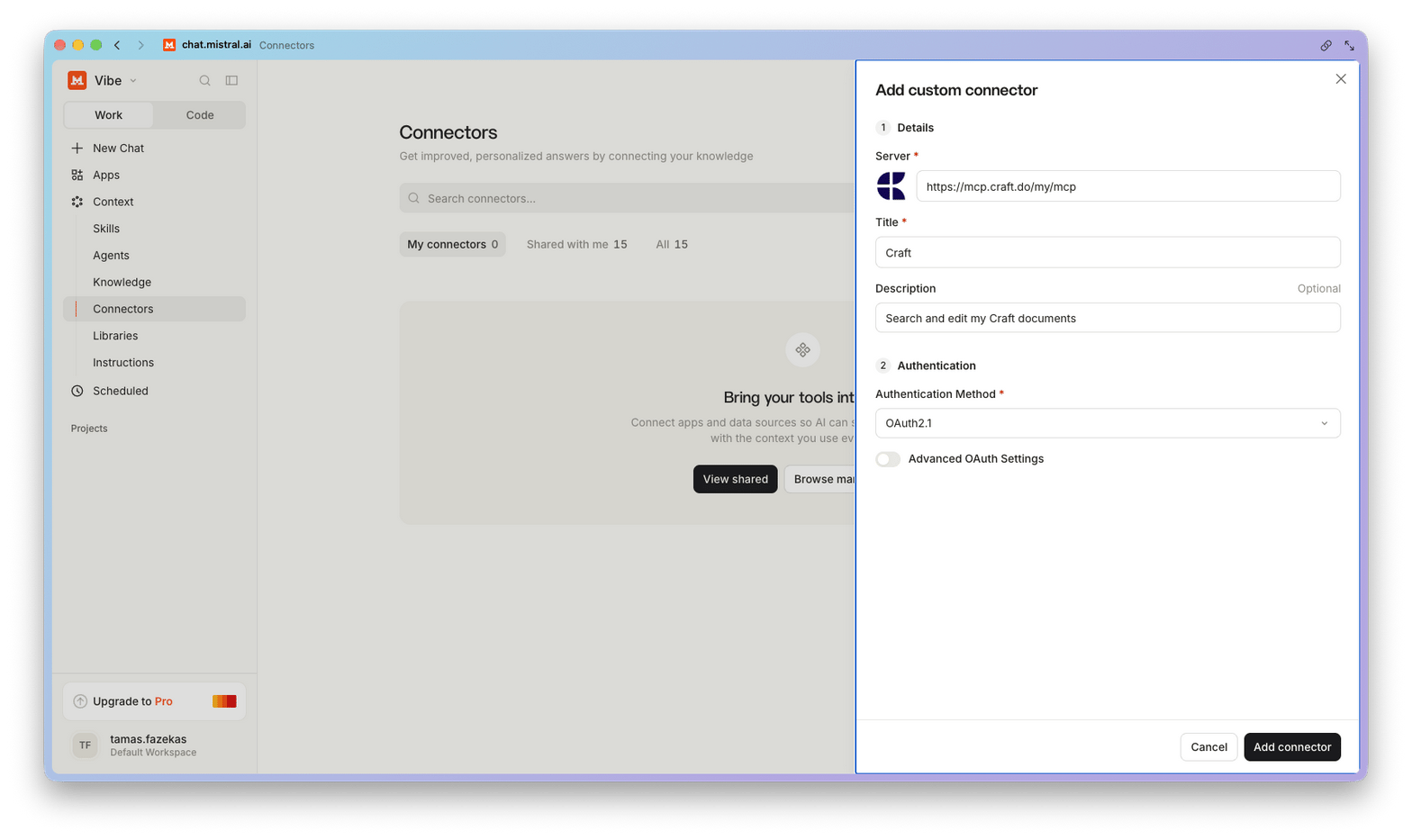
Craft como Title e selecione Add connector.3
Entre no Craft se solicitado.
4
Em um chat, selecione + > Tools e ative o Craft.
Zapier
Use o app MCP Client by Zapier para executar as ferramentas do Craft em um Zap.1
No Zapier, adicione uma conexão para MCP Client.
2
Cole sua URL MCP como Server URL e escolha Streamable HTTP como transporte. Ative OAuth para a URL do Espaço inteiro ou para uma conexão protegida por senha e entre no Craft.
3
No seu Zap, adicione a ação Run tool do MCP Client.
Raycast
O MCP no Raycast exige o Raycast Pro.1
Abra o comando Install MCP Server.
2
Digite 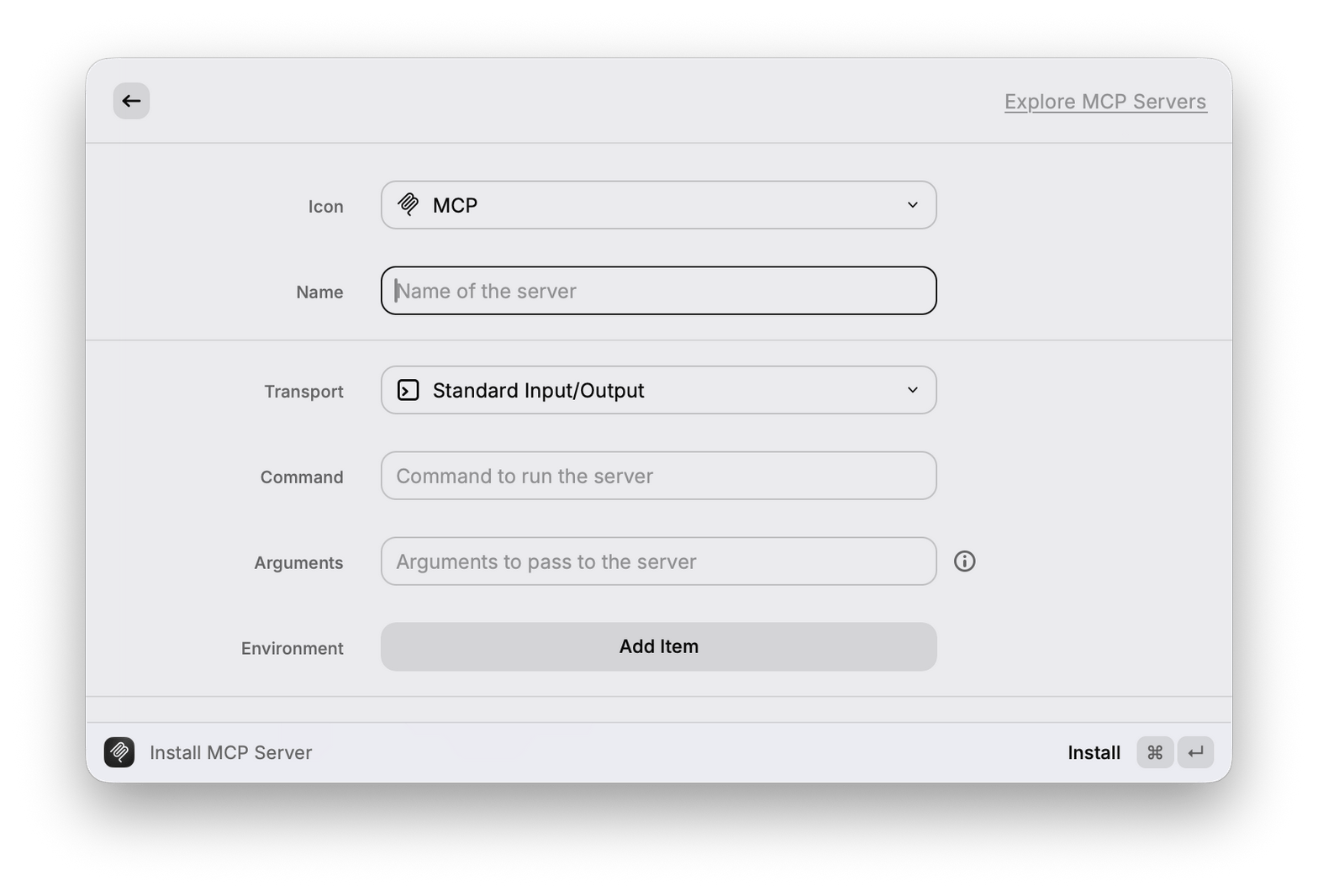
Craft como nome, escolha HTTP como transporte e cole sua URL MCP. Para a URL do Espaço inteiro ou uma conexão protegida por senha, defina OAuth Type como Dynamic.3
Pressione Install e, em seguida, selecione Sign In para entrar no Craft.
4
No AI Chat ou no Quick AI, digite
@Craft antes da sua pergunta.Devin Desktop
No Devin Desktop (antigo Windsurf):1
Abra Customize > MCPs. Em This computer, abra o arquivo de configuração (
~/.config/devin/mcp_config.json).2
Adicione o Craft e salve o arquivo:
3
Atualize a lista e entre no Craft quando solicitado.
Craft Agents
1
Em um chat do Craft Agents, peça ao agente para adicionar o Craft como fonte, por exemplo: “Adicione o Craft como fonte usando https://mcp.craft.do/my/mcp”.
2
Entre no Craft na janela do navegador que abrir, escolha um Espaço e selecione Approve.
Outros clientes MCP
Qualquer cliente compatível com servidores MCP remotos via HTTP pode se conectar ao Craft, incluindo Antigravity, Manus, OpenClaw e OpenCode. Adicione um servidor MCP remoto no cliente e cole sua URL MCP. Se o cliente pedir um OAuth client ID ou client secret, deixe os dois em branco. O Craft registra o cliente automaticamente quando você entra.MCP
Tipos de conexão, permissões e solução de problemas
Segurança do MCP
Controles de acesso para conexões MCP