

- Documentos do Word no formato
.docx - Até 100 arquivos por importação
- Até 50 MB por arquivo
Importar seus documentos
1
Salve seus documentos como .docx
A página de importação aceita apenas arquivos
.docx. Se um documento estiver em outro formato, abra-o no Microsoft Word, escolha Arquivo > Salvar como e selecione Documento do Word (.docx).2
Abra a página de importação do Word
Acesse docs.craft.do/import/word e entre na sua conta do Craft, se solicitado.
3
Adicione seus arquivos
Arraste seus arquivos
.docx para a área de upload ou clique nela para procurar e selecioná-los.4
Escolha para onde vão os documentos
Selecione o Space onde os documentos devem aparecer. Se quiser, selecione uma pasta. Se você não escolher uma, os documentos vão para Não Classificado.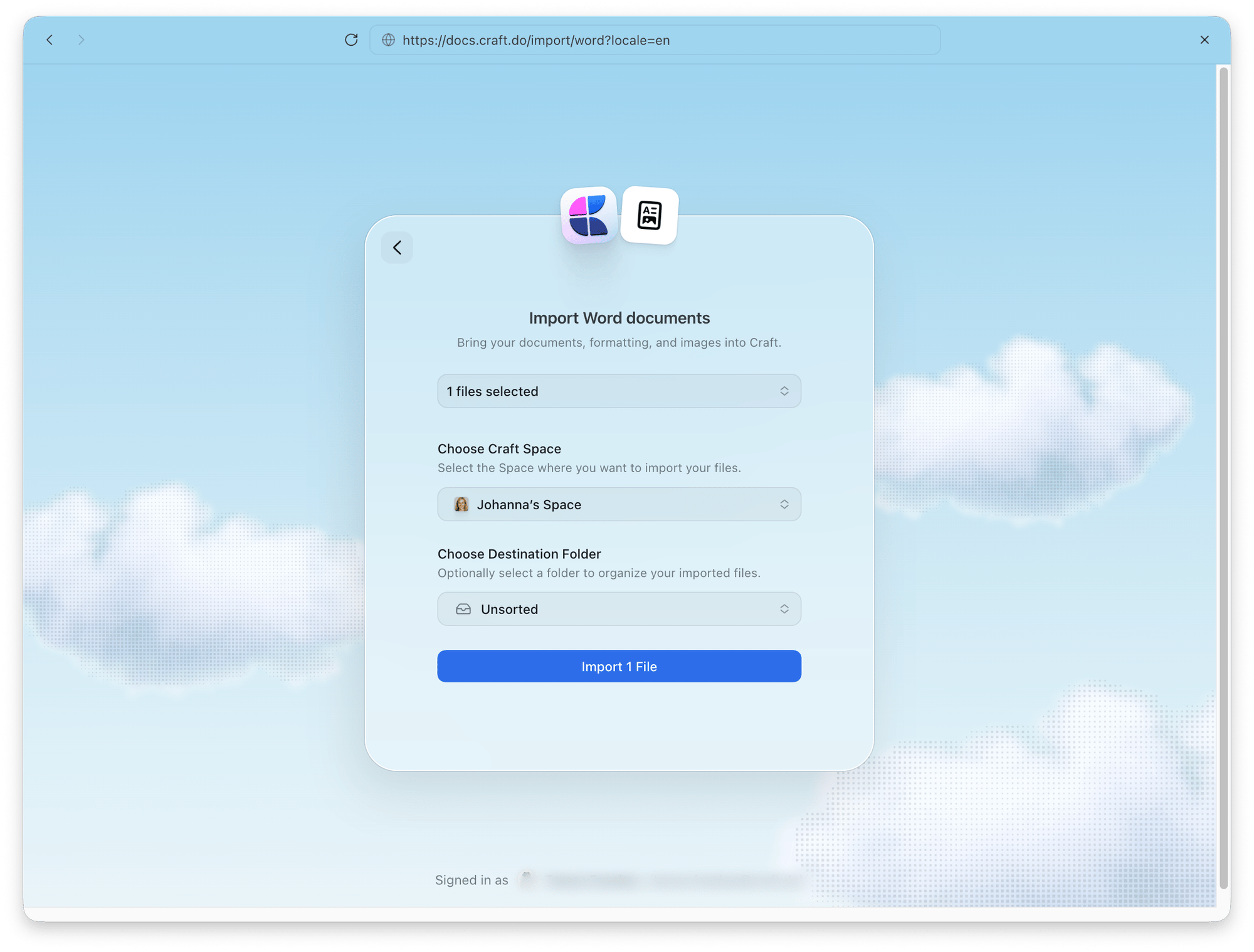
5
Inicie a importação
Clique em Importar. A importação tem duas etapas:
- Envio: seu navegador envia os arquivos. Mantenha a página aberta até o envio terminar.
- Processamento: o Craft converte os arquivos. Quando a página informar que você pode fechá-la, você pode sair e a importação continuará em segundo plano.
Depois da importação
Quando a importação terminar, você verá uma confirmação com um botão que leva aos seus documentos importados no Craft. Se parte da formatação ou do conteúdo não puder ser convertida, a confirmação mostra A formatação ou o conteúdo não puderam ser totalmente preservados com uma contagem. Parte da formatação foi simplificada e o conteúdo não compatível foi deixado de fora. A contagem se refere a esses limites de conversão, não a documentos ou blocos faltando. Abra os documentos afetados para conferi-los. Você encontra os resultados de importações anteriores em Importações anteriores na página de importação.Solução de problemas
Selecione documentos do Word (.docx)
Selecione documentos do Word (.docx)
Um dos arquivos selecionados não é um arquivo
.docx. Salve-o como documento do Word (.docx) e tente novamente.Um dos documentos do Word selecionados excede o limite de upload de 50 MB
Um dos documentos do Word selecionados excede o limite de upload de 50 MB
Cada arquivo pode ter até 50 MB. Arquivos grandes do Word geralmente contêm imagens grandes. Comprima as imagens no Word ou divida o documento em arquivos menores e tente novamente.
Muitos arquivos
Muitos arquivos
Você pode importar até 100 arquivos por vez. Divida conjuntos maiores em lotes.
Importação falhou
Importação falhou
Tente iniciar a importação novamente. Se o problema continuar, entre em contato com o suporte.