

Como exportar um Documento
1
Abra o Documento que você quer exportar.
2
Clique no botão Share no canto superior direito.
3
Selecione Export As.
4
Escolha o formato de exportação desejado.
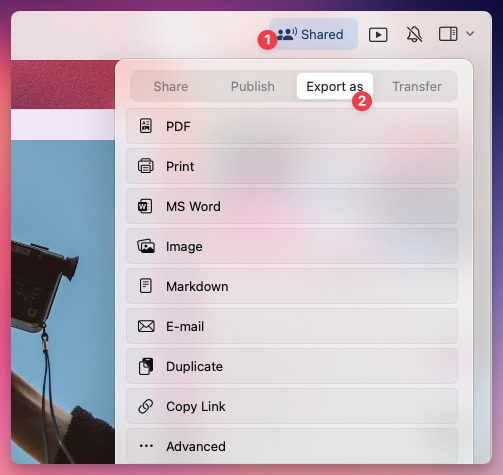
Formatos de exportação disponíveis
Os formatos disponíveis variam conforme a plataforma que você estiver usando:- macOS
- iOS
- Windows
- Web
- PDF (.pdf) – Ideal para compartilhar uma versão formatada e pronta para impressão do seu Documento.
- Microsoft Word (.docx) – Exporta um arquivo compatível com Word para edição posterior.
- Imagem (.png/.jpeg) – Converte o Documento em uma imagem.
- Markdown (.md) – Mantém a estrutura e a formatação básica para uso em outros apps.
- TextBundle (.textbundle) – Exporta Markdown junto com imagens embutidas e anexos.
- Email – Envia o Documento diretamente por email.
Opções de exportação para PDF
Quando você exporta um documento como PDF, o Craft abre uma planilha de exportação com opções de tamanho de papel, tamanho da fonte e o que incluir na saída. Os alternadores disponíveis e os valores padrão variam ligeiramente entre plataformas.- macOS / iOS
- Web / Windows
Toque em Save As… para concluir a exportação.
O sumário da barra lateral é uma visualização de navegação. Ele não é incluído nos PDFs exportados e não há um bloco de sumário para inserir no documento. Veja Sumário.
Na Web e no Windows, o alternador Show Watermark está ativado por padrão. Desative-o na planilha de exportação se você não quiser a marca d’água do Craft na parte inferior do PDF. No macOS e iOS, a marca d’água está desativada por padrão.
Para exportar ou copiar tabelas criadas no Craft para o Excel:
- Exporte o Documento ou página do Craft para Word.
- Copie a tabela desejada no Word e cole no Excel.
Exportando vários Documentos de uma vez
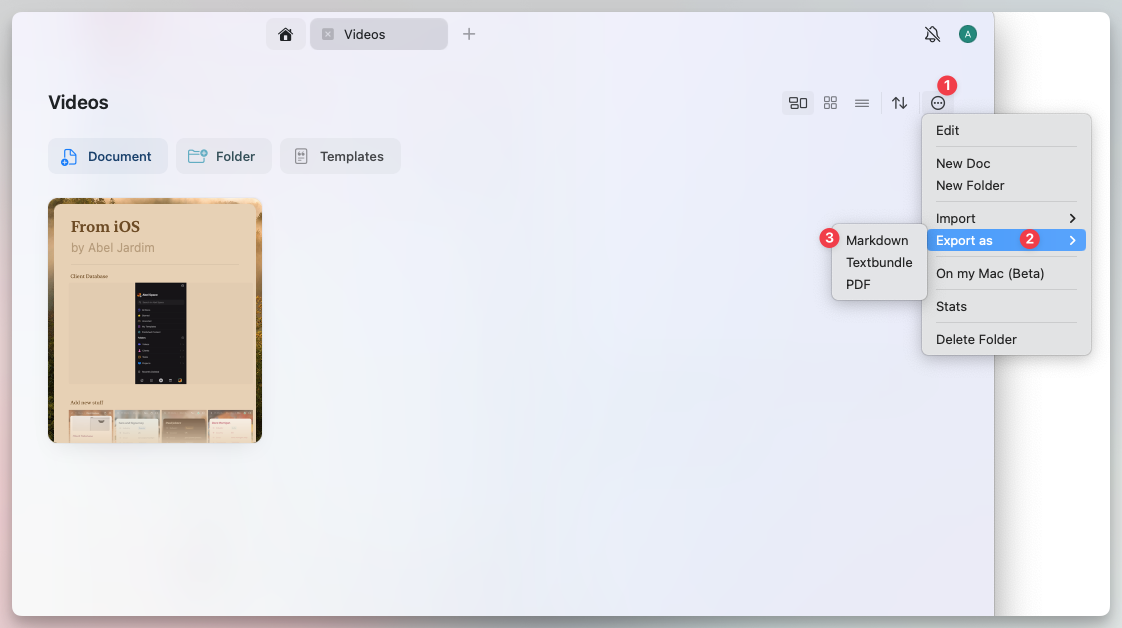
A exportação em lote de vários Documentos está disponível somente em macOS e iPadOS. Os formatos disponíveis para exportação em lote são:- Markdown (.md)
- TextBundle (.textbundle)
- PDF (.pdf)
Como exportar vários Documentos de uma vez
1
Navegue até uma pasta que contenha os Documentos que você quer exportar.
2
Selecione vários Documentos: em iPadOS use pressionar e segurar para selecionar; em macOS use Shift + Clique.
3
Abra o menu de três pontos (⋯) no canto superior direito: clique no macOS ou toque no iPadOS.
4
Selecione Export As, depois escolha um formato.
Exportar as Notas Diárias
No Mac, iPhone e iPad você pode exportar suas Notas Diárias como arquivos Markdown. Exporte todas de uma vez, ou escolha um intervalo de datas. Você pode iniciar a exportação em dois lugares:- Pelo All Docs
- Pelo Calendário
1
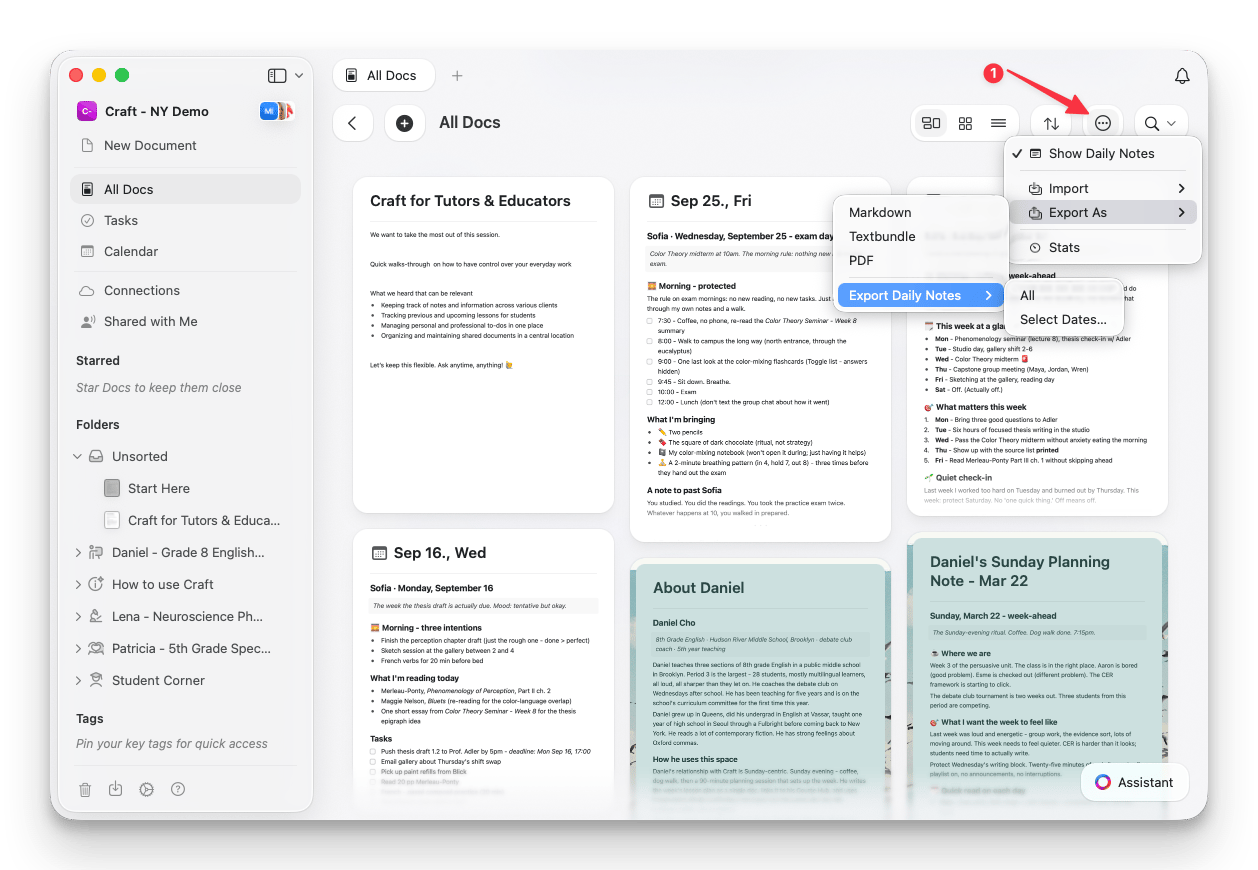
Abra All Docs na barra lateral.
2
Toque no menu de três pontos (⋯) no canto superior direito.
3
Selecione Export As e depois Export Daily Notes.
4
Escolha All, ou Select Dates… para exportar um intervalo de datas.
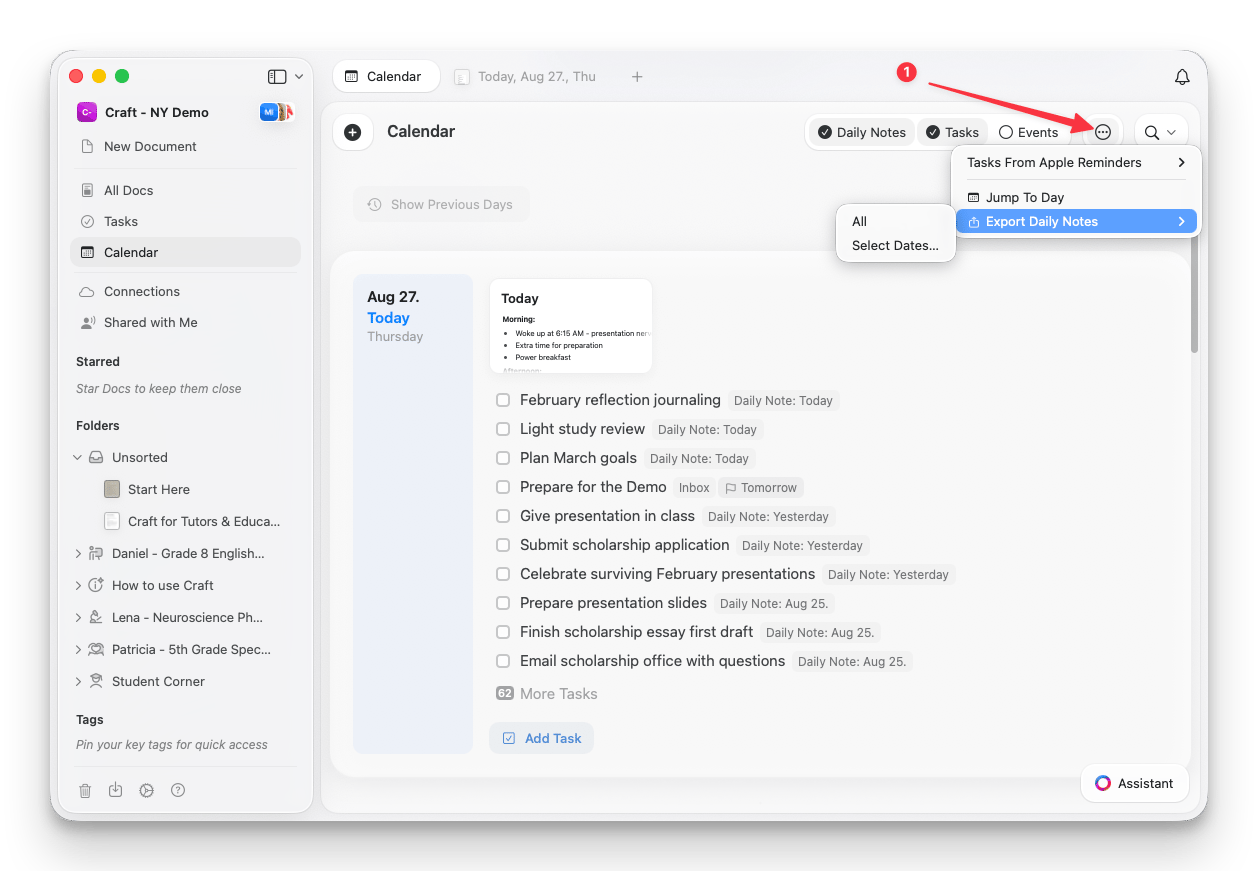
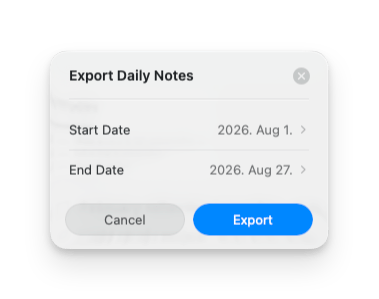
Só entram na exportação os dias que têm uma Nota Diária. Dias sem nota são ignorados.
Compartilhar vs. exportar
- Se você quer colaborar em um Documento, considere usar Share Links em vez de exportar. Isso permite que outras pessoas visualizem ou editem o Documento no Craft.
- Você também pode publicar Documentos online via Public Links para um compartilhamento mais simples.
Boas práticas para exportação
- Use PDF ou Word para compartilhamento profissional de Documentos.
- Escolha Markdown ou TextBundle para compatibilidade entre plataformas.
- Exporte em lote vários Documentos para backups ou migrações (macOS e iPadOS apenas).
- Verifique a formatação após a exportação para garantir que todos os elementos apareçam corretamente.