

Como verificar o uso de armazenamento
1
Abra as Configurações
Clique no ícone de Configurações (engrenagem) na parte inferior da barra lateral esquerda.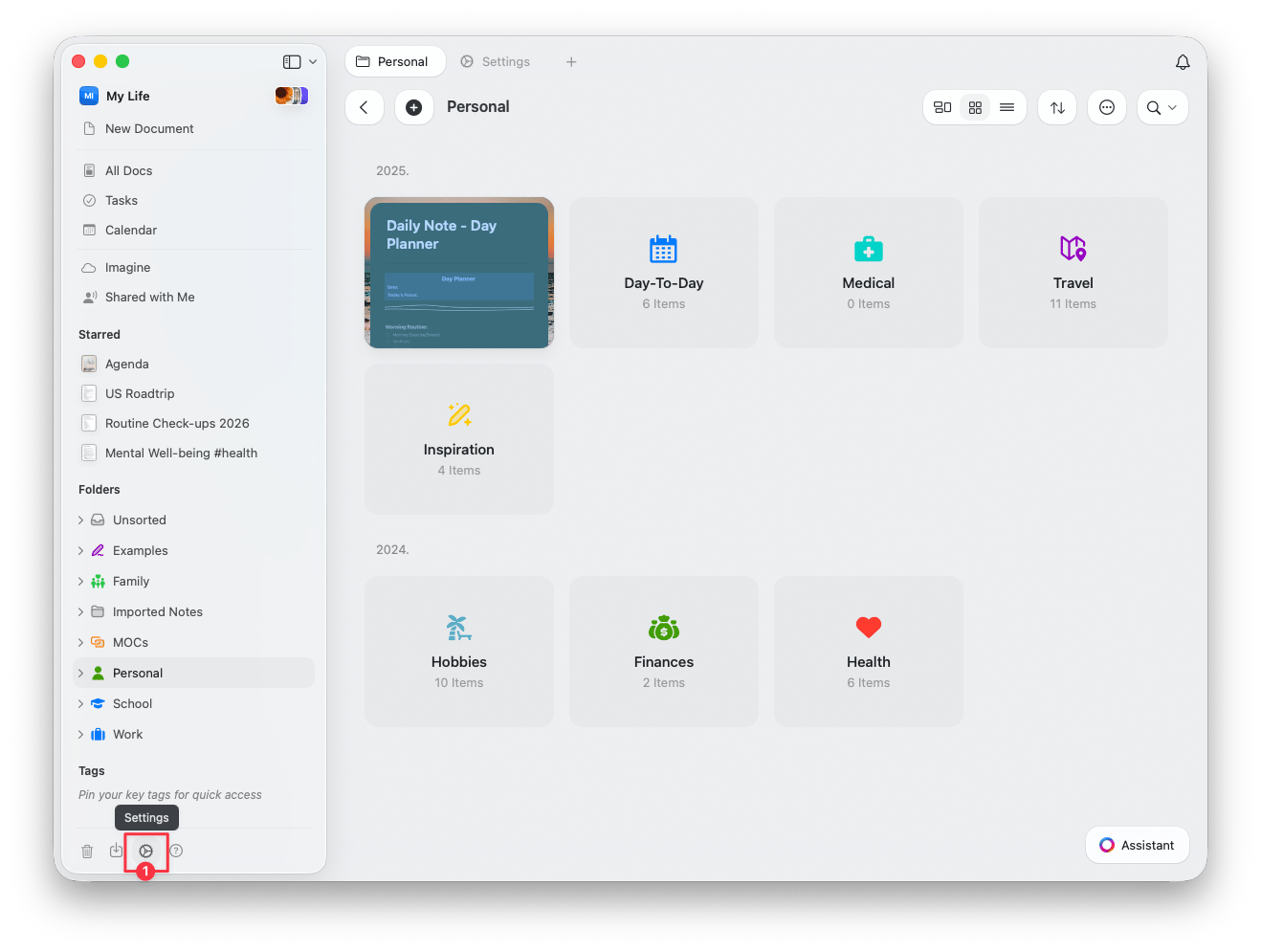
2
Abra as Estatísticas
Em Configurações do Espaço, selecione Estatísticas.
3
Veja o seu uso
O painel de Estatísticas mostra o seu Limite de Armazenamento no topo, junto com outras estatísticas do espaço.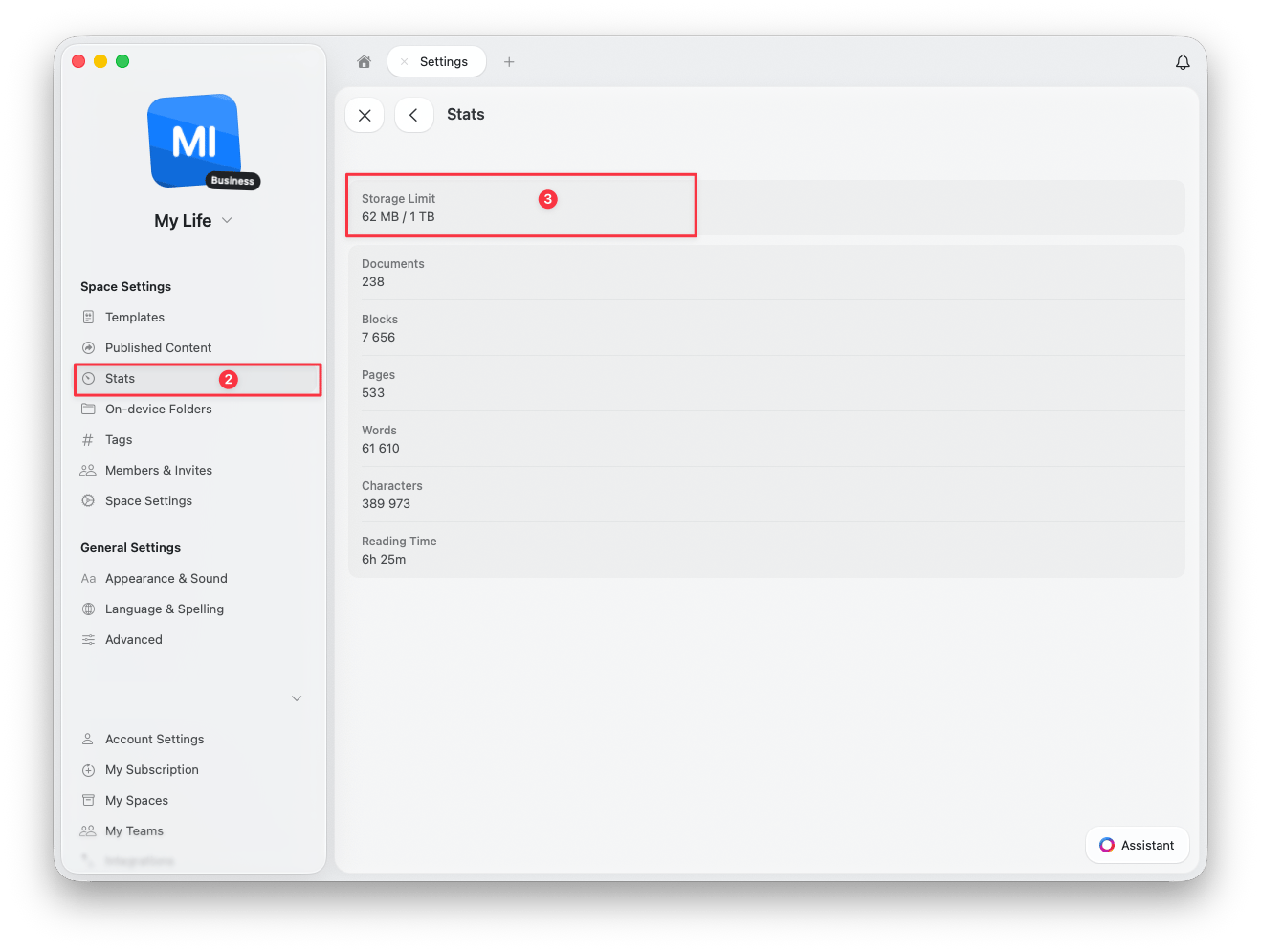
Estatísticas disponíveis
O painel de Estatísticas também mostra informações adicionais sobre o espaço selecionado:- Limite de Armazenamento — seu uso atual e o total de armazenamento disponível
- Documentos — número total de documentos no espaço
- Blocos — número total de blocos de conteúdo
- Páginas — número total de páginas (incluindo subpáginas)
- Palavras — contagem total de palavras em todos os documentos
- Caracteres — contagem total de caracteres
- Tempo de Leitura — tempo estimado para ler todo o conteúdo do espaço
Entendendo os limites de armazenamento
Plano gratuito
- Limite de conteúdo de 1.500 blocos
- 1 GB de armazenamento
- Limite de 25 MB por upload de mídia
Planos Plus, Family, Team e Business
- Cada espaço comporta até 1 TB de conteúdo
- Quando um espaço atinge esse limite, é preciso remover conteúdo para continuar adicionando material novo
- Você pode criar até 10 espaços (nos planos Plus e Family) para distribuir e organizar seu conteúdo
O limite de 1 TB garante o melhor desempenho de sincronização e do app. O Craft avisa quando você estiver perto do limite.
Limite de blocos por espaço (Mac, iOS, iPad)
Cada espaço tem um limite de 300.000 blocos de conteúdo nos apps para Mac, iOS e iPad. Esse limite existe para garantir uma sincronização confiável entre os seus dispositivos. No app da web, não há esse limite. Se você atingir esse limite, verá uma notificação sugerindo um upgrade do plano. Se você já estiver no Plus (ou em outro plano pago), a mensagem pode confundir, porque seu plano realmente inclui conteúdo ilimitado. O limite é por espaço, não por conta, e está relacionado ao desempenho da sincronização, não à sua assinatura.Pretendemos rever essa restrição no futuro. Por enquanto, a melhor abordagem é distribuir seu conteúdo entre vários espaços.
O que fazer se você atingir o limite
- Mova conteúdo para outro espaço para deixar a contagem de blocos abaixo de 300.000
- Organize seus espaços por tema, projeto ou finalidade (por exemplo: trabalho, pessoal, arquivo)
- Mova documentos que você acessa pouco para um espaço separado, como armazenamento de longo prazo
Dicas para gerenciar o armazenamento
- Revise e exclua conteúdo antigo ou sem uso com frequência
- Use arquivos de mídia comprimidos sempre que possível
- Distribua o conteúdo entre vários espaços para ficar dentro dos limites
- Verifique o histórico de versões e exclua backups antigos, se necessário
Artigos relacionados
Planos de assinatura
Compare os limites de armazenamento entre os planos
Recuperando conteúdo excluído
Saiba como recuperar conteúdo excluído
Locais externos
Armazene conteúdo no seu dispositivo ou provedor de nuvem