

Otwieranie Quick Entry
- macOS
- iPhone
- iPad
- Naciśnij
Ctrl+Spacew dowolnej aplikacji. Craft musi być uruchomiony, ale może działać w tle. - Na pasku menu Craft wybierz Plik → Quick Entry.
- Kliknij prawym przyciskiem myszy ikonę Craft w Docku i wybierz Quick Entry.
Quick Entry nie otwiera się nad aplikacją działającą w trybie pełnoekranowym. Wyjdź z trybu pełnoekranowego, aby zapisać notatkę, albo skorzystaj z okna Craft.
- W folderze: Nowy dokument w tym folderze
- W Zadaniach: Nowe zadanie
- W Kalendarzu: Dodaj do Daily Note dla przeglądanego dnia
Co możesz zapisać
Rząd ikon na dole panelu przełącza między czterema trybami:
Lista rozwijana u góry panelu zmienia to miejsce: na folder, dokument lub datę. Daily Notes nie ograniczają się do dzisiaj, więc możesz wysłać myśl do jutrzejszej notatki albo cofnąć ją na wczoraj. Jeśli notatka na dany dzień nie istnieje, Craft ją utworzy.
Jeśli masz więcej niż jedną Przestrzeń lub konto, ikona Przestrzeni w rogu panelu wskazuje, które z nich otrzyma zapis. Na Macu naciśnij
Cmd + Shift + U, aby otworzyć przełącznik Przestrzeni, a Tab, aby przejść do następnego konta. Na iPhonie i iPadzie ikona Przestrzeni pojawia się, gdy otwierasz Quick Entry z menu Plik, skrótem klawiszowym, z widżetu lub elementu sterującego na ekranie blokady albo z Apple Shortcuts.
Wysyłanie zapisu
Return zaczyna nowy wiersz, więc przed wysłaniem możesz napisać kilka wierszy.
- macOS
- iPhone
- iPad
Cmd+Returnwysyła zapis (Utwórz w trybach Nowy dokument i Nowe zadanie, Dodaj w obu trybach dodawania).Cmd+Shift+Returnwysyła zapis i otwiera wynik w Craft (Utwórz i otwórz lub Dodaj i otwórz).Cmd+Option+Returnwysyła zapis i pozostawia panel otwarty na kolejny wpis (Utwórz i kontynuuj lub Dodaj i kontynuuj).
Zadania
W trybie Nowe zadanie w panelu pojawiają się przyciski Zaplanuj i Termin, więc zadanie może trafić do Craft z pełną datą, zamiast lądować w Skrzynce do uporządkowania później. Na Macu przypomnienia są dostępne w menu Edytuj, gdy panel jest otwarty. Quick Entry to także miejsce, w którym tworzysz i edytujesz zadania w całym Craft:- Nowe zadanie (
Cmd+J) i przyciski + w Zadaniach otwierają Quick Entry w trybie Nowe zadanie, bez ikon trybów. - Stuknięcie zadania w Zadaniach (na Macu dwukrotne kliknięcie) otwiera je w tym samym panelu, z przyciskami Gotowe i Otwórz. Wyjątkiem są Przypomnienia Apple: Craft proponuje wtedy zaimportowanie przypomnienia jako zwykłego zadania.
Markdown
Pisz w Markdown, a tekst trafi do Craft jako prawdziwe bloki. Nagłówki, listy, zadania do zrobienia, cytaty i bloki kodu są konwertowane. Każdy wiersz staje się osobnym blokiem, więc zrzut myśli trafia do Craft jako oddzielne akapity, a nie jeden ciągły blok. W trybie Nowy dokument pojedynczy wiersz staje się tytułem dokumentu.Zmiana skrótu na Macu
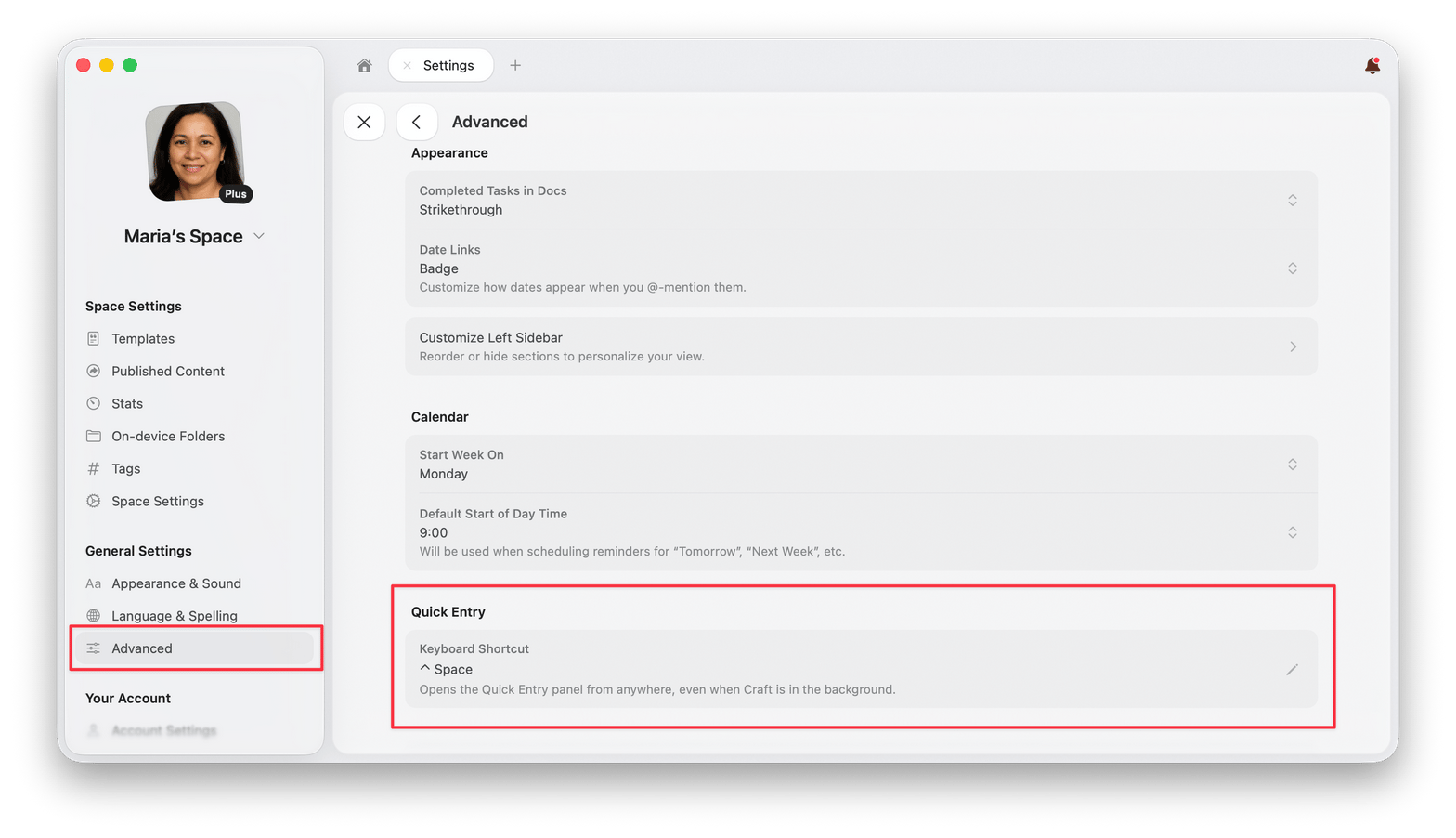
Ctrl + Space to skrót domyślny. Aby użyć innego, otwórz Ustawienia → Zaawansowane i zapisz nową kombinację w sekcji Quick Entry.
Skróty klawiszowe
Te skróty działają na Macu oraz na iPadzie z podłączoną klawiaturą.Powiązane artykuły
Dzienne Notatki
Planuj dzień za pomocą notatek powiązanych z datami
Tworzenie zadań
Sposoby tworzenia i porządkowania zadań
Widżety
Otwieraj Quick Entry z ekranu głównego i ekranu blokady
Skróty klawiaturowe
Skróty do nawigacji i edycji w Craft
Skróty Markdown
Formatuj treść za pomocą składni Markdown