

Zanim zaczniesz
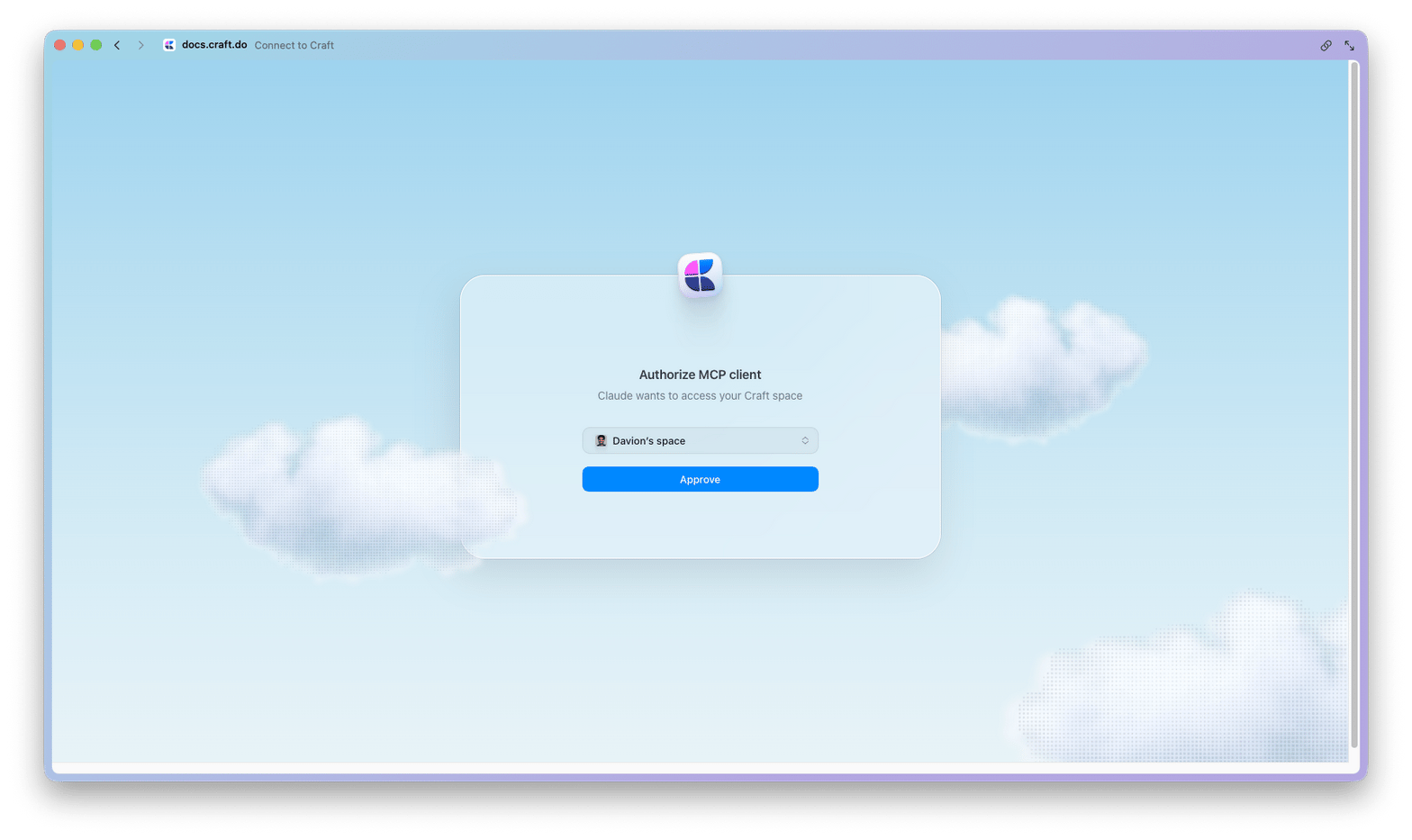
Większość narzędzi prosi o adres URL MCP. Użyj jednego z tych:- Cała Przestrzeń: użyj
https://mcp.craft.do/my/mcp. Podczas łączenia logujesz się do Craft, wybierasz Przestrzeń i wybierasz Approve. - Wybrane treści: utwórz połączenie MCP w zakładce Połączenia i skopiuj jego adres URL. Jeśli połączenie ma hasło, wpisujesz je podczas logowania.
Adres URL MCP nie jest stroną internetową, więc po otwarciu w przeglądarce zobaczysz błąd. Wklej go do swojego narzędzia AI.
ChatGPT
Użyj wtyczki Craft. Adres URL MCP nie jest potrzebny.1
Otwórz stronę wtyczki Craft w ChatGPT lub wyszukaj Craft w sekcji Plugins.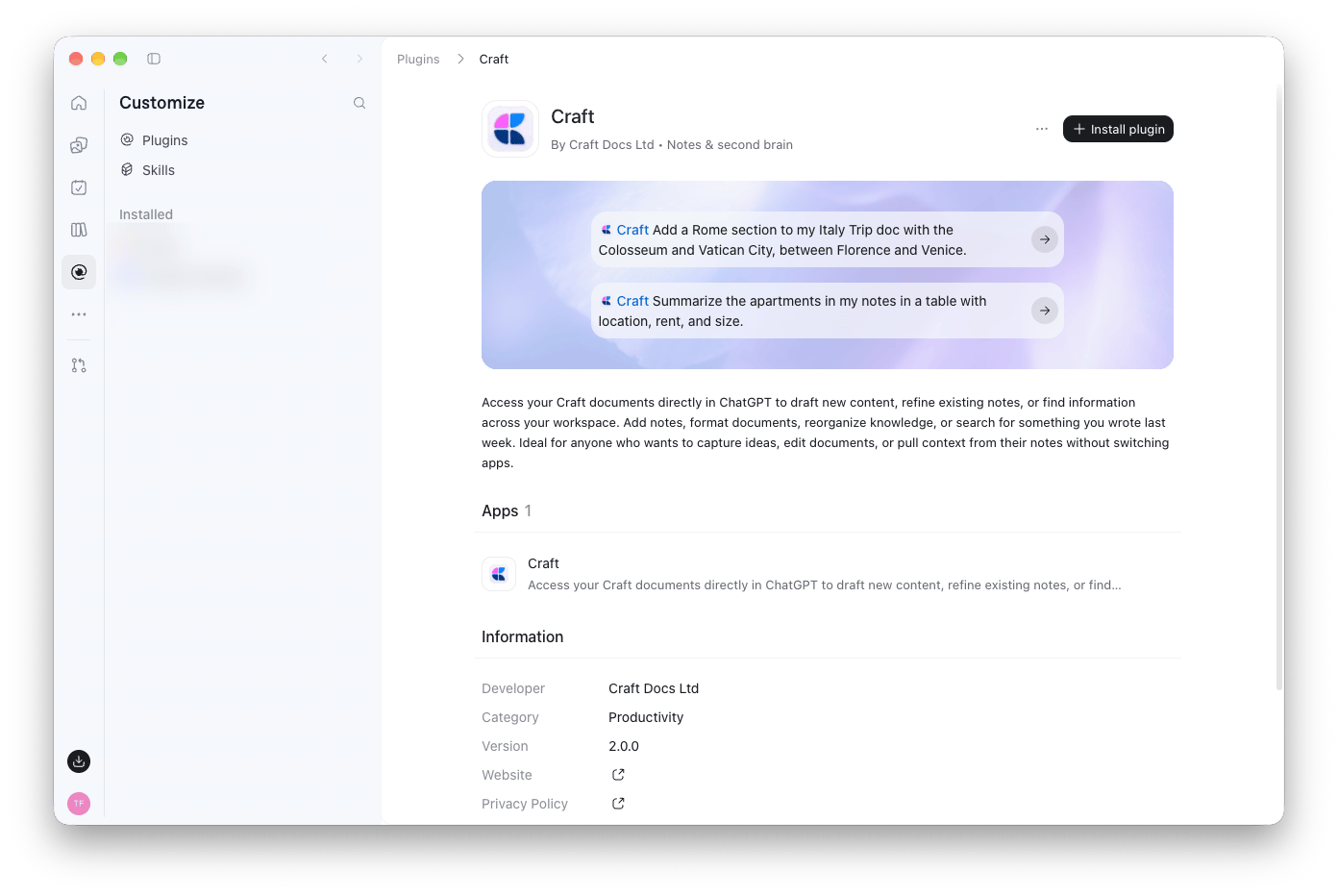
2
Wybierz Install plugin, a następnie Connect Craft.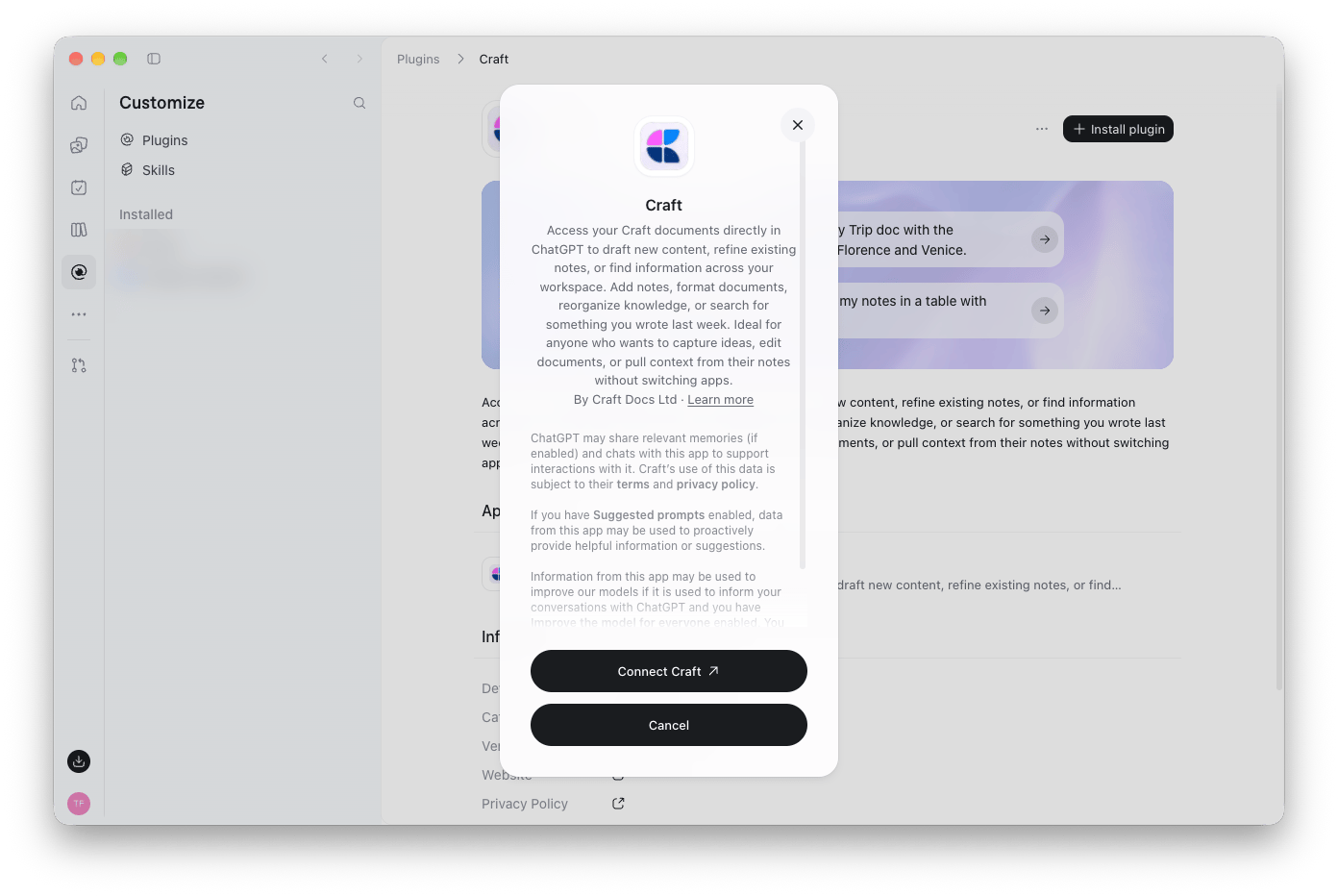
3
Zaloguj się do Craft, wybierz Przestrzeń i wybierz Approve.
4
W czacie wpisz
@ i wybierz Craft albo wybierz + i wskaż Craft.Claude
Użyj wtyczki Craft. Adres URL MCP nie jest potrzebny.1
Otwórz stronę wtyczki Craft w Claude lub wyszukaj Craft w sekcji Plugins na pasku bocznym.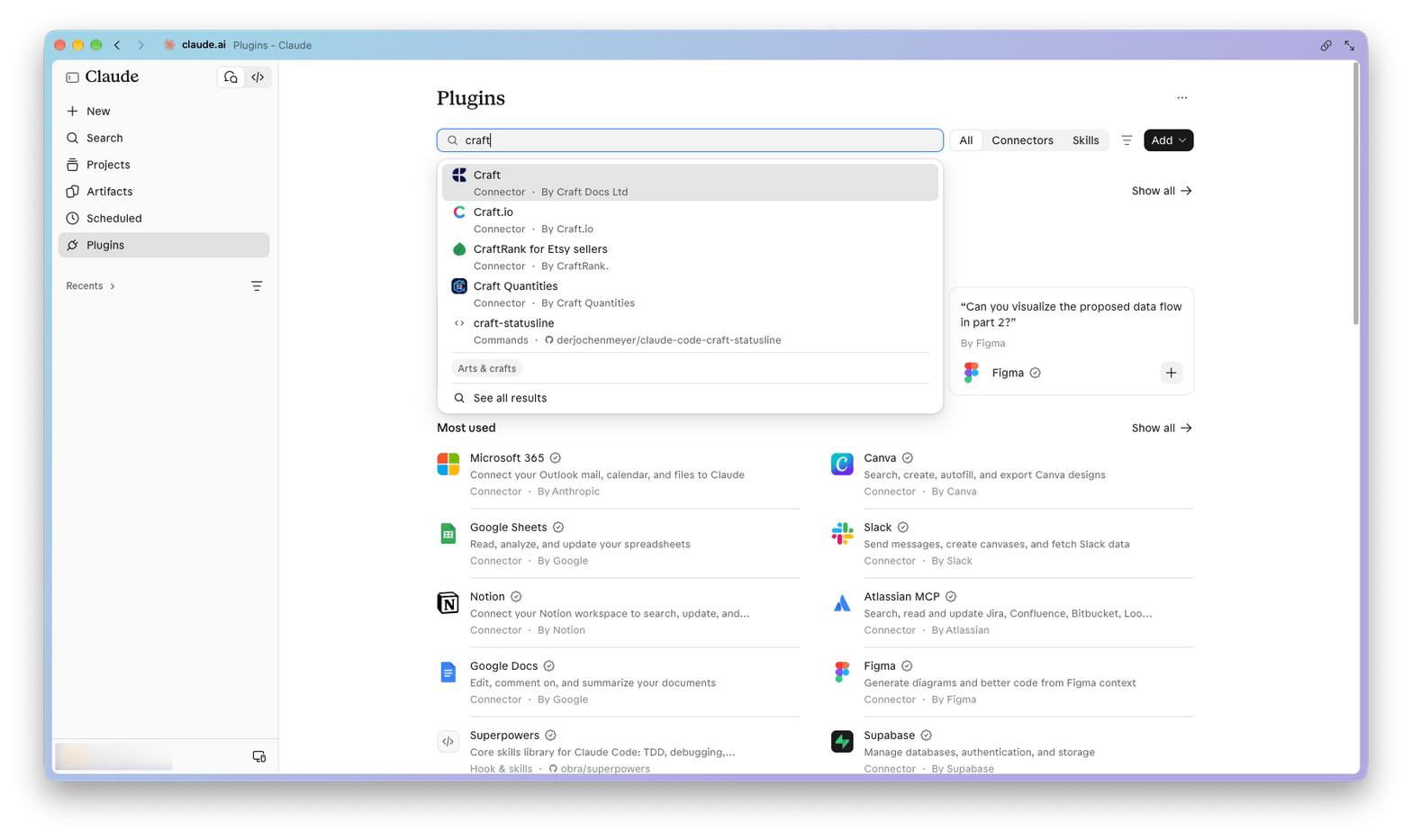
2
Wybierz Connect obok konektora Craft.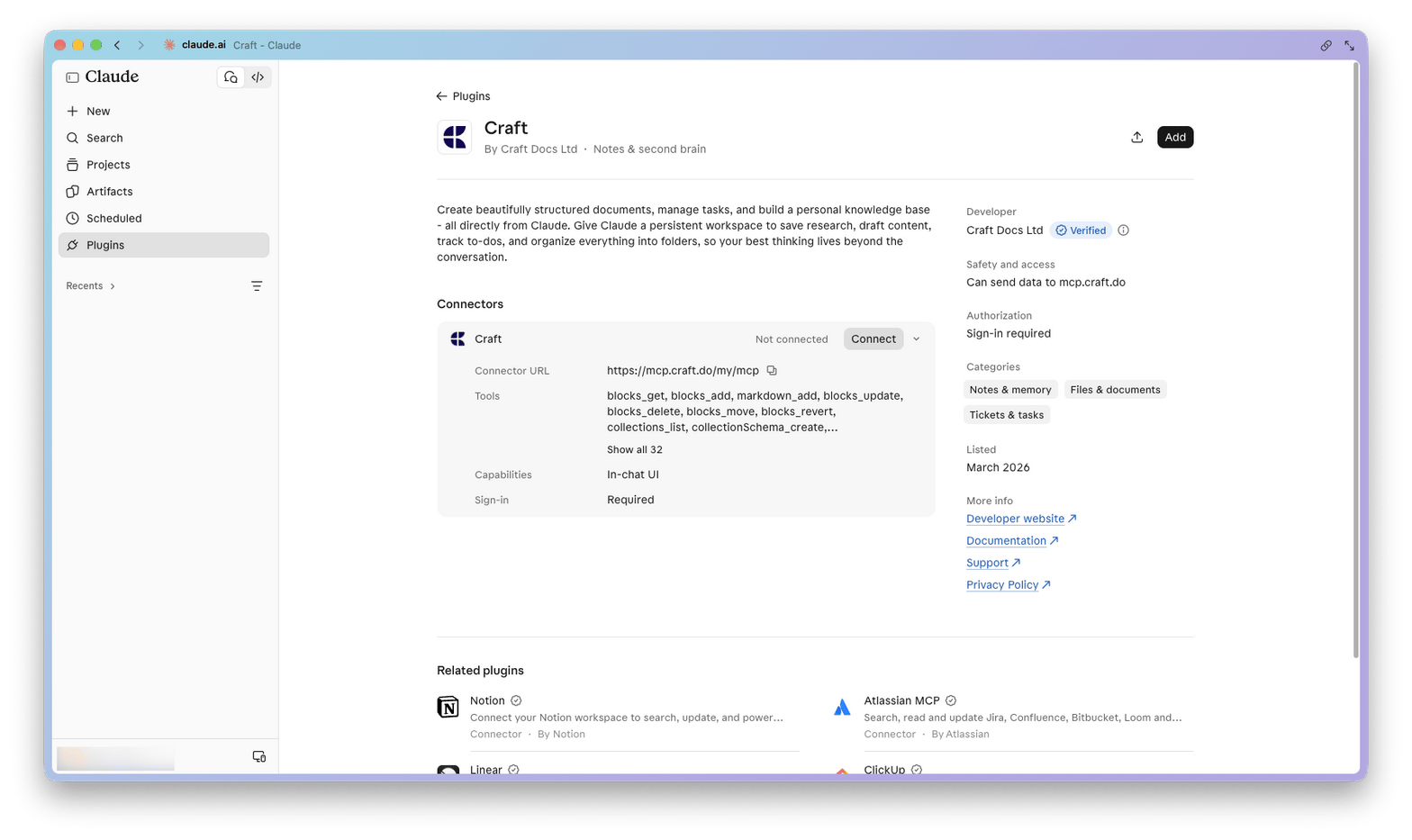
3
Zaloguj się do Craft, wybierz Przestrzeń i wybierz Approve.
4
W czacie wybierz + i włącz Craft.
Claude Code
1
Uruchom w terminalu:Aby używać Craft we wszystkich projektach, dodaj
--scope user.2
W Claude Code uruchom
/mcp i postępuj zgodnie z instrukcjami, aby zalogować się do Craft w przeglądarce.Codex
Aplikacja desktopowa ChatGPT (Codex), Codex CLI i rozszerzenie Codex do IDE mają wspólne ustawienia, więc Craft wystarczy dodać raz.- Aplikacja desktopowa
- CLI
1
Otwórz Settings > MCP servers i wybierz Add server.
2
Wpisz
craft jako nazwę, wybierz Streamable HTTP, wklej adres URL MCP i zapisz.3
Wybierz Restart, a następnie Authenticate, aby zalogować się do Craft.
Cursor
1
Dodaj Craft do
~/.cursor/mcp.json, aby używać go w każdym projekcie, lub do .cursor/mcp.json w pojedynczym projekcie:2
Otwórz Customize na pasku bocznym Cursor, upewnij się, że Craft jest włączony, i zaloguj się do Craft, gdy Cursor o to poprosi.
Visual Studio Code
1
Otwórz paletę poleceń (Command Palette) i uruchom MCP: Add Server.
2
Wybierz HTTP (HTTP or Server-Sent Events), wklej adres URL MCP i wpisz
craft jako identyfikator serwera.3
Wybierz Global, a następnie Copilot Global.
4
Zaloguj się do Craft, gdy pojawi się prośba. Możesz też wybrać Authenticate w akcjach serwera.
~/.copilot/mcp-config.json:
Antigravity CLI
W Antigravity CLI (dawniej Gemini CLI):1
Dodaj Craft do
~/.gemini/config/mcp_config.json, aby używać go w każdym projekcie, lub do .agents/mcp_config.json w pojedynczym obszarze roboczym:2
Zaloguj się do Craft, gdy pojawi się prośba. Aby sprawdzić połączenie, wpisz
/mcp, co otworzy MCP Manager.Mistral Vibe
W Vibe (dawniej Le Chat):1
Otwórz Context > Connectors na pasku bocznym, wybierz New connector i dodaj niestandardowy konektor.
2
Wklej adres URL MCP w polu Server, wpisz 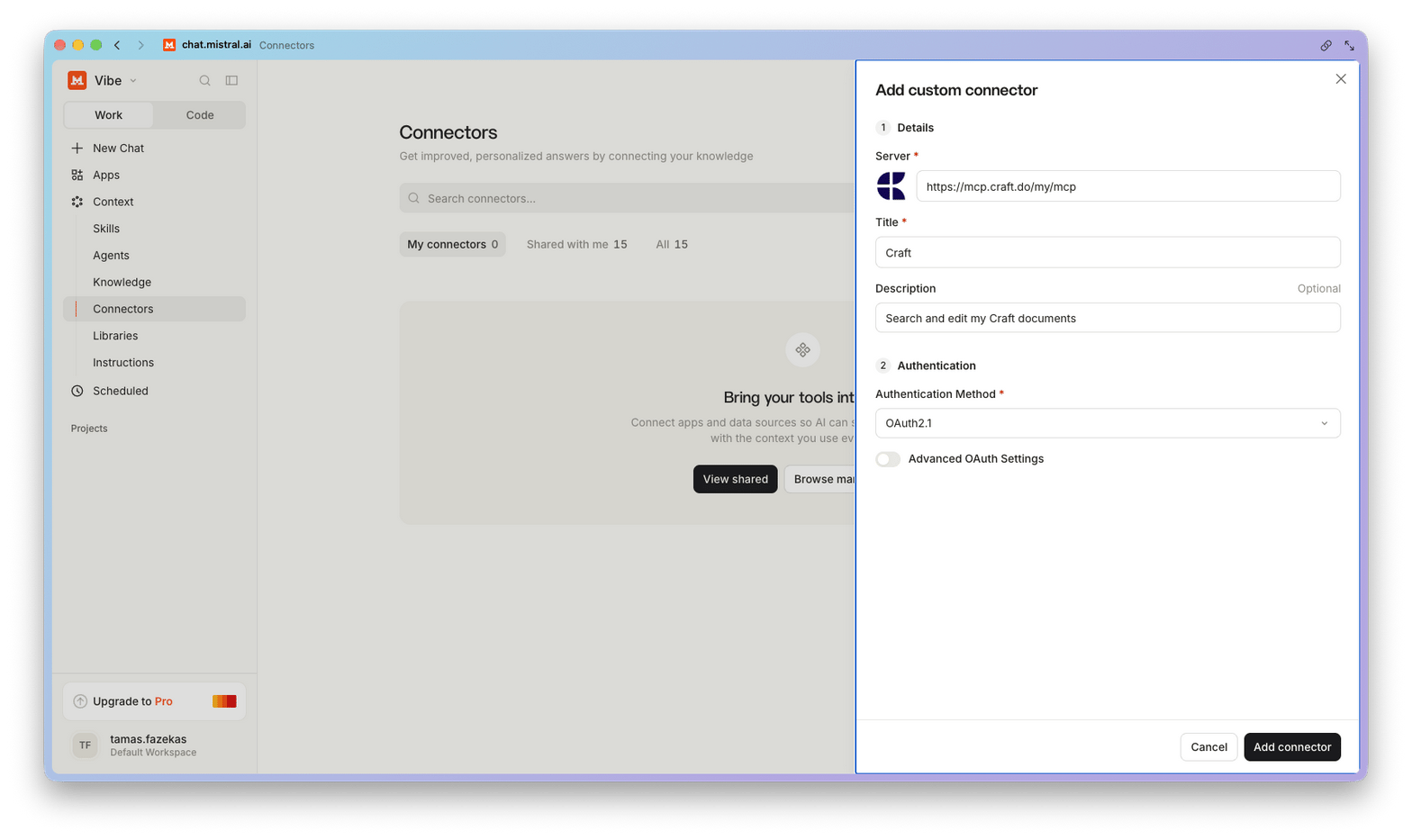
Craft w polu Title i wybierz Add connector.3
Zaloguj się do Craft, jeśli pojawi się prośba.
4
W czacie wybierz + > Tools i włącz Craft.
Zapier
Użyj aplikacji MCP Client by Zapier, aby uruchamiać narzędzia Craft w Zapie.1
W Zapier dodaj połączenie dla MCP Client.
2
Wklej adres URL MCP jako Server URL i wybierz Streamable HTTP jako transport. W przypadku adresu URL całej Przestrzeni lub połączenia chronionego hasłem włącz OAuth i zaloguj się do Craft.
3
W swoim Zapie dodaj akcję Run tool z MCP Client.
Raycast
MCP w Raycast wymaga Raycast Pro.1
Otwórz polecenie Install MCP Server.
2
Wpisz 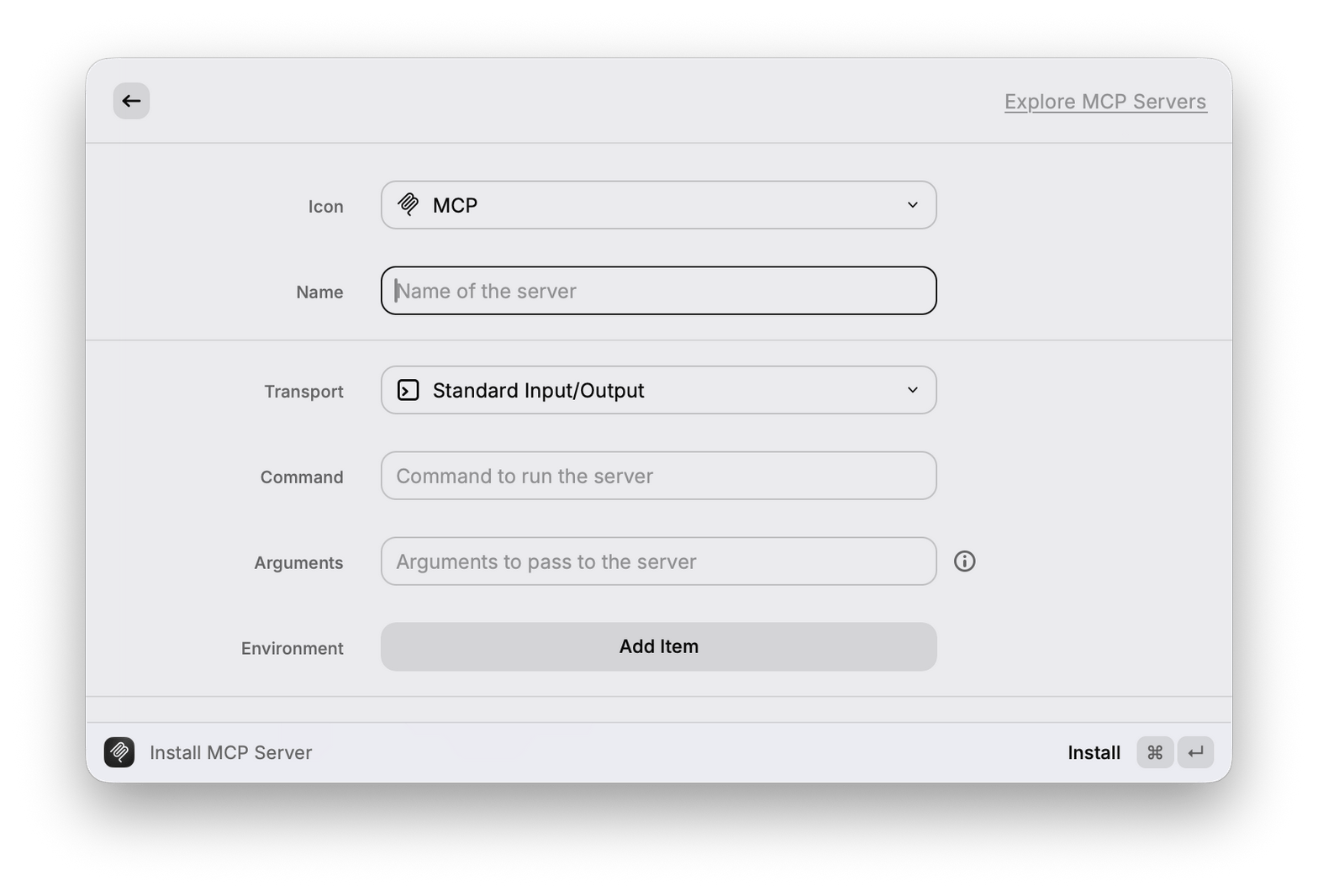
Craft jako nazwę, wybierz HTTP jako transport i wklej adres URL MCP. W przypadku adresu URL całej Przestrzeni lub połączenia chronionego hasłem ustaw OAuth Type na Dynamic.3
Naciśnij Install, a następnie wybierz Sign In, aby zalogować się do Craft.
4
W AI Chat lub Quick AI wpisz
@Craft przed pytaniem.Devin Desktop
W Devin Desktop (dawniej Windsurf):1
Otwórz Customize > MCPs. W sekcji This computer otwórz plik konfiguracyjny (
~/.config/devin/mcp_config.json).2
Dodaj Craft i zapisz plik:
3
Odśwież listę i zaloguj się do Craft, gdy pojawi się prośba.
Craft Agents
1
W czacie Craft Agents poproś agenta o dodanie Craft jako źródła, na przykład: „Dodaj Craft jako źródło, używając https://mcp.craft.do/my/mcp”.
2
Zaloguj się do Craft w oknie przeglądarki, które się otworzy, wybierz Przestrzeń i wybierz Approve.
Inne klienty MCP
Z Craft może się połączyć każdy klient obsługujący zdalne serwery MCP przez HTTP, w tym Antigravity, Manus, OpenClaw i OpenCode. Dodaj w kliencie zdalny serwer MCP i wklej adres URL MCP. Jeśli klient prosi o identyfikator klienta OAuth (client ID) lub sekret klienta (client secret), pozostaw oba pola puste. Craft rejestruje klienta automatycznie podczas logowania.MCP
Typy połączeń, uprawnienia i rozwiązywanie problemów
Bezpieczeństwo MCP
Kontrola dostępu do połączeń MCP