

Według przewodnika migracji Mem notatki w Mem staną się tylko do odczytu 18 grudnia 2026 r., a Mem zakończy działalność 15 stycznia 2027 r. Do tego czasu możesz eksportować swoje notatki.
Krok 1: Eksportowanie notatek z Mem
1
Otwórz ustawienia eksportu w Mem
Na komputerze zaloguj się na mem.ai i przejdź do Settings > Exports.
2
Rozpocznij nowy eksport
Kliknij Start new export, wybierz My Computer, a następnie kliknij Start export. Mem pozwala wybrać, czy dołączyć transkrypcje i nagrania spotkań.
3
Pobierz plik ZIP
Gdy eksport będzie gotowy, kliknij Download. Nie rozpakowuj pliku. Craft odczytuje archiwum ZIP w takiej postaci, w jakiej je pobrano.
Krok 2: Importowanie do Craft
1
Otwórz stronę importu Mem
Przejdź do docs.craft.do/import/mem i zaloguj się na swoje konto Craft, jeśli pojawi się taka prośba.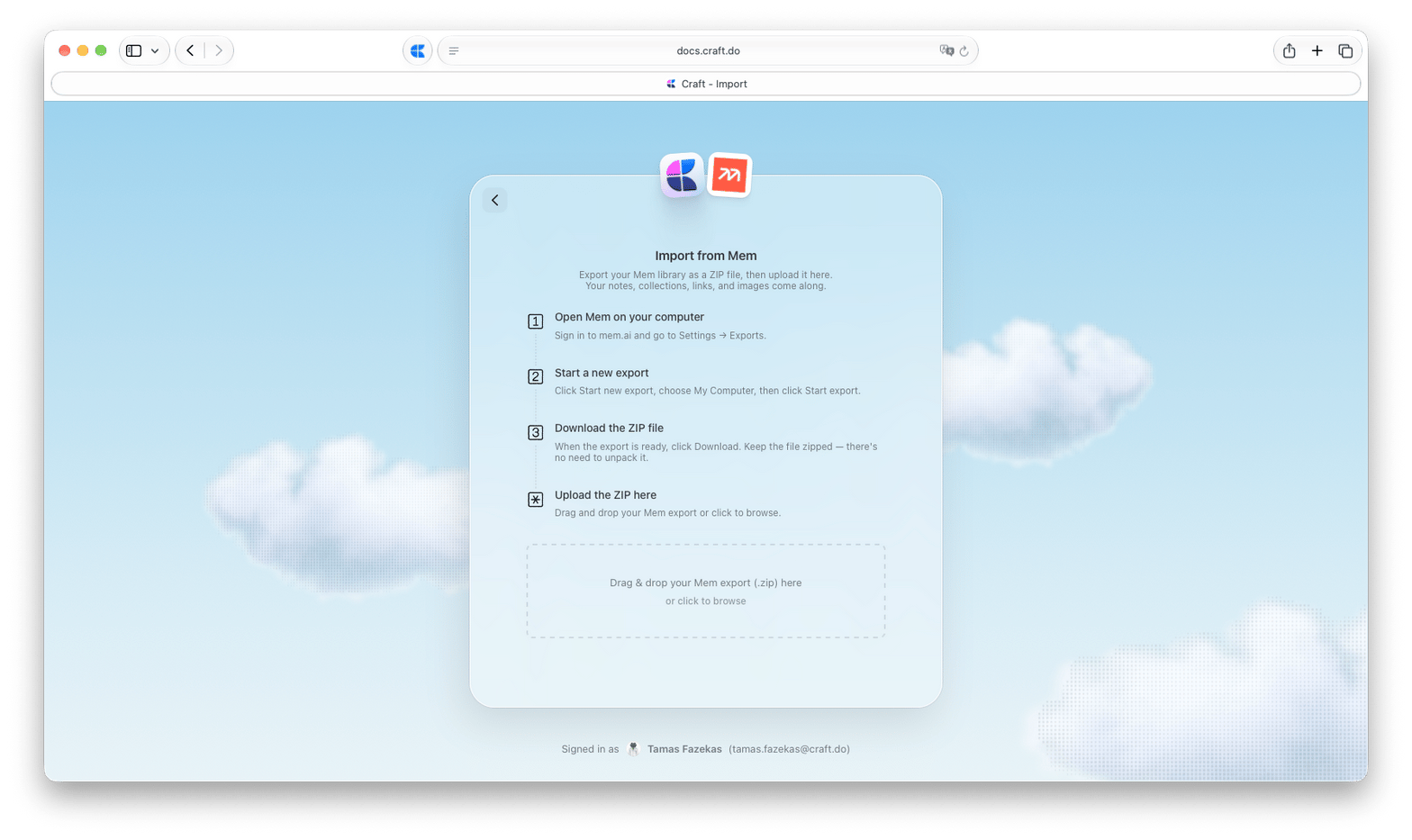
2
Dodaj eksport z Mem
Przeciągnij plik ZIP do obszaru przesyłania albo kliknij go, aby wyszukać i wybrać plik.Jednorazowo możesz zaimportować jeden plik ZIP o rozmiarze do 5 GB.
3
Wybierz miejsce na notatki
Wybierz Space, w którym mają się pojawić notatki. Opcjonalnie wybierz folder. Jeśli go nie wybierzesz, notatki trafią do sekcji Niesortowane.
4
Rozpocznij import
Kliknij Importuj eksport z Mem. Nie zamykaj strony podczas przesyłania pliku ZIP. Gdy na stronie pojawi się komunikat Importowanie twoich dokumentów, możesz ją zamknąć, a import będzie kontynuowany w tle.
Co zostaje przeniesione
Notatki, obrazy i linki
Notatki, obrazy i linki
Każda notatka z Mem staje się dokumentem Craft z oryginalnym tytułem oraz datą utworzenia i modyfikacji. Obrazy i załączone pliki są przenoszone razem z notatkami, a linki między notatkami prowadzą do odpowiadających im dokumentów Craft.
Kolekcje
Kolekcje
W Mem notatka może należeć do kilku kolekcji. Eksport z Mem zawiera dla każdej kolekcji dokument z listą należących do niej notatek. Craft importuje te dokumenty do folderu Collections, więc możesz otworzyć kolekcję i przejść przez linki do jej notatek.
Transkrypcje i nagrania
Transkrypcje i nagrania
Jeśli eksport je zawiera, transkrypcje są importowane jako dokumenty do folderu Transcripts, a notatki, do których należą, zawierają do nich linki. Nagrania są przenoszone jako pliki audio (
.wav) z linkami w odpowiednich notatkach.Tabele
Tabele
Tabele są przenoszone jako tabele Craft. Zawartość komórek zostaje uproszczona, więc po imporcie sprawdź tabele, które zawierają coś więcej niż zwykły tekst.
Po imporcie
Po zakończeniu importu zobaczysz potwierdzenie z przyciskiem prowadzącym do zaimportowanych notatek w Craft. Jeśli części treści nie udało się zaimportować, potwierdzenie ją wymienia, aby można było sprawdzić dokumenty, których to dotyczy. Wyniki wcześniejszych importów znajdziesz w sekcji Poprzednie importy na stronie importu.Rozwiązywanie problemów
Plik nie został przyjęty lub nie został rozpoznany jako eksport z Mem
Plik nie został przyjęty lub nie został rozpoznany jako eksport z Mem
Strona importu przyjmuje tylko plik
.zip pobrany z Mem. Jeśli został rozpakowany lub zmieniony, pobierz nowy eksport z Mem i prześlij go bez zmian.Import nie powiódł się
Import nie powiódł się
Spróbuj ponownie rozpocząć import. Jeśli problem nadal występuje, skontaktuj się z pomocą techniczną.