

- Dokumenty Word w formacie
.docx - Do 100 plików w jednym imporcie
- Do 50 MB na plik
Zaimportuj dokumenty
1
Zapisz dokumenty jako .docx
Strona importu przyjmuje tylko pliki
.docx. Jeśli dokument ma inny format, otwórz go w programie Microsoft Word, wybierz Plik > Zapisz jako i wybierz Dokument programu Word (.docx).2
Otwórz stronę importu Word
Przejdź do docs.craft.do/import/word i zaloguj się na swoje konto Craft, jeśli pojawi się taka prośba.
3
Dodaj pliki
Przeciągnij pliki
.docx do obszaru przesyłania albo kliknij go, aby wyszukać i wybrać pliki.4
Wybierz miejsce na dokumenty
Wybierz Space, w którym mają się pojawić dokumenty. Opcjonalnie wybierz folder. Jeśli go nie wybierzesz, dokumenty trafią do sekcji Niesortowane.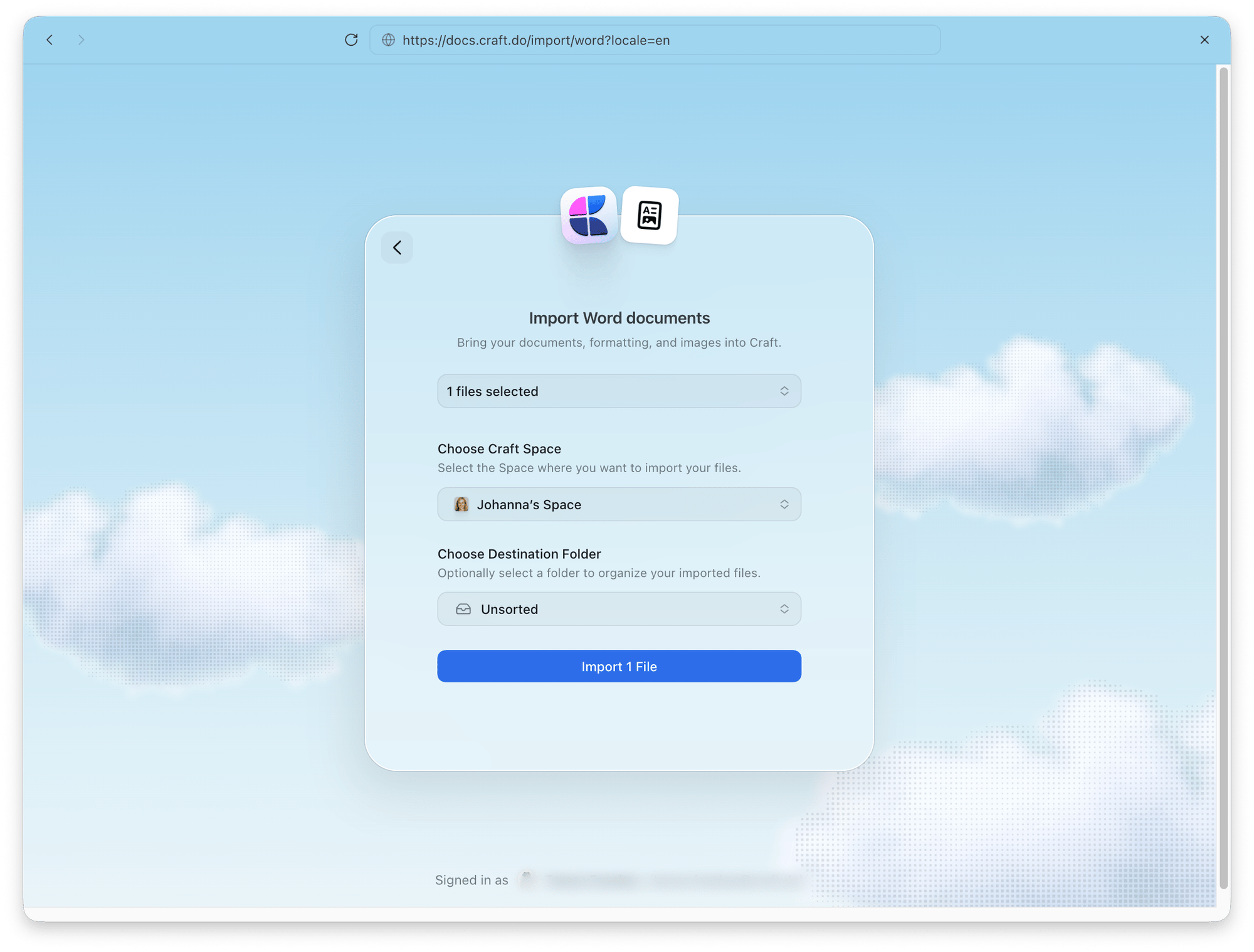
5
Rozpocznij import
Kliknij Importuj. Import składa się z dwóch etapów:
- Przesyłanie: przeglądarka przesyła pliki. Nie zamykaj strony, dopóki przesyłanie się nie zakończy.
- Przetwarzanie: Craft konwertuje pliki. Gdy na stronie pojawi się informacja, że możesz ją zamknąć, możesz wyjść, a import będzie kontynuowany w tle.
Po imporcie
Po zakończeniu importu zobaczysz potwierdzenie z przyciskiem prowadzącym do zaimportowanych dokumentów w Craft. Jeśli części formatowania lub treści nie udało się przekonwertować, potwierdzenie zawiera komunikat Formatowanie lub treść nie zostały w pełni zachowane wraz z liczbą. Część formatowania została uproszczona, a nieobsługiwane treści zostały pominięte. Liczba dotyczy tych ograniczeń konwersji, a nie brakujących dokumentów czy bloków. Otwórz dokumenty, których to dotyczy, i je sprawdź. Wyniki wcześniejszych importów znajdziesz w sekcji Poprzednie importy na stronie importu.Rozwiązywanie problemów
Wybierz dokumenty Word (.docx)
Wybierz dokumenty Word (.docx)
Jeden z wybranych plików nie jest plikiem
.docx. Zapisz go jako dokument Word (.docx) i spróbuj ponownie.Wybrany dokument Word przekracza limit przesyłania wynoszący 50 MB
Wybrany dokument Word przekracza limit przesyłania wynoszący 50 MB
Każdy plik może mieć maksymalnie 50 MB. Duże pliki Word zwykle zawierają duże obrazy. Skompresuj obrazy w programie Word lub podziel dokument na mniejsze pliki, a następnie spróbuj ponownie.
Zbyt wiele plików
Zbyt wiele plików
Jednocześnie możesz zaimportować do 100 plików. Większe zestawy podziel na partie.
Import nie powiódł się
Import nie powiódł się
Spróbuj ponownie rozpocząć import. Jeśli problem nadal występuje, skontaktuj się z pomocą techniczną.