

먼저 확인하세요
대부분의 문제는 다음 세 가지 확인으로 해결됩니다:- Craft를 최신 버전으로 업데이트하세요. 사용하는 모든 기기에서 업데이트를 확인합니다.
- 앱을 재시작하거나, 웹 앱의 경우 페이지를 새로 고침합니다.
- 운영 체제 버전을 확인하세요. Craft는 macOS 12 이상, iOS 또는 iPadOS 15 이상, Windows 10 이상이 필요합니다.
동기화 문제
대부분의 동기화 문제는 진단 패널에서 확인하고 해결할 수 있습니다. 설정 → 진단을 열면 현재 동기화 상태를 확인하거나, 수동 동기화를 실행하거나, 동기화 오류를 팀에 직접 보고할 수 있습니다.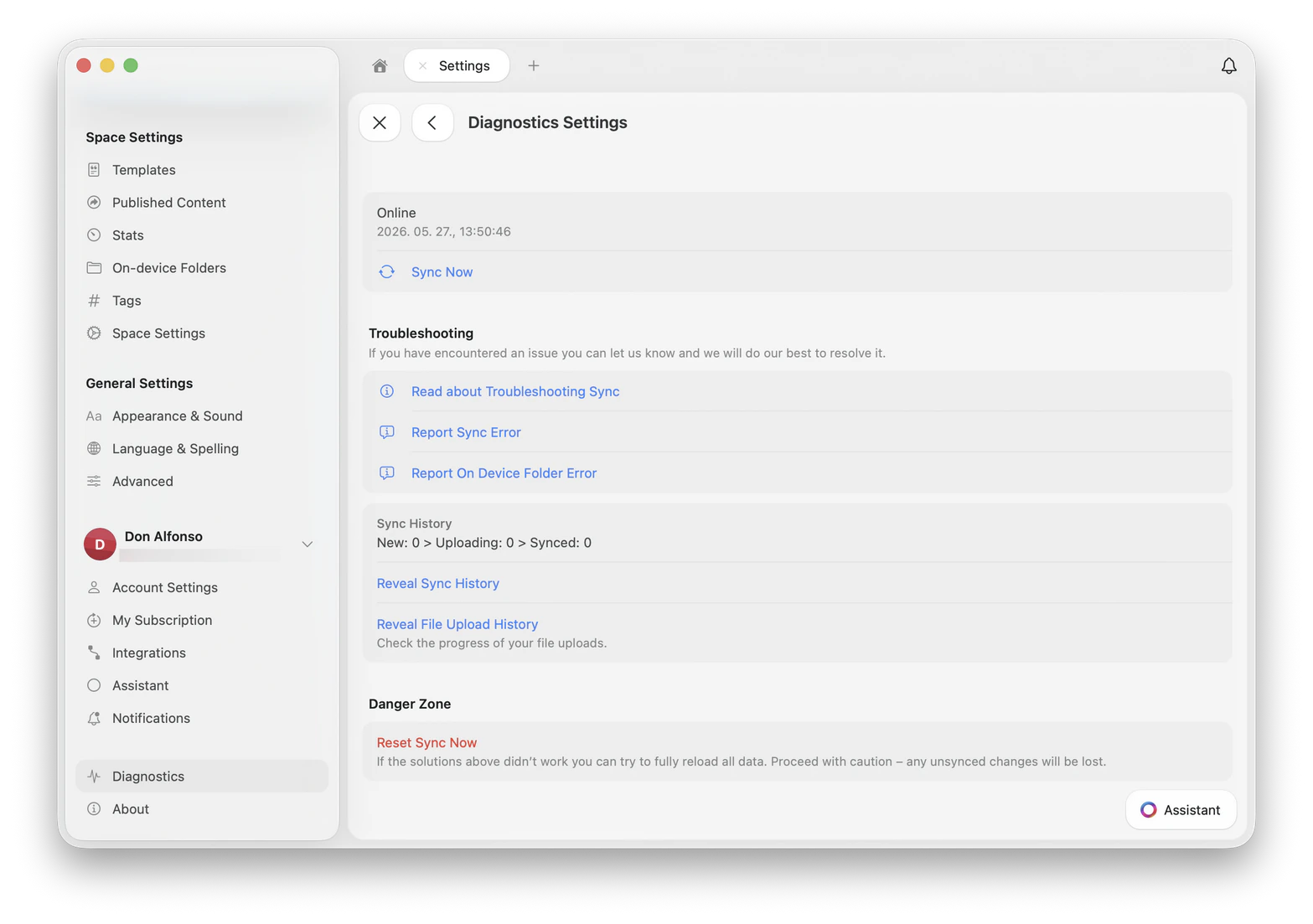
진단에서 동기화가 오프라인으로 표시됨
진단에서 동기화가 오프라인으로 표시됨
- macOS
- iOS / iPadOS
- Windows
- 활성 상태 보기를 엽니다(Spotlight 검색 또는 응용 프로그램 → 유틸리티)
- 목록에서 Craft를 찾습니다
- 선택한 후 상단의 중단(⊗) 버튼을 클릭합니다
- Craft를 다시 엽니다
기기 간 문서가 동기화되지 않음
기기 간 문서가 동기화되지 않음
- macOS
- iPad
- iPhone
@privaterelay.appleid.com으로 끝난다면 Apple로 로그인을 사용하여 가입한 것입니다. 이는 실제 이메일이 아닌 Apple이 생성한 릴레이 주소입니다. 모든 기기에서 동일한 Apple ID를 사용하고 있는지 확인하세요.수동으로 동기화 실행
수동으로 동기화 실행
- macOS / iOS
- Windows / Web
- Craft에서 로그아웃합니다(설정 → 계정 → 로그아웃)
- 앱을 강제 종료합니다
- 30초 기다린 후 Craft를 다시 열고 로그인합니다
VPN 또는 광고 차단기가 동기화를 차단함
VPN 또는 광고 차단기가 동기화를 차단함
- 해당 도구를 일시적으로 비활성화합니다
- Craft를 재시작합니다
- 동기화가 복구되었는지 확인합니다
회사 네트워크가 Craft를 차단함
회사 네트워크가 Craft를 차단함
api.craft.dodocs.craft.dores.craft.do
동기화가 완료되었다고 표시되는데 문서가 보이지 않음
동기화가 완료되었다고 표시되는데 문서가 보이지 않음
0이면 업로드 대기 중인 항목이 없으므로, 문서가 동기화 대기열에 걸려 있는 것이 아닙니다.이 경우 누락된 콘텐츠는 대개 다음 중 하나에 해당합니다:- 다른 계정으로 로그인되어 있습니다. 이메일 로그인과 Apple로 로그인은 별도의 계정을 생성합니다. 위의 기기 간 문서가 동기화되지 않음을 참조하세요.
- 다른 스페이스를 보고 있습니다. 아바타에서 스페이스 목록을 열고 각 스페이스를 확인하세요.
- 문서가 삭제되었습니다. 최근 삭제된 항목을 확인하고 저장소 및 복구를 참조하세요.
Apple로 로그인하면 비어 있는 계정이 열림
Apple로 로그인하면 비어 있는 계정이 열림
이미지 또는 파일 업로드가 완료되지 않음
이미지 또는 파일 업로드가 완료되지 않음
- 인터넷 연결을 확인하고, 네트워크에서 VPN, 프록시, 광고 차단기를 확인하세요.
- 블록을 삭제하고 파일을 다시 추가하세요.
- 파일 크기가 크다면 더 작은 버전을 시도해 보세요. 최대 파일 크기는 요금제에 따라 다르며, 해당 크기를 초과한 파일은 업로드 시작 전에 거부됩니다.
로그인 문제
macOS에서 Apple ID로 로그인할 수 없음
macOS에서 Apple ID로 로그인할 수 없음
Craft 웹사이트 또는 앱에 접근할 수 없음
Craft 웹사이트 또는 앱에 접근할 수 없음
- Hush
- Plume Guard(Plume HomePass 앱의 보안 DNS 기능)
- 확장 프로그램 또는 도구를 일시적으로 비활성화합니다
- 도구 설정에서 Craft 도메인을 안전한 것으로 표시합니다
- 다른 네트워크를 시도해 봅니다
성능 문제
macOS에서 Craft가 느리게 실행됨
macOS에서 Craft가 느리게 실행됨
- 활성 상태 보기를 통해 앱을 재시작합니다(단계는 위의 진단에서 동기화가 오프라인으로 표시됨 참조)
- 사용하지 않는 탭과 창을 닫습니다
- 창 관리 앱(예: Magnet, Rectangle)이 최신 버전인지 확인합니다
- 외부 저장소 스페이스를 사용 중인가요?
- 사용 중인 창 관리 앱이 있나요?
- 서드파티 텍스트 편집 도구를 사용 중인가요?
- 시스템 설정 → 개인 정보 보호 및 보안 → 손쉬운 사용 스크린샷
- 앱을 재시작하면 문제가 해결되나요?
- 여러 탭과 창이 문제를 유발하나요?
Windows에서 Craft가 느리게 실행됨
Windows에서 Craft가 느리게 실행됨
- 현재 사용 중인 Windows 버전은 무엇인가요?
- 회사 네트워크나 VPN에 연결되어 있나요?
- 앱을 재시작하면 정상 성능이 복구되나요?
- 컴퓨터를 재시작하면 정상 성능이 복구되나요?
macOS에서 Grammarly Desktop과 Craft 함께 사용하기
macOS에서 Grammarly Desktop과 Craft 함께 사용하기
Grammarly 다운로드
Grammarly 실행
손쉬운 사용 권한 허용
Craft 재시작
편집 문제
입력 중 텍스트가 되돌아가거나 사라짐
입력 중 텍스트가 되돌아가거나 사라짐
- 다른 기기에서 해당 문서를 닫으세요. 웹 앱에서는 해당 문서를 표시하는 추가 브라우저 탭을 닫으세요.
- 편집을 계속하기 전에 각 기기에서 동기화가 완료될 때까지 기다리세요. Mac, iPhone, iPad에서는 설정 → 진단에서 동기화 상태를 확인할 수 있습니다.
- 모든 기기에서 Craft를 최신 버전으로 업데이트하세요.
웹 앱에서 콘텐츠가 깜박이거나 번쩍임
웹 앱에서 콘텐츠가 깜박이거나 번쩍임
- 페이지를 새로 고침합니다.
- 확장 프로그램을 비활성화한 상태로 Craft를 시크릿 창에서 열어 확장 프로그램이 원인인지 확인합니다.
- 브라우저를 최신 버전으로 업데이트합니다.
- 다른 브라우저를 시도하여 깜박임이 따라오는지 확인합니다.
macOS 관련 문제
App Store에 최신 업데이트가 표시되지 않음
App Store에 최신 업데이트가 표시되지 않음
App Store 강제 종료
App Store 다시 열기
Craft Docs 검색
앱 세부 정보 페이지 열기
업데이트 버튼 확인
팝업: 다른 Craft가 이미 설치되어 있습니다
팝업: 다른 Craft가 이미 설치되어 있습니다
응용 프로그램에서 Craft 삭제
컨테이너 폴더 비우기
나머지 파일 정리
craft, lukilabs, lukiapp이 포함된 항목을 검색하여 삭제합니다.Craft 재설치
iOS / iPadOS 관련 문제
파일을 공유하면 사용할 수 없는 링크가 됨
파일을 공유하면 사용할 수 없는 링크가 됨
- 공유 시트에서 복사를 선택합니다
- Craft를 엽니다
- 대상 문서에 붙여 넣습니다
- 파일을 기기에 저장합니다
- Craft에서 왼쪽 하단의 + 버튼을 탭합니다
- 파일을 선택합니다
- 파일을 선택합니다
Windows 및 웹 앱 문제
웹 앱 또는 Windows에서 Craft에 접근할 수 없음
웹 앱 또는 Windows에서 Craft에 접근할 수 없음
api.craft.dodocs.craft.dores.craft.do
오프라인 상태입니다 메시지
오프라인 상태입니다 메시지
- 인터넷 연결을 확인하세요. 연결이 활성화되어 있고 안정적인지 확인합니다.
- 편집을 잠시 중단하세요. 연결이 복구될 때까지 변경을 피하면 잠재적인 데이터 손실을 방지할 수 있습니다.
- 페이지를 새로 고침하세요. 연결이 안정적이고 저장되지 않은 변경 사항이 없다면 페이지를 새로 고침하세요.
썸네일 데이터 가져오기 실패
썸네일 데이터 가져오기 실패
- 링크를 클릭하면 정상적으로 열립니다
- 웹 앱에서만 영향을 받습니다
- 개인 LinkedIn 프로필 링크만 영향을 받습니다
- LinkedIn 회사 링크는 정상적으로 표시됩니다
- macOS, iOS, iPad에서는 모든 LinkedIn 썸네일이 정상적으로 렌더링됩니다
Windows용 Craft 업데이트 방법
Windows용 Craft 업데이트 방법
- Windows용 Craft를 제거합니다
- craft.do/download 또는 Microsoft Store에서 최신 버전을 다운로드합니다
창을 닫아도 Craft가 계속 실행됨
창을 닫아도 Craft가 계속 실행됨
- Craft를 완전히 종료하려면 시스템 트레이의 Craft 아이콘을 마우스 오른쪽 버튼으로 클릭하고 Craft 종료를 선택하세요.
- 창을 다시 열려면 트레이 아이콘을 클릭하거나 마우스 오른쪽 버튼 클릭 메뉴에서 Craft 열기를 선택하세요.
Windows에서 동기화 문제 해결
Windows에서 동기화 문제 해결
앱 재시작
최신 버전으로 업데이트
VPN, 프록시 또는 DNS 필터 확인
계정과 로그인 방법 확인
IT 부서에 Craft 도메인 허용 요청
*.craft.do를 허용해 달라고 요청하세요. Craft는 동기화, 리소스, 콘텐츠에 여러 서브도메인을 사용하므로, 일부만 허용하면 앱의 일부 기능이 작동하지 않습니다.'디스크 공간이 매우 부족합니다' 또는 '탭 상태를 저장할 수 없습니다' 메시지
'디스크 공간이 매우 부족합니다' 또는 '탭 상태를 저장할 수 없습니다' 메시지
- 디스크 공간이 매우 부족합니다. Craft가 쓸 공간이 없습니다. 시스템 드라이브의 공간을 확보한 후 Craft를 재시작하세요.
- 탭 상태를 저장할 수 없습니다. 다른 프로그램이 Craft의 데이터 파일을 잠갔습니다. Craft를 재시작하고, 계속되면 Windows를 재시작하세요.
구독 문제
업그레이드 후에도 블록 제한이 표시됨
업그레이드 후에도 블록 제한이 표시됨
- Craft에서 로그아웃합니다(설정 → 계정 → 로그아웃)
- 앱을 완전히 닫습니다
- Craft를 다시 열고 로그인합니다
데이터 및 저장소 문제
최근 삭제된 항목 폴더가 사라짐
최근 삭제된 항목 폴더가 사라짐
- 삭제된 문서가 30일이 지났습니다
- 삭제된 폴더의 내용이 수동으로 비워졌습니다
오류: 외부 위치가 이미 추가됨
오류: 외부 위치가 이미 추가됨
Craft에서 로그아웃
다시 로그인
외부 위치 다시 추가 시도
- 기기에서 Craft 앱을 삭제합니다
- 앱을 다시 설치합니다
- 외부 위치 추가를 다시 시도합니다
iPhone 또는 iPad의 iCloud 백업이 포함하는 내용
iPhone 또는 iPad의 iCloud 백업이 포함하는 내용
- Craft 동기화는 문서를 Craft 서버에 복사합니다. 새 기기에서 로그인할 때 콘텐츠를 복원하는 것은 이 동기화이며, 신뢰할 수 있는 경로입니다.
- iCloud 기기 백업은 기기 전체를 백업합니다. 기기 전체를 복원하며, 개별 문서를 꺼낼 수는 없습니다.
외부 저장소와 iCloud 동기화 문제
외부 저장소와 iCloud 동기화 문제
- 동기화를 수동으로 실행합니다. Finder(macOS) 또는 파일 앱(iOS)을 열고 iCloud Drive 폴더로 이동합니다.
- 문서를 편집합니다. 내용을 변경하면 동기화가 시작됩니다.
- 인터넷 연결을 확인합니다. Wi-Fi 또는 빠른 셀룰러 연결을 사용하고, 기기가 충분히 충전되어 있는지 확인합니다.
- 비행기 모드를 켰다 끕니다. 재연결하면 iCloud Drive 동기화가 다시 시작될 수 있습니다.
- 셀룰러 동기화 설정을 확인합니다:
- 설정 → 셀룰러 데이터에서 시스템 서비스 활성화
- 설정 → iCloud → iCloud Drive에서 셀룰러 데이터 사용 활성화
- 배터리 잔량을 확인합니다. 배터리가 낮으면 전력 절약을 위해 동기화가 느려집니다.
- iCloud 저장 용량 한도를 확인합니다. 저장 용량 한도에 도달하면 동기화가 중단됩니다.
- 기기를 재시작합니다. iCloud 서비스가 정상적으로 실행되도록 합니다.
- iCloud가 활성화되어 있는지 확인합니다:
- iOS: iCloud에 로그인하고 iCloud Drive 활성화
- macOS: iCloud에 로그인하고 Apple ID 설정에서 iCloud Drive 활성화
- Mac 저장 공간 최적화를 비활성화합니다. 이 기능이 켜져 있으면 Mac이 파일을 클라우드에 오프로드하여 파일이 없어질 수 있습니다.
- 기다립니다. 처음 동기화하는 경우 최대 하루가 걸릴 수 있습니다.
- 로그아웃 후 다시 로그인합니다. iCloud Drive가 멈춰 있다면 iCloud에서 로그아웃했다가 다시 로그인하세요.
- 시간 자동 설정을 활성화합니다. 모든 기기에서 자동 시간 설정이 켜져 있는지 확인합니다.
- OS를 업데이트합니다. Apple은 각 OS 버전마다 iCloud를 개선합니다.
- Apple의 시스템 상태 페이지를 확인합니다.
버그 신고
Craft에서 버그를 발견하셨다면 문제 파악에 도움을 주세요. 명확한 신고는 더 빠른 조사와 해결에 도움이 됩니다.신고 전 확인 사항
- 최신 버전의 Craft를 사용 중인지 확인합니다
- 앱을 재시작하거나 웹 버전을 새로 고침합니다
- 문제가 지속된다면 아래 내용을 계속 읽어주세요
포함할 내용
버전 확인
환경 정보 공유
- 기기 모델 (예: MacBook Pro M2, iPhone 15, Windows 노트북)
- 운영 체제 및 버전 (예: macOS Sequoia 15.4, iOS 18.5, Windows 11 23H2)
- 플랫폼 (데스크톱 앱, 모바일 앱, 또는 Web)
재현 단계 설명
화면 녹화 첨부
진단 파일 첨부 (해당되는 경우)
화면 녹화 방법
- iPhone / iPad
- macOS
- Windows
- 설정 → 제어 센터에서 화면 녹화 활성화
- 제어 센터를 열고 녹화 탭
- 빨간 상태 표시줄을 탭하여 녹화 중지
- Apple 공식 가이드
진단 데이터 수집
지속적인 충돌, 멈춤, 동기화 문제의 경우 팀에서 진단 파일을 요청할 수 있습니다. 정확한 형식은 플랫폼에 따라 다르지만 목표는 항상 동일합니다: 문제가 발생했을 때 시스템이 무엇을 하고 있었는지 파악하는 것입니다.- macOS
- iOS / iPadOS
- Windows
- Web
문제 재현
활성 상태 보기 열기
스핀덤프 생성
파일 저장
고객 지원팀에 전송
.txt 파일을 지원 티켓에 첨부하고 문제 발생 직전에 한 작업을 간략히 설명해 주세요.신고 후 처리 과정
- 일회성 문제: 기록하고 관련 사례를 모니터링합니다
- 재현 가능한 버그: 조사 및 해결을 위해 내부적으로 에스컬레이션합니다