

탭은 macOS와 iPad에서 사용할 수 있습니다. 브라우저가 자체 탭 시스템을 제공하기 때문에 iOS (iPhone)와 Web에서는 제공되지 않습니다.
macOS의 탭
각 탭은 열린 문서 또는 보기(뷰)를 나타냅니다. 탭은 창 상단이나 sidebar에 표시할 수 있습니다.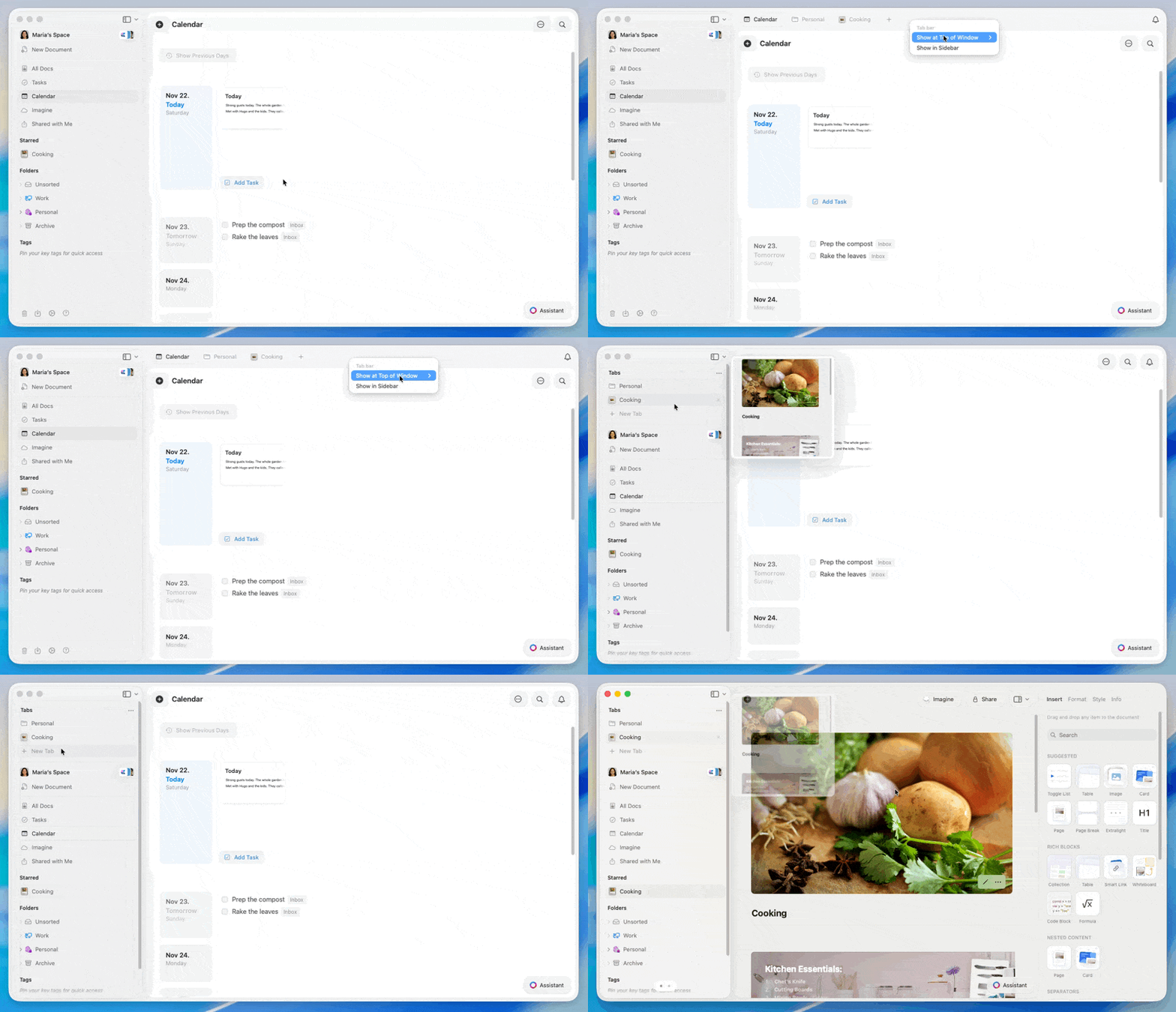
탭 레이아웃 선택
1
포인터를 창 상단의 탭 막대로 이동합니다.
2
탭 막대(탭 위 또는 빈 영역)에서 Right-click합니다.
3
다음 레이아웃 중 하나를 선택합니다:
- 창 상단에 표시 – 탭이 상단 바에 표시됩니다
- 항상 표시 – 탭 막대가 항상 화면에 표시됩니다
- 자동 숨김 – 포인터를 상단 근처로 가져갈 때까지 탭 막대가 숨겨집니다
- Sidebar에 표시 – 탭이 탐색 위에 표시됩니다
탭 미리보기
포인터를 탭 위에 잠시 올려두면 미리보기 창이 표시됩니다. 이를 통해 탭으로 전환하지 않고도 내용을 확인할 수 있습니다.Sidebar 사용자 지정
탭이 sidebar에 표시되는 경우, sidebar를 단순화하여 탭을 더 쉽게 확인할 수 있습니다.1
창 왼쪽 상단의 레이아웃 버튼을 Click합니다.
2
Customize를 선택합니다.
3
자주 사용하는 폴더와 보기만 표시되도록 섹션을 켜거나 끕니다.
키보드 단축키
새 탭 만들기 및 닫기
- 새 탭:
⌘ (Command) + T - 현재 탭 닫기:
⌘ (Command) + W - 마지막으로 닫은 탭 다시 열기:
⌘ (Command) + ⇧ (Shift) + T
탭 간 전환
- 탭 1-9로 전환:
⌘ (Command) + (1-9) - 다음 탭:
⌃ (Control) + ⇥ (Tab)⌘ (Command) + ⇧ (Shift) + ]
- 이전 탭:
⌃ (Control) + ⇧ (Shift) + ⇥ (Tab)⌘ (Command) + ⇧ (Shift) + [
iPad의 탭
iPad에서는 탭이 항상 메인 탐색 위의 sidebar에 표시됩니다. 열린 각각의 문서가 탭으로 나열됩니다. 탭을 Tap하여 문서 간을 전환합니다. iPad 레이아웃 옵션에서 sidebar에 표시할 섹션을 조정하여 탭 목록을 쉽게 확인할 수 있습니다.키보드 단축키
완전한 키보드 단축키 참조
탐색 기본
Craft 내 탐색에 대해 더 알아보기