

댓글 추가하기
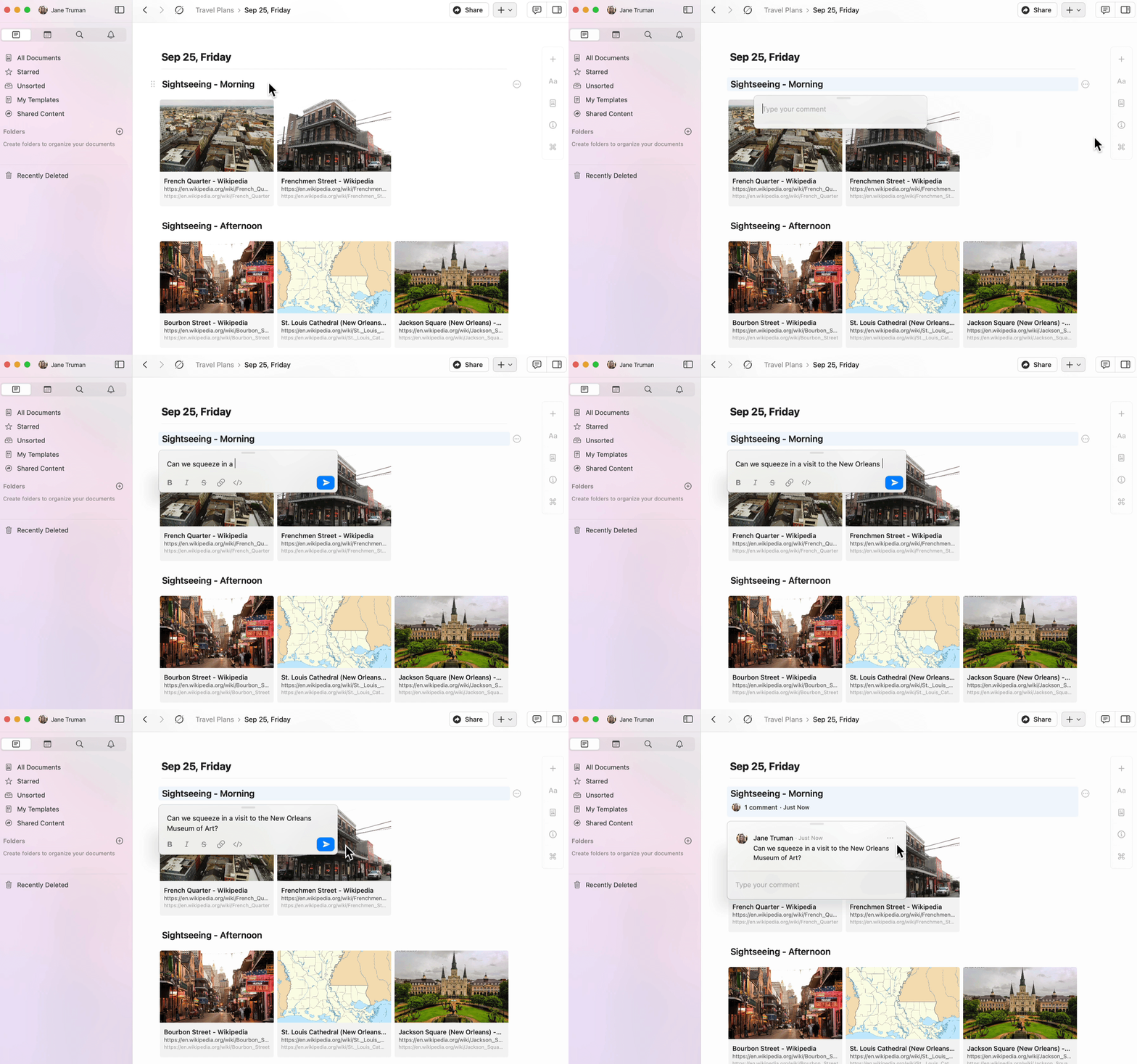
공유된 문서의 어느 블록에도 댓글을 추가할 수 있습니다.1
Click로 컨텐츠 블록을 선택합니다.
2
블록 메뉴에서 three-dot menu (⋯)를 탭합니다.
3
댓글 추가를 선택합니다.
댓글 서식 지정
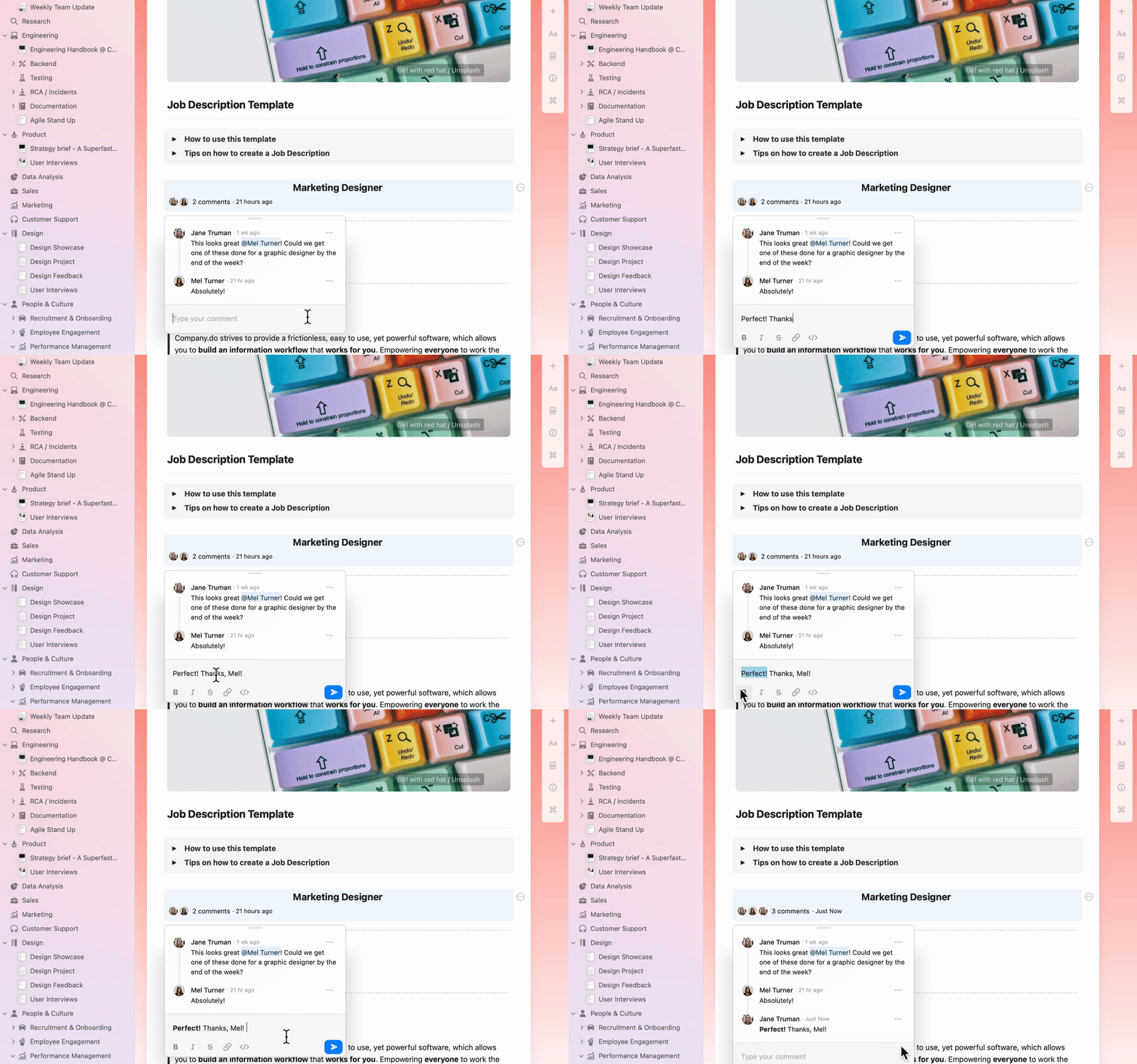
댓글은 더 효과적으로 소통할 수 있도록 기본 텍스트 서식을 지원합니다:- 굵게, 기울임, 및
취소선 - 링크
- 인라인 코드
알림 보기
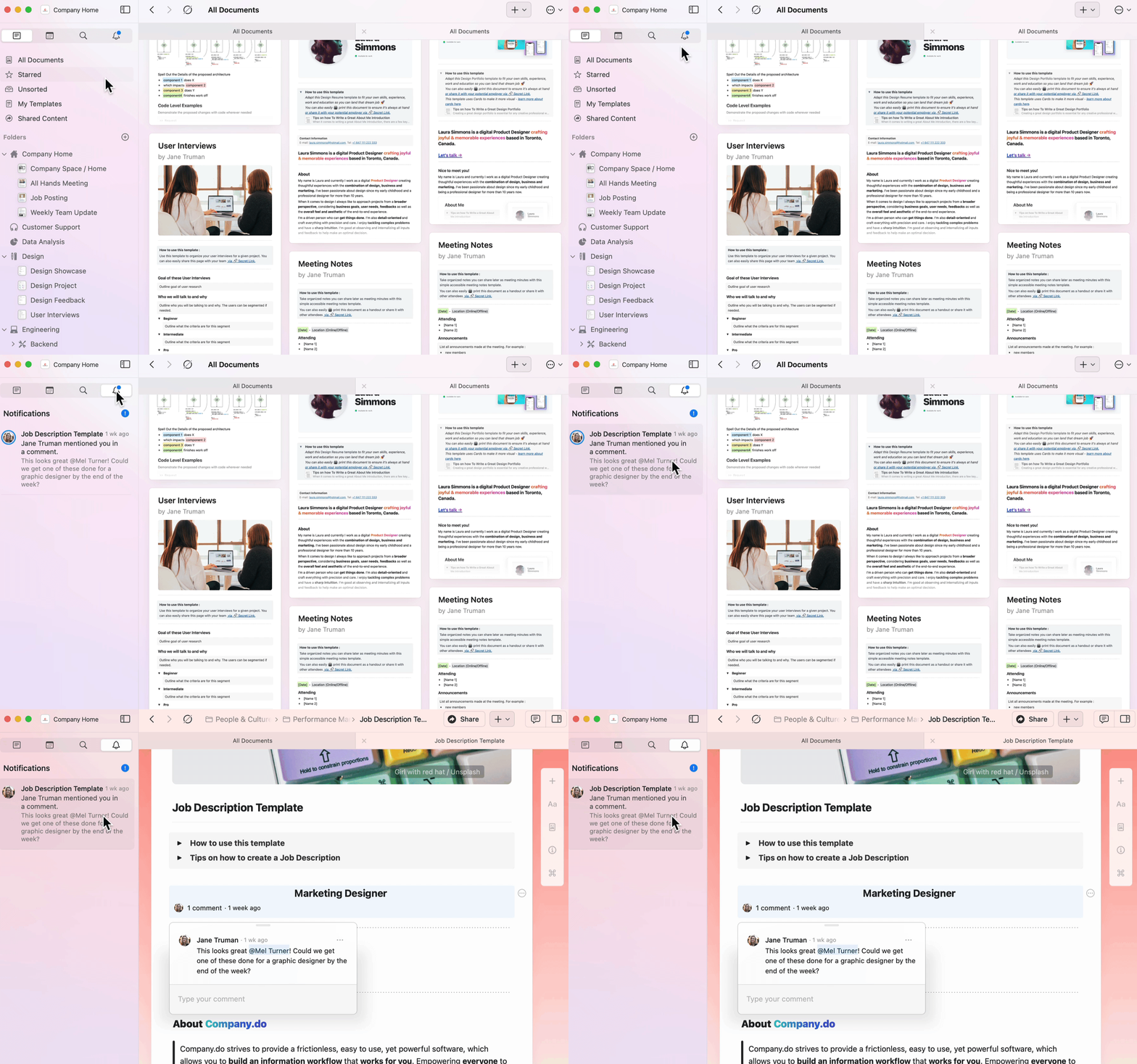
notifications panel은 공유된 문서에서 발생한 모든 활동을 빠르게 한눈에 보여줍니다.1
sidebar의 알림 종 아이콘으로 이동합니다.
2
모든 스페ース의 읽지 않은 알림을 확인합니다.
3
관련 문서와 댓글로 바로 이동하려면 개별 알림을 Click합니다.
다음과 같은 경우 알림을 받게 됩니다:
- 누군가 당신이 만든 블록에 댓글을 남긴 경우
- 누군가 댓글이나 문서에서 당신을 언급한 경우
댓글에 회신하기
notifications panel에서 댓글로 바로 이동해 인라인으로 회신할 수 있습니다.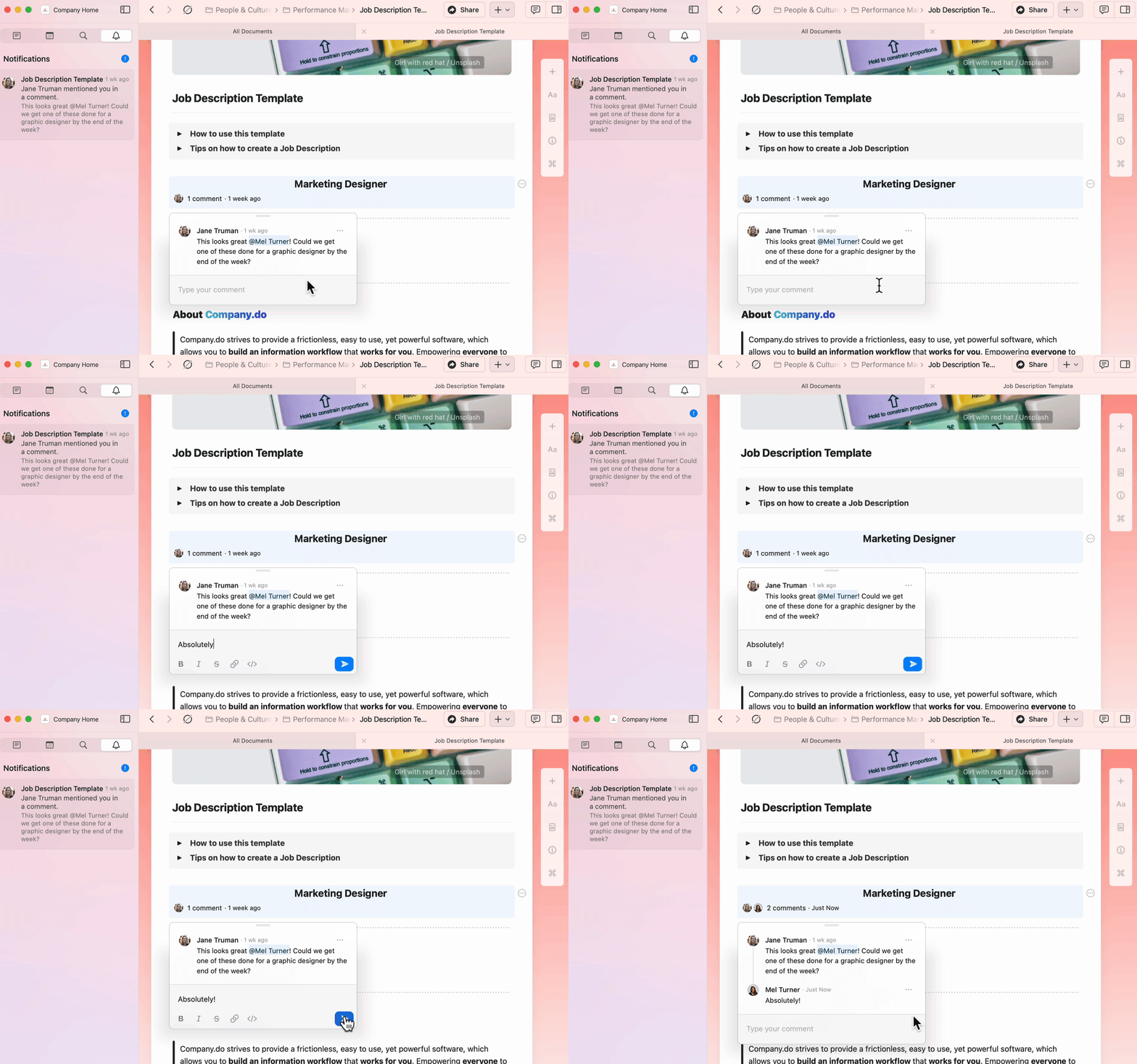
이메일 알림
설정 > 알림을 여세요. 댓글 및 언급에서 이메일 알림을 켜거나 꺼 스페이스의 기본 설정을 변경하세요. 특정 스페이스만 변경하려면 스페이스에서 해당 스페이스를 선택하고 이메일 알림을 변경하세요.스페이스별 설정은 기본 설정보다 우선합니다. 이 설정은 가입한 스페이스의 이메일을 제어합니다. 다른 스페이스에서 공유받은 문서의 댓글 및 멘션 이메일은 계속 도착할 수 있습니다. 수신 중단에 도움이 필요하면 support@craft.do로 문의하세요.
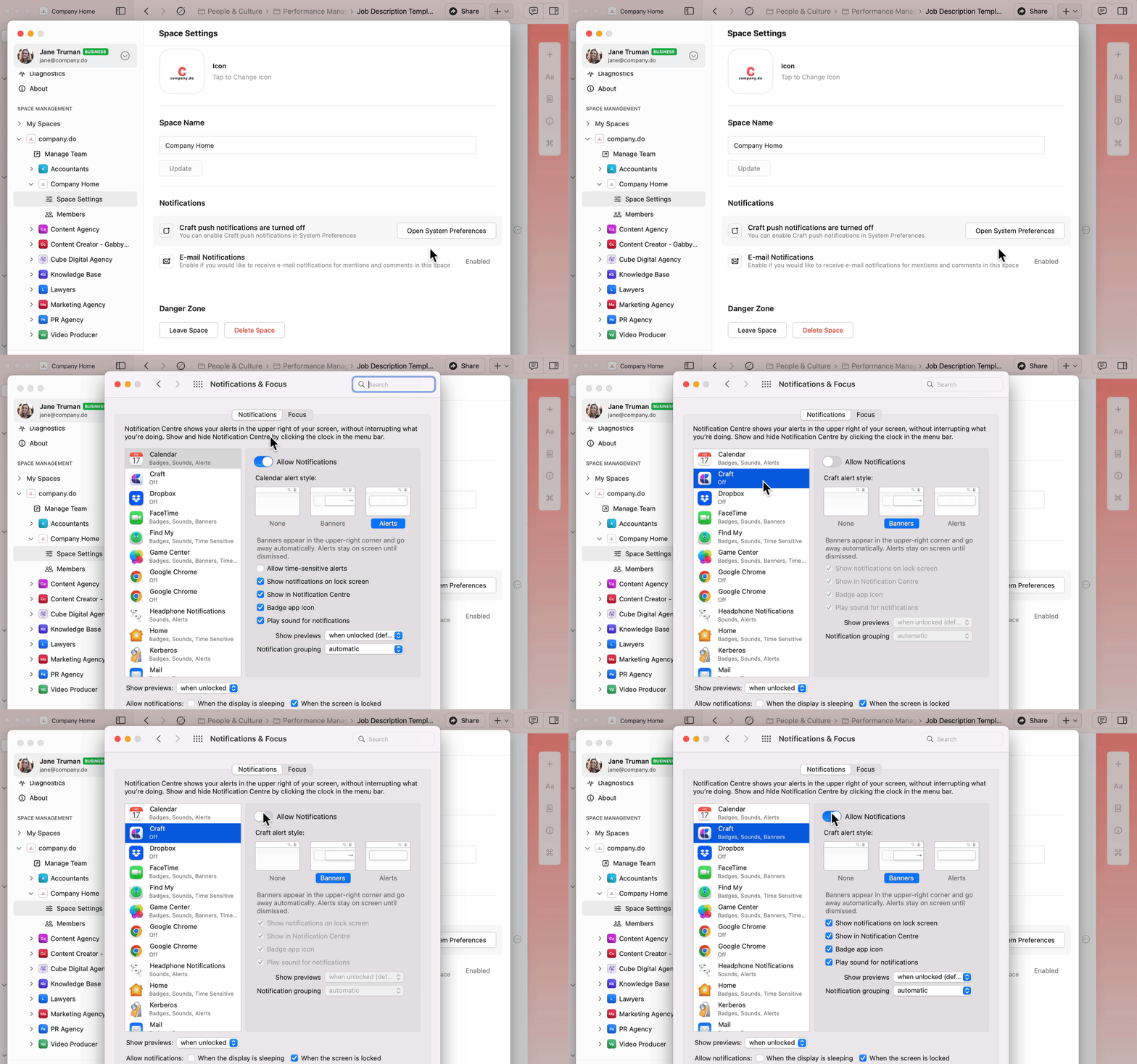
푸시 알림
푸시 알림은 다음에 대해 실시간 경고를 제공합니다:- 당신이 만든 블록에 대한 댓글
- 문서나 댓글 스레드에서의 언급
- macOS
- iOS
1
Craft에서 Preferences로 이동합니다.
2
Space Management에서 스페ース를 선택합니다.
3
Space Settings로 이동합니다.
4
Click하여 Open System Preferences를 엽니다.
5
시스템 설정에서 Craft를 찾습니다.
6
Allow Notifications를 켭니다.
관련 문서
문서 공유
문서를 공유하고 협업하는 방법 알아보기
팀 협업
팀 스페이스 및 권한으로 함께 작업하기