

Quick Entry 열기
- macOS
- iPhone
- iPad
- 어떤 앱에서든
Ctrl+Space를 누르세요. Craft가 실행 중이어야 하지만, 백그라운드에 있어도 됩니다. - Craft 메뉴 막대에서 파일 → Quick Entry를 선택하세요.
- Dock에서 Craft 아이콘을 오른쪽 클릭하고 Quick Entry를 선택하세요.
Quick Entry는 전체 화면으로 실행 중인 앱 위에는 열리지 않습니다. 기록하려면 전체 화면을 해제하거나 Craft 창을 사용하세요.
- 폴더에서는 그 폴더에 새 문서
- 작업에서는 새로운 작업
- 캘린더에서는 보고 있는 날짜의 Daily Note에 추가
기록할 수 있는 것
패널 아래쪽의 아이콘 줄에서 네 가지 모드를 전환합니다.
패널 위쪽의 드롭다운에서 그 저장 위치를 폴더, 문서, 날짜 중 하나로 바꿉니다. Daily Note는 오늘로 제한되지 않아서 떠오른 생각을 내일 노트로 보내거나 어제 날짜로 기록할 수 있습니다. 그날의 노트가 없으면 Craft가 만들어 줍니다.
Space나 계정이 여러 개라면 패널 모서리의 Space 아이콘에서 어느 쪽이 기록을 받을지 선택합니다. Mac에서는
Cmd + Shift + U를 눌러 Space 전환 메뉴를 열고, Tab을 눌러 다음 계정으로 이동합니다. iPhone과 iPad에서는 파일 메뉴, 키보드 단축키, 잠금 화면 위젯이나 컨트롤, Apple Shortcuts에서 Quick Entry를 열었을 때 Space 아이콘이 나타납니다.
기록 보내기
Return을 누르면 새 줄이 시작되므로, 보내기 전에 여러 줄을 적을 수 있습니다.
- macOS
- iPhone
- iPad
Cmd+Return으로 기록을 보냅니다(새 문서와 새로운 작업 모드에서는 만들기, 두 가지 추가 모드에서는 추가).Cmd+Shift+Return으로 보낸 뒤 결과를 Craft에서 엽니다(만들기 및 열기 또는 추가 및 열기).Cmd+Option+Return으로 보낸 뒤 다음 입력을 위해 패널을 열어 둡니다(만들기 및 계속하기 또는 추가 및 계속하기).
작업
새로운 작업 모드에서는 패널에 예약과 마감일 버튼이 생겨서, 나중에 정리하려고 보관함에 두는 대신 날짜까지 지정된 상태로 작업을 만들 수 있습니다. Mac에서는 패널이 열려 있는 동안 편집 메뉴에서 미리 알림을 설정할 수 있습니다. Craft 전반에서 작업을 만들고 편집하는 곳도 Quick Entry입니다.- 새로운 작업(
Cmd+J)과 작업 화면의 + 버튼은 Quick Entry를 모드 아이콘 없이 새로운 작업 모드로 엽니다. - 작업 화면에서 작업을 탭하면(Mac에서는 더블 클릭) 같은 패널에서 완료와 열기 버튼과 함께 열립니다. 단, Apple 미리 알림은 예외입니다. 이 경우 Craft가 미리 알림을 일반 작업으로 가져올지 묻습니다.
Markdown
Markdown으로 입력하면 실제 블록으로 전달됩니다. 제목, 목록, 할 일, 인용, 코드 블록이 모두 변환됩니다. 각 줄이 하나의 블록이 되므로 떠오르는 대로 적은 내용도 하나의 긴 블록이 아니라 여러 단락으로 전달됩니다. 새 문서 모드에서는 한 줄만 입력하면 그것이 문서 제목이 됩니다.Mac에서 단축키 변경하기
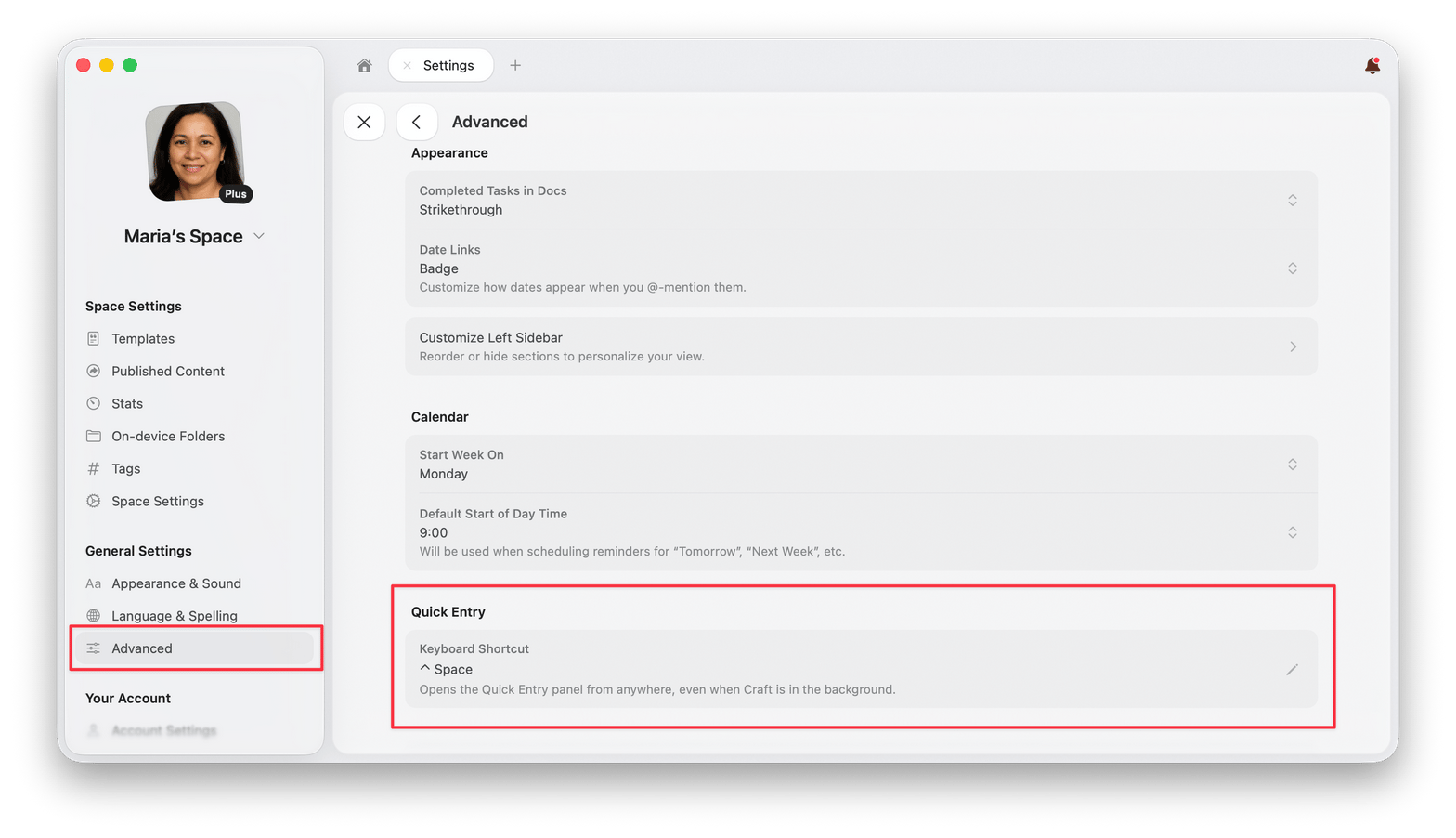
기본값은Ctrl + Space입니다. 다른 조합을 쓰려면 설정 → 고급을 열고 Quick Entry 항목에서 새 조합을 등록하세요.
키보드 단축키
아래 단축키는 Mac과 키보드가 연결된 iPad에서 작동합니다.관련 문서
데일리 노트
날짜별 노트로 하루 계획하기
할 일 만들기
작업을 만들고 정리하는 방법
위젯
홈 화면과 잠금 화면에서 Quick Entry 열기
키보드 단축키
Craft에서 이동하고 편집할 때 쓰는 단축키
Markdown 단축키
Markdown 문법으로 콘텐츠 서식 지정하기