

시작하기 전에
대부분의 도구는 MCP URL을 요청합니다. 다음 중 하나를 사용하세요:- 스페이스 전체:
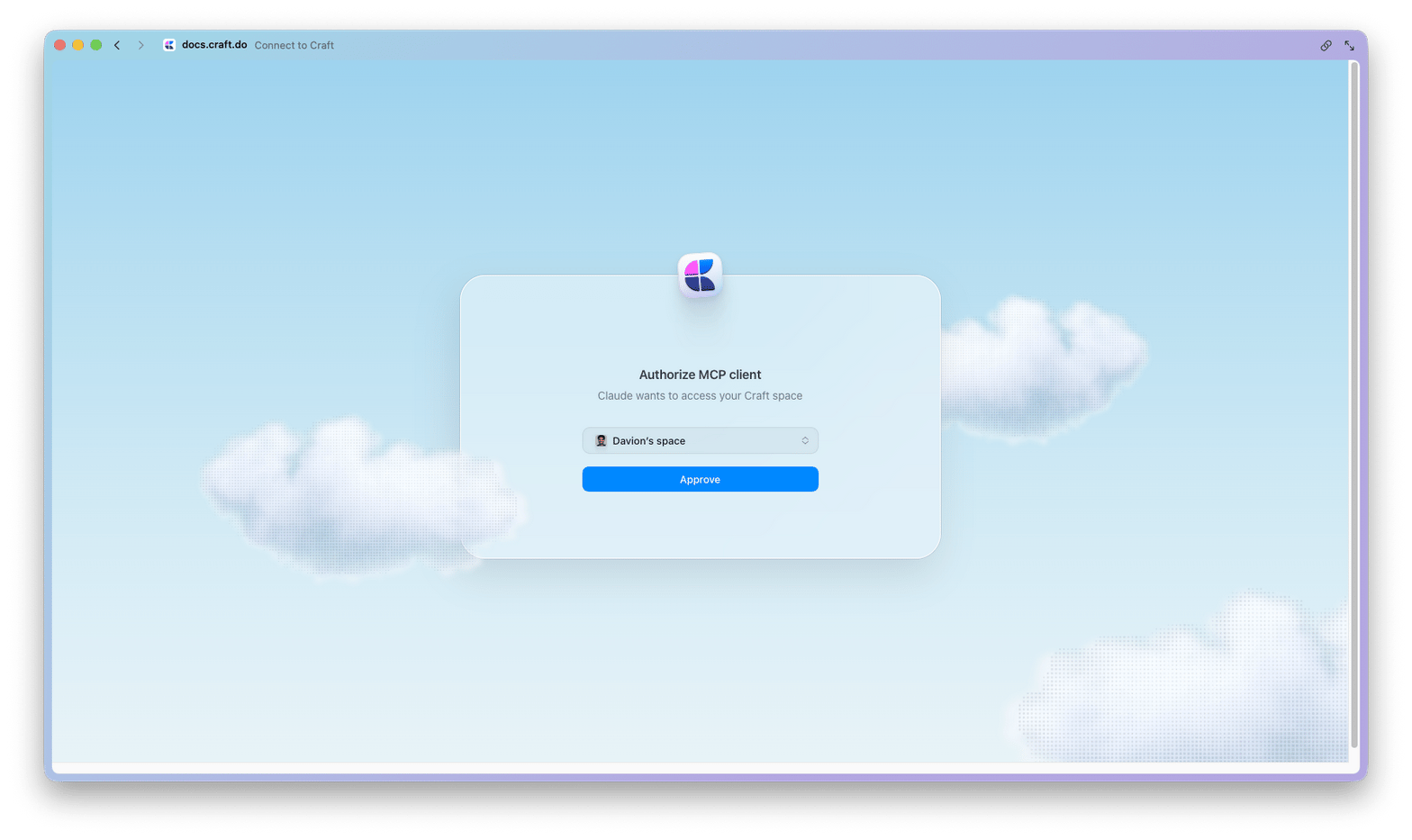
https://mcp.craft.do/my/mcp를 사용하세요. 연결할 때 Craft에 로그인하고 스페이스를 선택한 다음 Approve를 선택합니다. - 특정 콘텐츠: 연결 탭에서 MCP 연결을 만들고 URL을 복사하세요. 연결에 비밀번호가 설정되어 있으면 로그인할 때 입력합니다.
MCP URL은 웹 페이지가 아니므로 브라우저에서 열면 오류가 표시됩니다. AI 도구에 붙여넣으세요.
ChatGPT
Craft 플러그인을 사용하세요. MCP URL은 필요하지 않습니다.1
ChatGPT에서 Craft 플러그인 페이지를 열거나 Plugins에서 Craft를 검색하세요.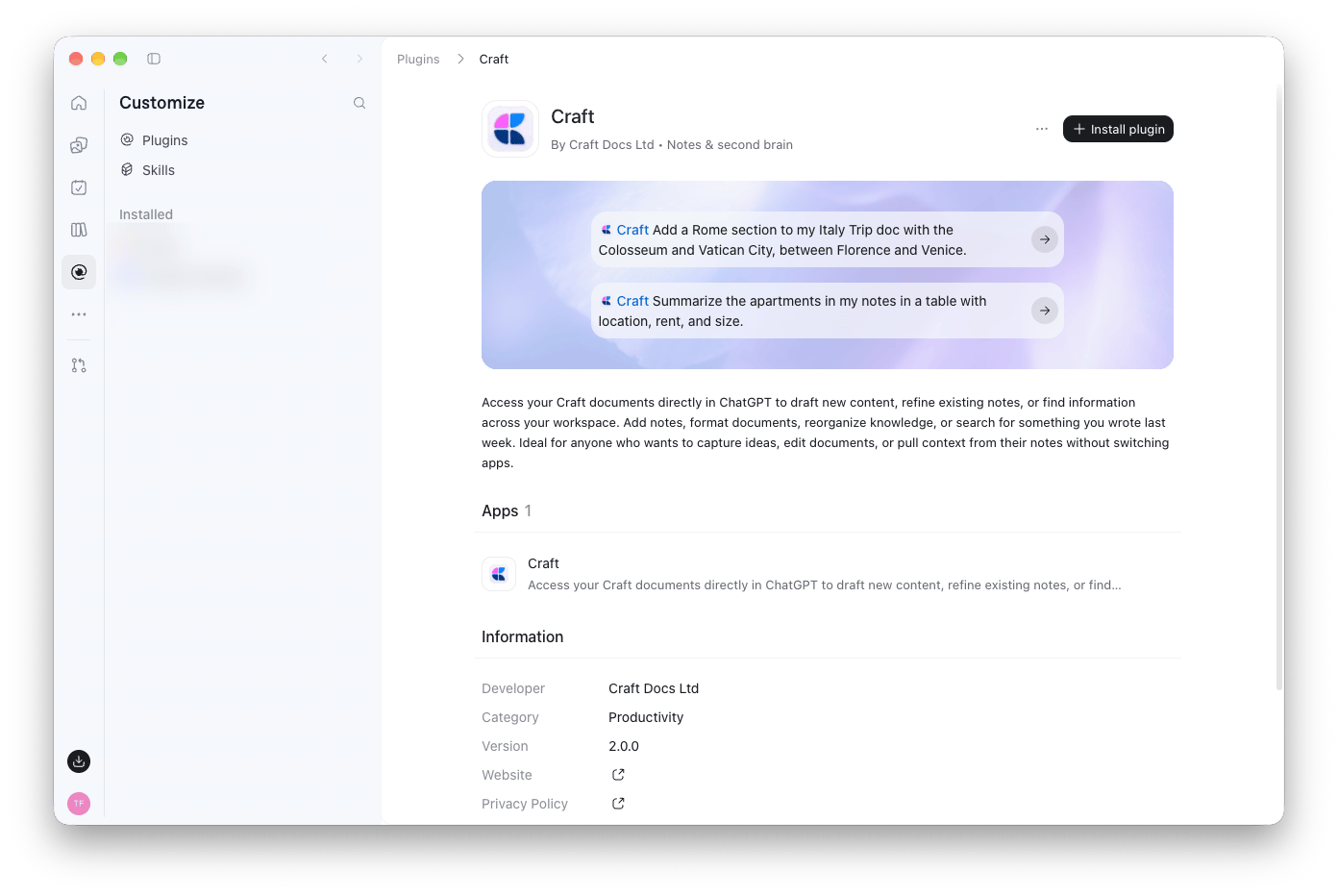
2
Install plugin을 선택한 다음 Connect Craft를 선택하세요.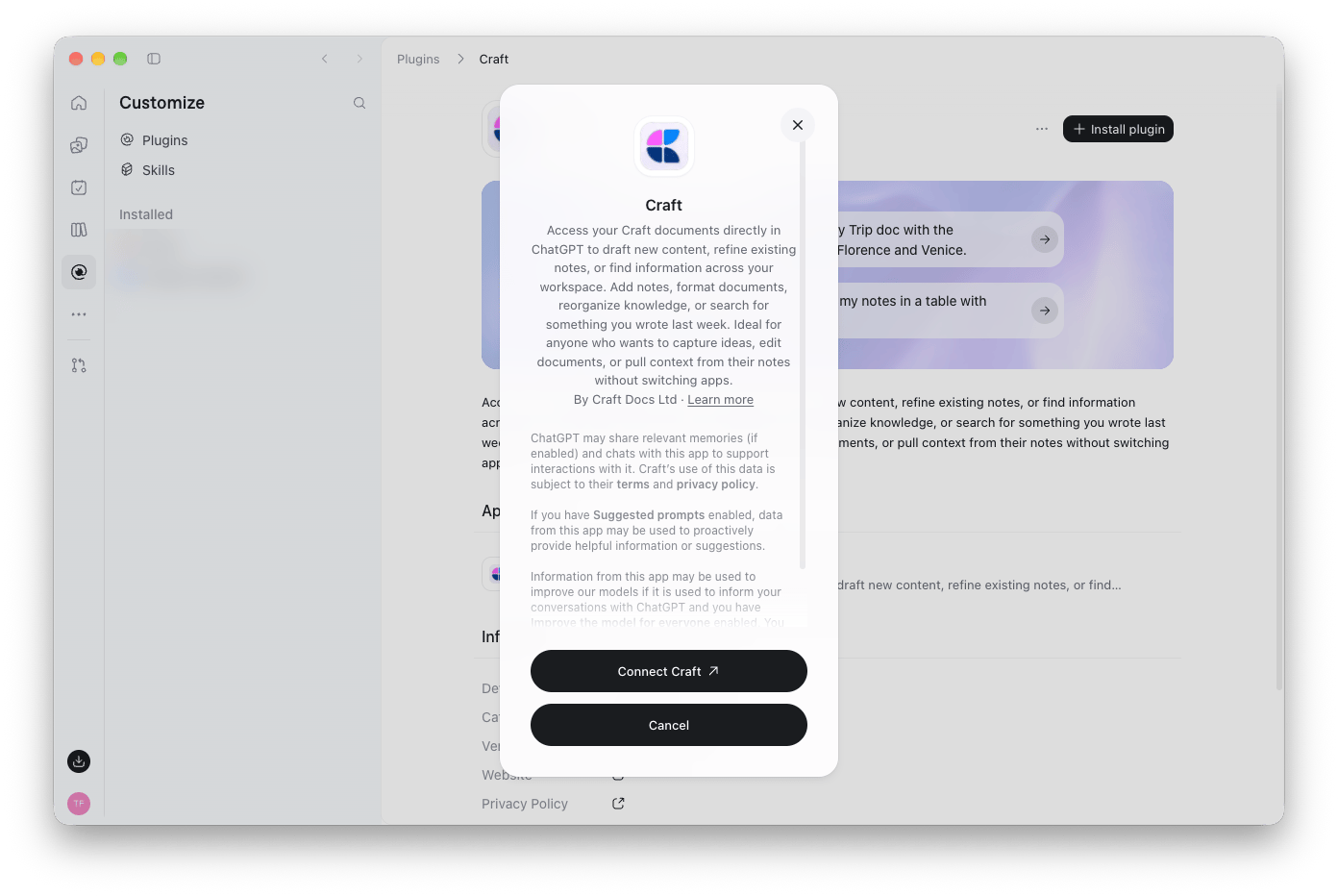
3
Craft에 로그인하고 스페이스를 선택한 다음 Approve를 선택하세요.
4
채팅에서
@를 입력하고 Craft를 선택하거나, **+**를 선택한 후 Craft를 고르세요.Claude
Craft 플러그인을 사용하세요. MCP URL은 필요하지 않습니다.1
Claude에서 Craft 플러그인 페이지를 열거나 사이드바의 Plugins에서 Craft를 검색하세요.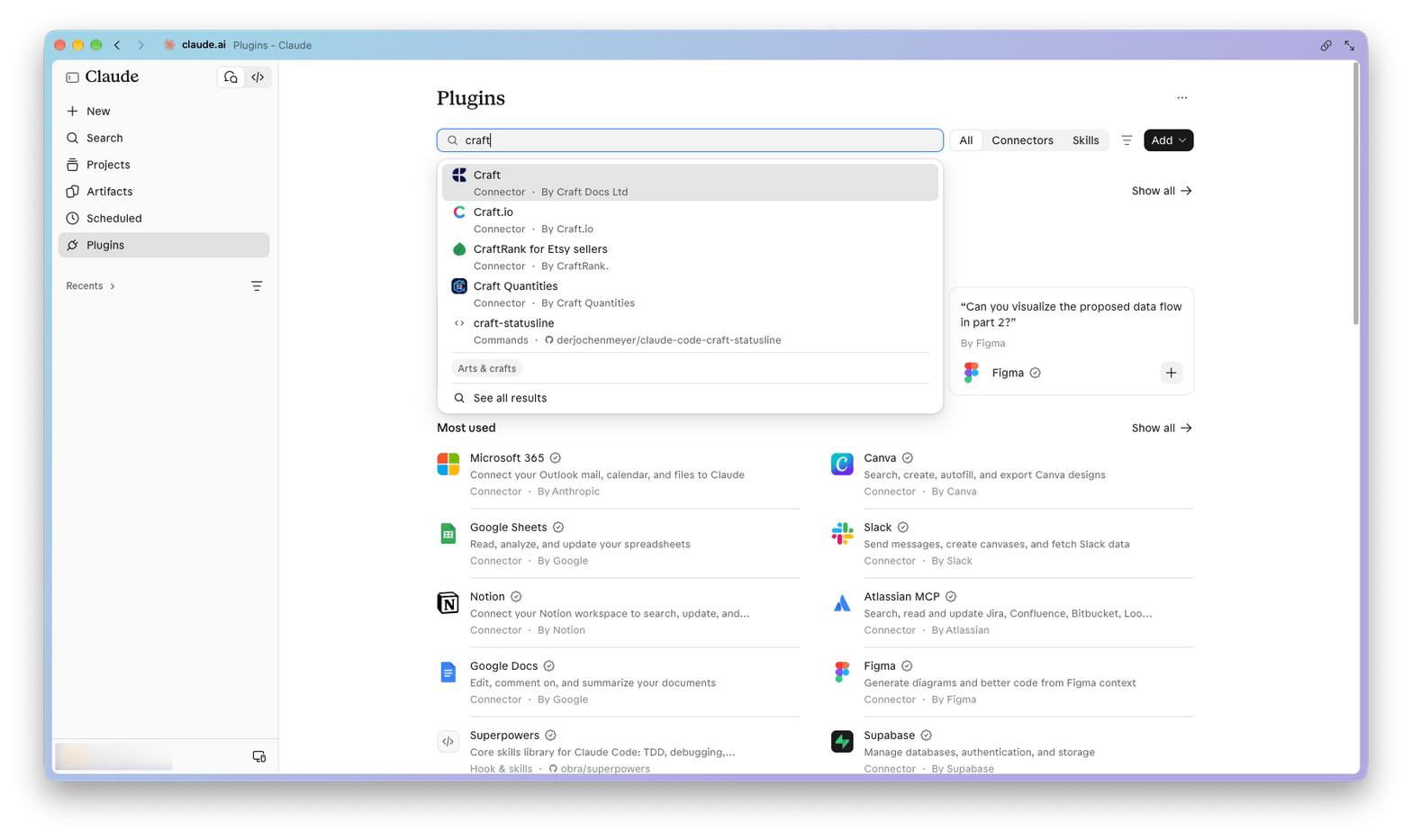
2
Craft 커넥터 옆의 Connect를 선택하세요.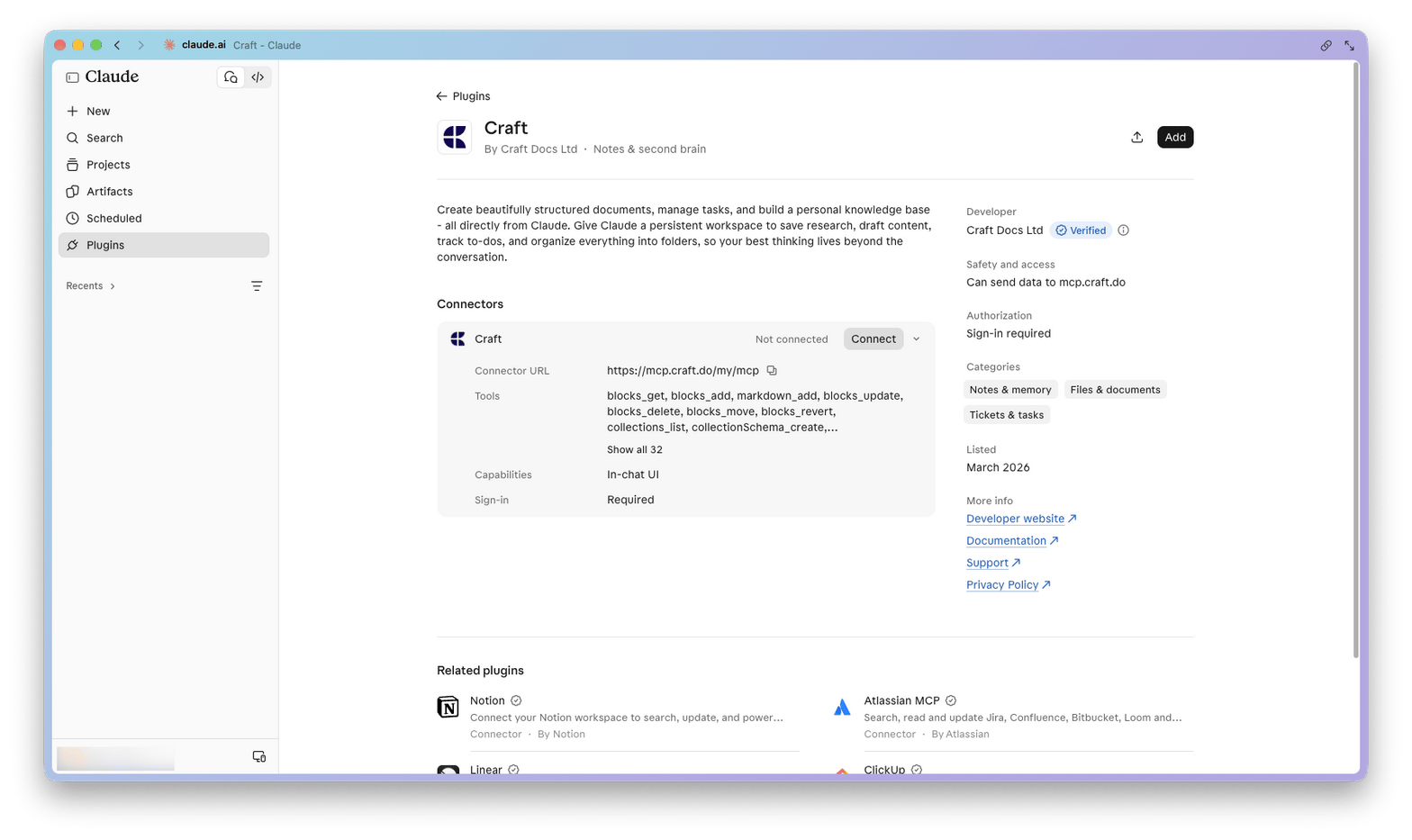
3
Craft에 로그인하고 스페이스를 선택한 다음 Approve를 선택하세요.
4
채팅에서 **+**를 선택하고 Craft를 켜세요.
Claude Code
1
터미널에서 다음을 실행하세요:모든 프로젝트에서 Craft를 사용하려면
--scope user를 추가하세요.2
Claude Code에서
/mcp를 실행하고 안내에 따라 브라우저에서 Craft에 로그인하세요.Codex
ChatGPT 데스크톱 앱(Codex), Codex CLI, Codex IDE 확장 프로그램은 같은 설정을 공유하므로 Craft를 한 번만 추가하면 됩니다.- 데스크톱 앱
- CLI
1
Settings > MCP servers를 열고 Add server를 선택하세요.
2
이름으로
craft를 입력하고 Streamable HTTP를 선택한 다음, MCP URL을 붙여넣고 저장하세요.3
Restart를 선택한 다음 Authenticate를 선택해 Craft에 로그인하세요.
Cursor
1
모든 프로젝트에서 사용하려면
~/.cursor/mcp.json에, 하나의 프로젝트에서만 사용하려면 해당 프로젝트의 .cursor/mcp.json에 Craft를 추가하세요:2
Cursor 사이드바에서 Customize를 열고 Craft가 켜져 있는지 확인한 다음, Cursor가 요청하면 Craft에 로그인하세요.
Visual Studio Code
1
명령 팔레트를 열고 MCP: Add Server를 실행하세요.
2
**HTTP (HTTP or Server-Sent Events)**를 선택하고 MCP URL을 붙여넣은 다음, 서버 ID로
craft를 입력하세요.3
Global을 선택한 다음 Copilot Global을 선택하세요.
4
요청이 표시되면 Craft에 로그인하세요. 서버 작업에서 Authenticate를 선택할 수도 있습니다.
~/.copilot/mcp-config.json에 다음을 넣으세요:
Antigravity CLI
Antigravity CLI(이전 명칭 Gemini CLI)에서:1
모든 프로젝트에서 사용하려면
~/.gemini/config/mcp_config.json에, 하나의 워크스페이스에서만 사용하려면 .agents/mcp_config.json에 Craft를 추가하세요:2
요청이 표시되면 Craft에 로그인하세요. 연결을 확인하려면
/mcp를 입력해 MCP Manager를 여세요.Mistral Vibe
Vibe(이전 명칭 Le Chat)에서:1
사이드바에서 Context > Connectors를 열고 New connector를 선택한 다음, 사용자 지정 커넥터를 추가하세요.
2
Server에 MCP URL을 붙여넣고 Title에 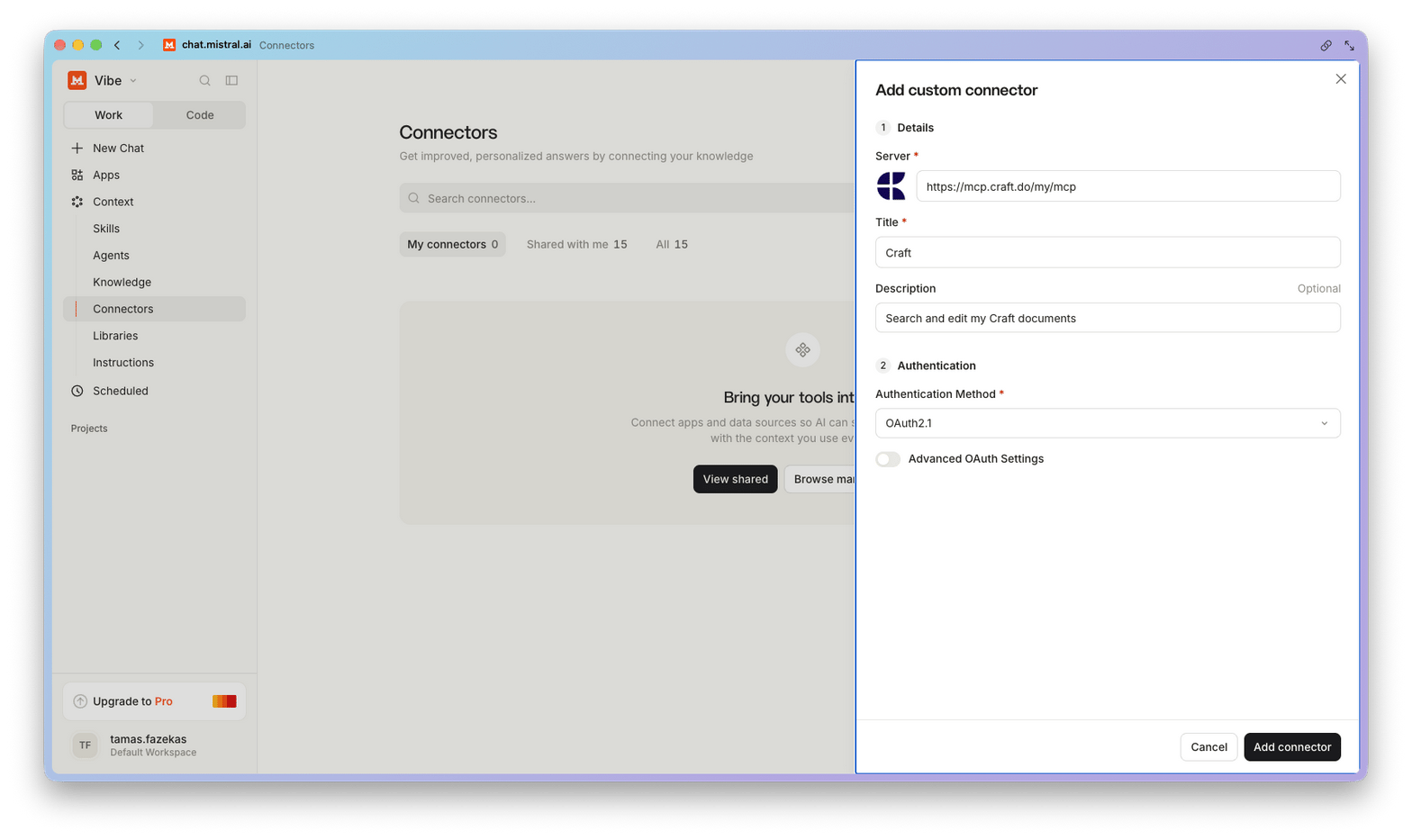
Craft를 입력한 다음 Add connector를 선택하세요.3
요청이 표시되면 Craft에 로그인하세요.
4
채팅에서 + > Tools를 선택하고 Craft를 켜세요.
Zapier
MCP Client by Zapier 앱을 사용해 Zap에서 Craft의 도구를 실행하세요.1
Zapier에서 MCP Client 연결을 추가하세요.
2
Server URL에 MCP URL을 붙여넣고 전송 방식으로 Streamable HTTP를 선택하세요. 스페이스 전체 URL이나 비밀번호로 보호된 연결을 사용하는 경우 OAuth를 켜고 Craft에 로그인하세요.
3
Zap에서 MCP Client의 Run tool 작업을 추가하세요.
Raycast
Raycast에서 MCP를 사용하려면 Raycast Pro가 필요합니다.1
Install MCP Server 명령을 여세요.
2
이름으로 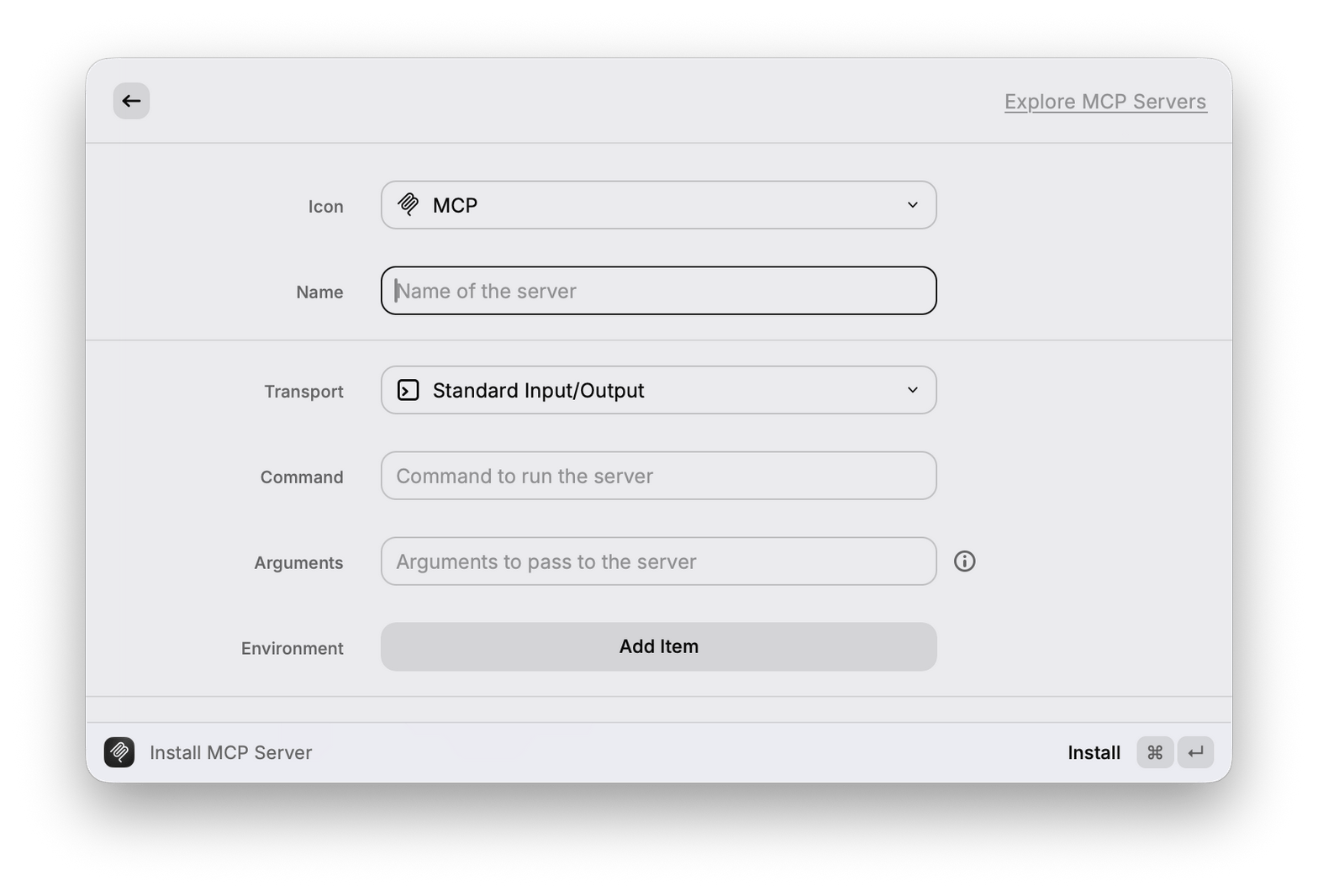
Craft를 입력하고 전송 방식으로 HTTP를 선택한 다음 MCP URL을 붙여넣으세요. 스페이스 전체 URL이나 비밀번호로 보호된 연결을 사용하는 경우 OAuth Type을 Dynamic으로 설정하세요.3
Install을 누른 다음 Sign In을 선택해 Craft에 로그인하세요.
4
AI Chat 또는 Quick AI에서 질문 앞에
@Craft를 입력하세요.Devin Desktop
Devin Desktop(이전 명칭 Windsurf)에서:1
Customize > MCPs를 여세요. This computer에서 구성 파일(
~/.config/devin/mcp_config.json)을 여세요.2
Craft를 추가하고 파일을 저장하세요:
3
목록을 새로 고치고, 요청이 표시되면 Craft에 로그인하세요.
Craft Agents
1
Craft Agents 채팅에서 에이전트에게 Craft를 소스로 추가해 달라고 요청하세요. 예: “https://mcp.craft.do/my/mcp를 사용해 Craft를 소스로 추가해 줘”.
2
열리는 브라우저 창에서 Craft에 로그인하고 스페이스를 선택한 다음 Approve를 선택하세요.
기타 MCP 클라이언트
Antigravity, Manus, OpenClaw, OpenCode를 비롯해 HTTP를 통한 원격 MCP 서버를 지원하는 모든 클라이언트는 Craft에 연결할 수 있습니다. 클라이언트에서 원격 MCP 서버를 추가하고 MCP URL을 붙여넣으세요. 클라이언트가 OAuth 클라이언트 ID나 클라이언트 시크릿을 요청하면 둘 다 비워 두세요. 로그인할 때 Craft가 클라이언트를 자동으로 등록합니다.MCP
연결 유형, 권한 및 문제 해결
MCP 보안
MCP 연결의 접근 제어