

Mem 마이그레이션 가이드에 따르면 Mem 노트는 2026년 12월 18일부터 읽기 전용이 되고, Mem 서비스는 2027년 1월 15일에 종료됩니다. 그때까지 노트를 내보낼 수 있습니다.
1단계: Mem에서 노트 내보내기
1
Mem 내보내기 설정 열기
컴퓨터에서 mem.ai에 로그인하고 Settings > Exports로 이동하세요.
2
새 내보내기 시작하기
Start new export를 클릭하고 My Computer를 선택한 다음 Start export를 클릭하세요. 회의 녹취록과 녹음 파일을 포함할지 선택할 수 있습니다.
3
ZIP 파일 다운로드하기
내보내기가 준비되면 Download를 클릭하세요. Craft는 ZIP 파일을 그대로 읽으므로 압축을 풀지 말고 ZIP 파일 그대로 두세요.
2단계: Craft로 가져오기
1
Mem 가져오기 페이지 열기
docs.craft.do/import/mem으로 이동하고, 요청이 표시되면 Craft 계정으로 로그인하세요.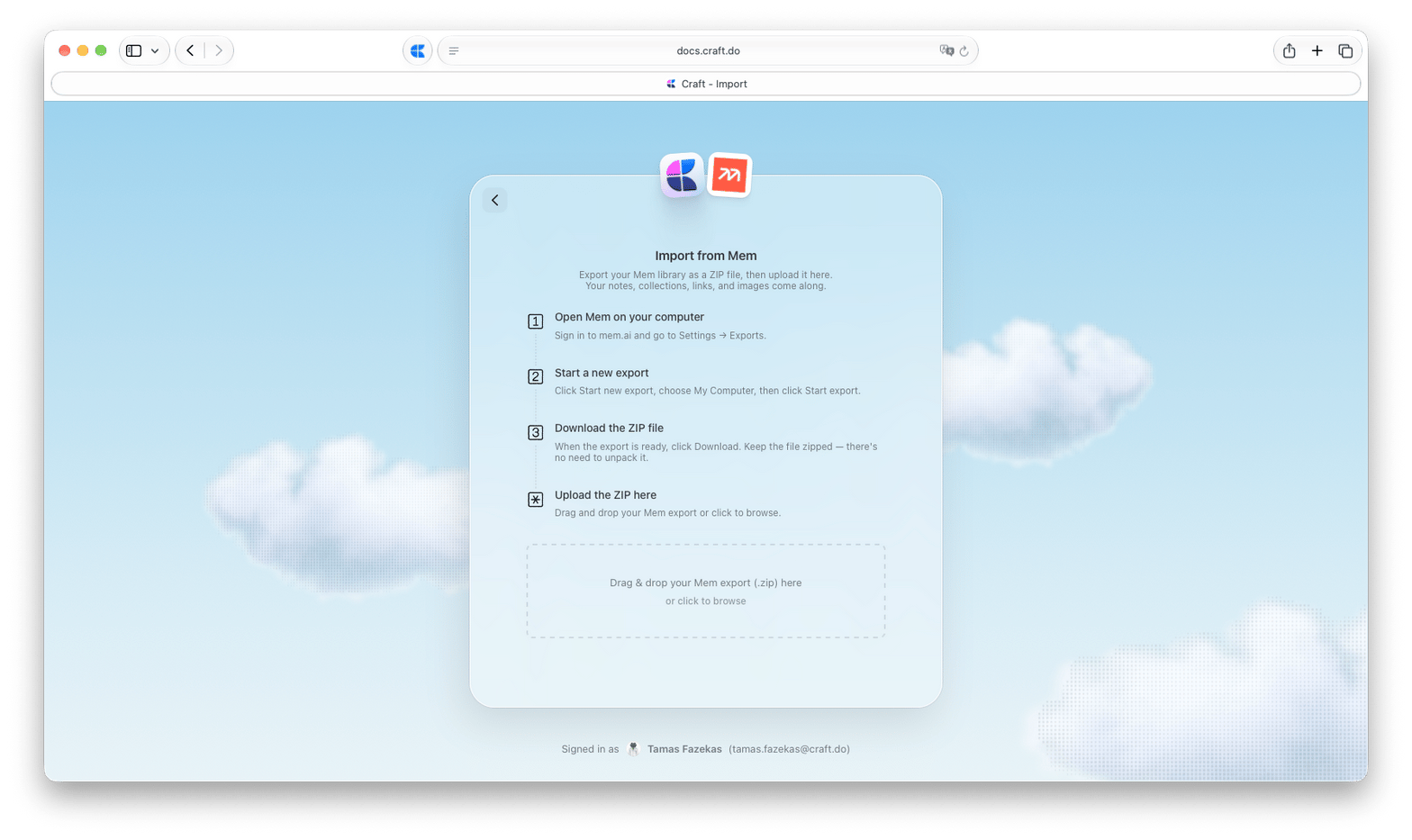
2
Mem 내보내기 추가하기
ZIP 파일을 업로드 영역으로 드래그하거나, 업로드 영역을 클릭해 파일을 찾아 선택하세요.한 번에 최대 5 GB의 ZIP 파일 1개를 가져올 수 있습니다.
3
노트를 가져올 위치 선택하기
노트를 가져올 Space를 선택하세요. 원하면 폴더도 선택할 수 있습니다. 폴더를 선택하지 않으면 노트는 미분류로 들어갑니다.
4
가져오기 시작하기
Mem 내보내기 가져오기를 클릭하세요. ZIP 파일이 업로드되는 동안 페이지를 열어 두세요. 페이지에 문서를 가져오는 중입니다가 표시되면 페이지를 닫아도 가져오기가 백그라운드에서 계속됩니다.
가져오는 항목
노트, 이미지, 링크
노트, 이미지, 링크
각 Mem 노트는 원래 제목과 생성일, 수정일을 그대로 가진 Craft 문서가 됩니다. 이미지와 첨부 파일은 노트와 함께 가져오며, 노트 간 링크는 해당하는 Craft 문서로 연결됩니다.
컬렉션
컬렉션
Mem에서는 노트 하나가 여러 컬렉션에 속할 수 있습니다. Mem 내보내기에는 컬렉션마다 해당 컬렉션의 노트 목록이 담긴 문서가 포함됩니다. Craft는 이 문서들을 Collections 폴더로 가져오므로, 컬렉션을 열고 링크를 따라 노트로 이동할 수 있습니다.
녹취록과 녹음 파일
녹취록과 녹음 파일
내보내기에 포함된 경우 녹취록은 Transcripts 폴더에 문서로 들어가며, 해당 노트에서 녹취록으로 연결됩니다. 녹음 파일은 오디오 파일(
.wav)로 가져오며 해당 노트에서 연결됩니다.표
표
표는 Craft 표로 가져옵니다. 표 셀 안의 콘텐츠는 단순화되므로, 일반 텍스트 외의 내용이 들어 있는 표는 가져온 후 확인하세요.
가져오기 완료 후
가져오기가 완료되면 확인 화면이 표시되고, 버튼을 눌러 Craft에서 가져온 노트로 이동할 수 있습니다. 일부 콘텐츠를 가져오지 못한 경우 확인 화면에 해당 항목이 표시되므로, 관련 문서를 확인하세요. 이전 가져오기 결과는 가져오기 페이지의 이전 가져오기에서 확인할 수 있습니다.문제 해결
파일이 업로드되지 않거나 Mem 내보내기로 인식되지 않음
파일이 업로드되지 않거나 Mem 내보내기로 인식되지 않음
가져오기 페이지는 Mem에서 다운로드한
.zip 파일만 받습니다. 압축을 풀었거나 파일을 변경했다면 Mem에서 새 내보내기를 다운로드한 다음 그대로 업로드하세요.가져오기 실패
가져오기 실패
가져오기를 다시 시작해 보세요. 문제가 계속되면 지원팀에 문의하세요.