

.docx형식의 Word 문서- 가져오기당 최대 100개 파일
- 파일당 최대 50 MB
문서 가져오기
1
문서를 .docx로 저장하기
가져오기 페이지는
.docx 파일만 받습니다. 다른 형식의 문서는 Microsoft Word에서 열고 File > Save As를 선택한 다음 Word Document (.docx) 형식을 선택하세요.2
Word 가져오기 페이지 열기
docs.craft.do/import/word로 이동하고, 요청이 표시되면 Craft 계정으로 로그인하세요.
3
파일 추가하기
.docx 파일을 업로드 영역으로 드래그하거나, 업로드 영역을 클릭해 파일을 찾아 선택하세요.4
문서를 가져올 위치 선택하기
문서를 가져올 Space를 선택하세요. 원하면 폴더도 선택할 수 있습니다. 폴더를 선택하지 않으면 문서는 미분류로 들어갑니다.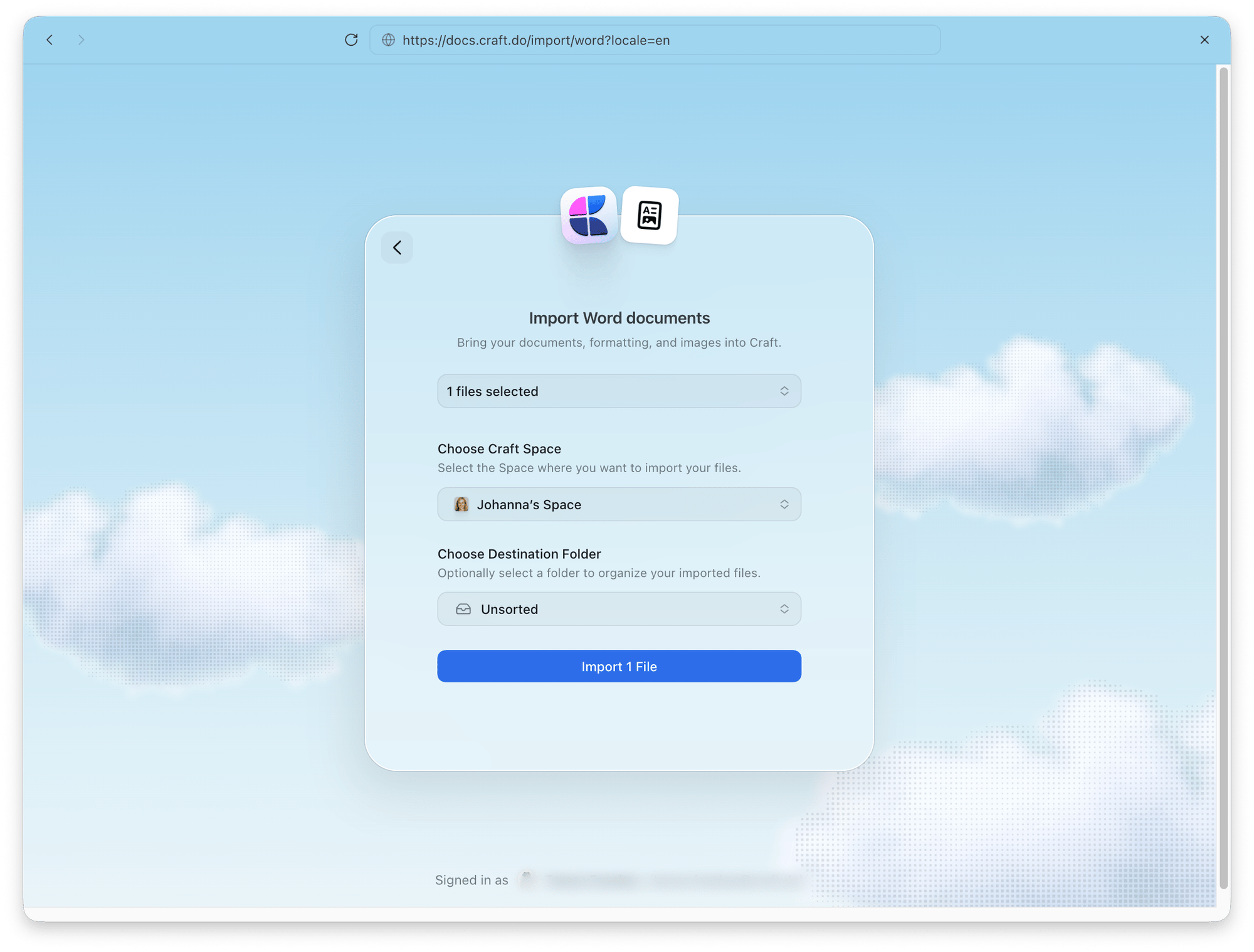
5
가져오기 시작하기
가져오기를 클릭하세요. 가져오기는 두 단계로 진행됩니다.
- 업로드: 브라우저가 파일을 업로드합니다. 업로드가 끝날 때까지 페이지를 열어 두세요.
- 처리: Craft가 파일을 변환합니다. 페이지를 닫아도 된다는 안내가 표시되면 페이지를 떠나도 가져오기가 백그라운드에서 계속됩니다.
가져오기 완료 후
가져오기가 완료되면 확인 화면이 표시되고, 버튼을 눌러 Craft에서 가져온 문서로 이동할 수 있습니다. 일부 서식이나 콘텐츠를 변환하지 못한 경우 확인 화면에 서식 또는 콘텐츠를 완전히 유지하지 못한 항목과 개수가 표시됩니다. 일부 서식은 단순화되고 지원되지 않는 콘텐츠는 제외된 것입니다. 이 개수는 변환 제한에 해당하는 항목 수이며, 누락된 문서나 블록 수가 아닙니다. 해당 문서를 열어 확인하세요. 이전 가져오기 결과는 가져오기 페이지의 이전 가져오기에서 확인할 수 있습니다.문제 해결
Word 문서(.docx)를 선택해 주세요
Word 문서(.docx)를 선택해 주세요
선택한 파일 중 하나가
.docx 파일이 아닙니다. Word 문서(.docx)로 저장한 다음 다시 시도하세요.선택한 Word 문서가 업로드 한도인 50 MB를 초과합니다
선택한 Word 문서가 업로드 한도인 50 MB를 초과합니다
파일은 하나당 최대 50 MB까지 가능합니다. 큰 Word 파일에는 대개 큰 이미지가 들어 있습니다. Word에서 이미지를 압축하거나 문서를 더 작은 파일로 나눈 다음 다시 시도하세요.
파일이 너무 많습니다
파일이 너무 많습니다
한 번에 최대 100개 파일을 가져올 수 있습니다. 파일이 더 많으면 여러 번에 나누어 가져오세요.
가져오기 실패
가져오기 실패
가져오기를 다시 시작해 보세요. 문제가 계속되면 지원팀에 문의하세요.