

ドキュメントの作成
- macOS
- iOS
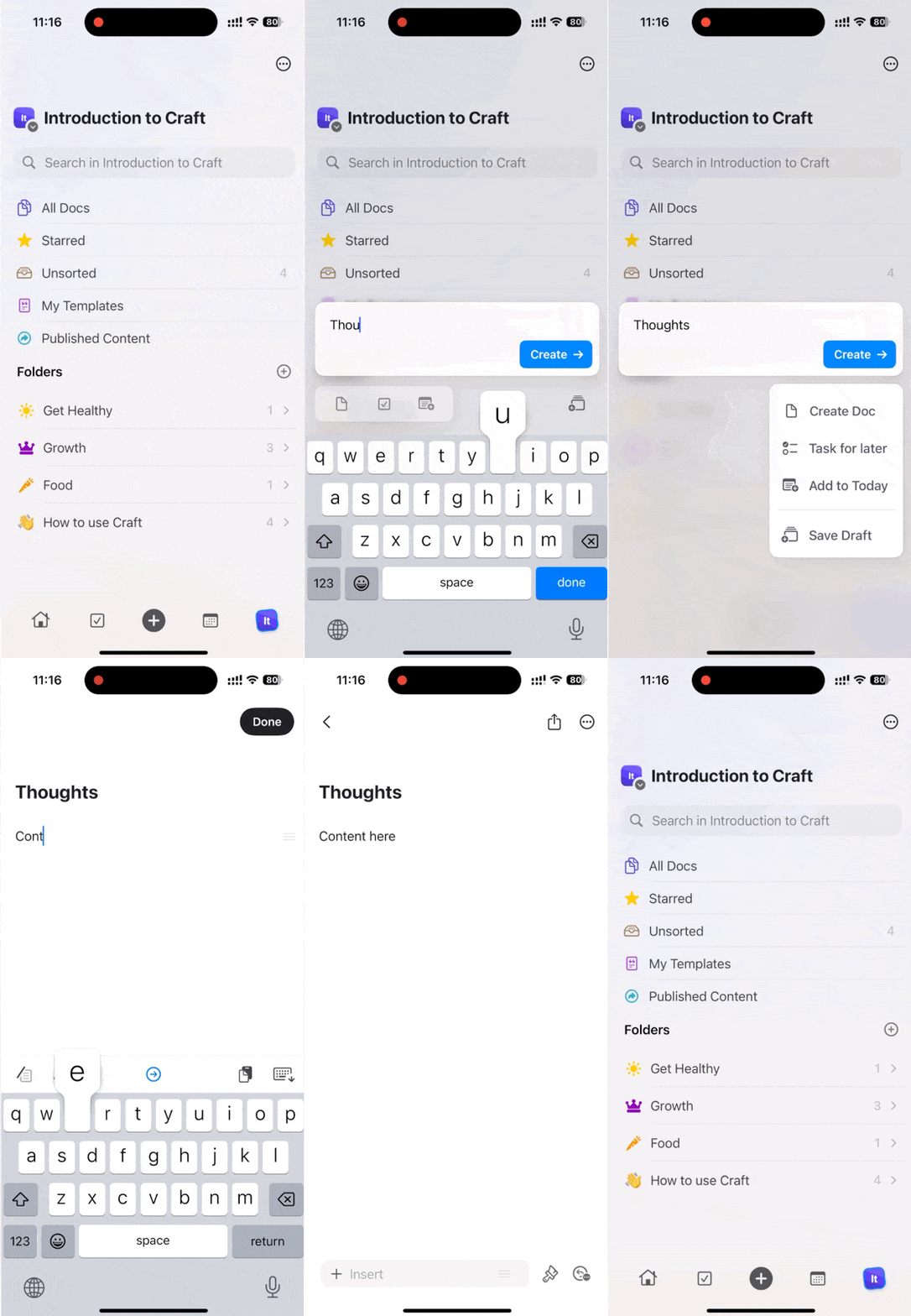
新しいドキュメントを作成する方法はいくつかあります:
- ウィンドウ上部中央の New Document アイコンをクリックします
- 左のサイドバーにある New Document アイコンを選択します
-
キーボードショートカット
⌘ (Command) + Nを使用します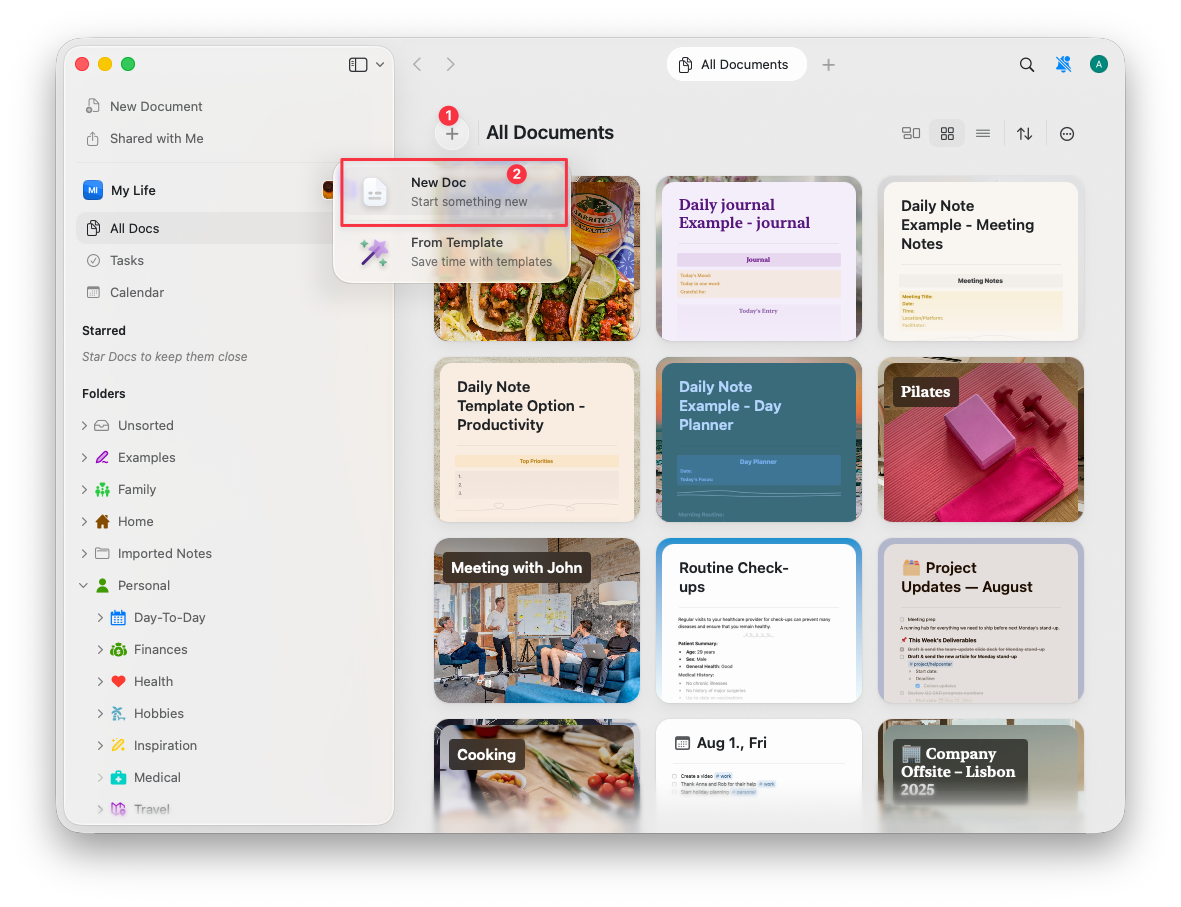
ドキュメントの削除
- macOS
- iOS
From the sidebar:ドキュメントで右クリックして Delete を選択するか、ドキュメントを選択して Delete キーを押します。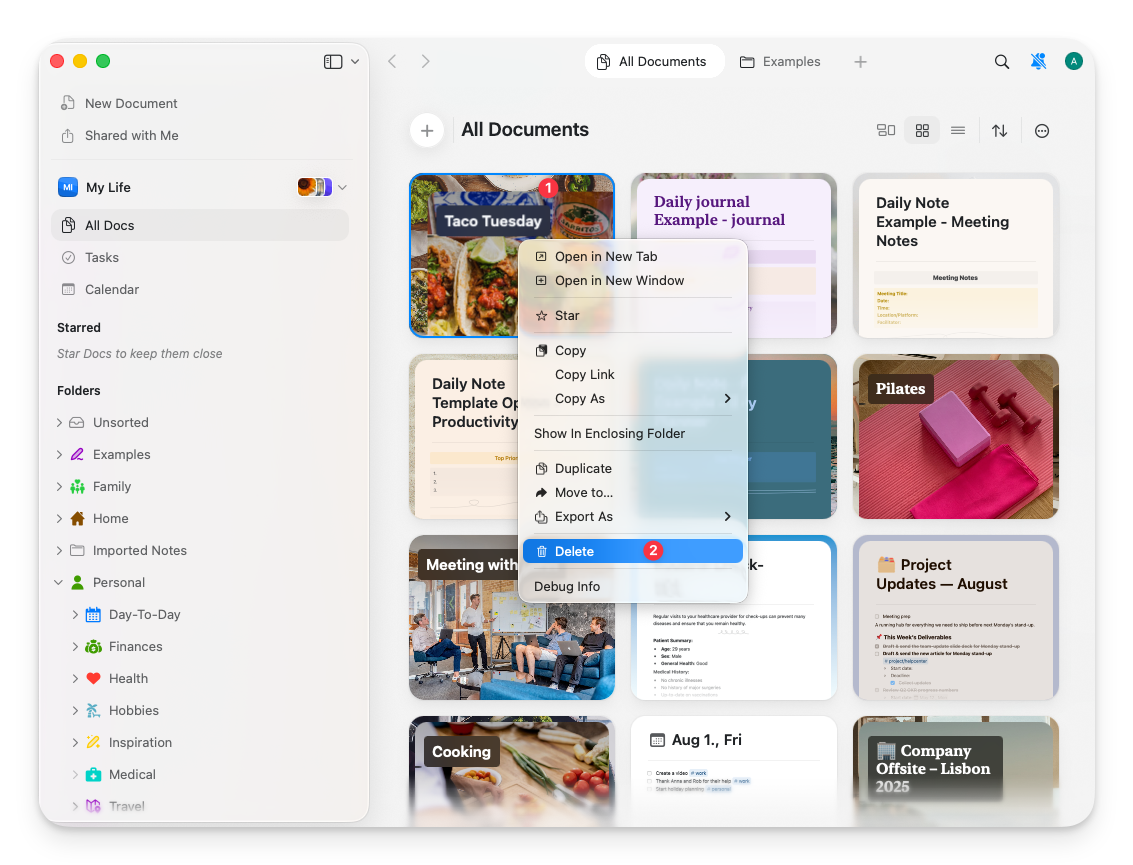
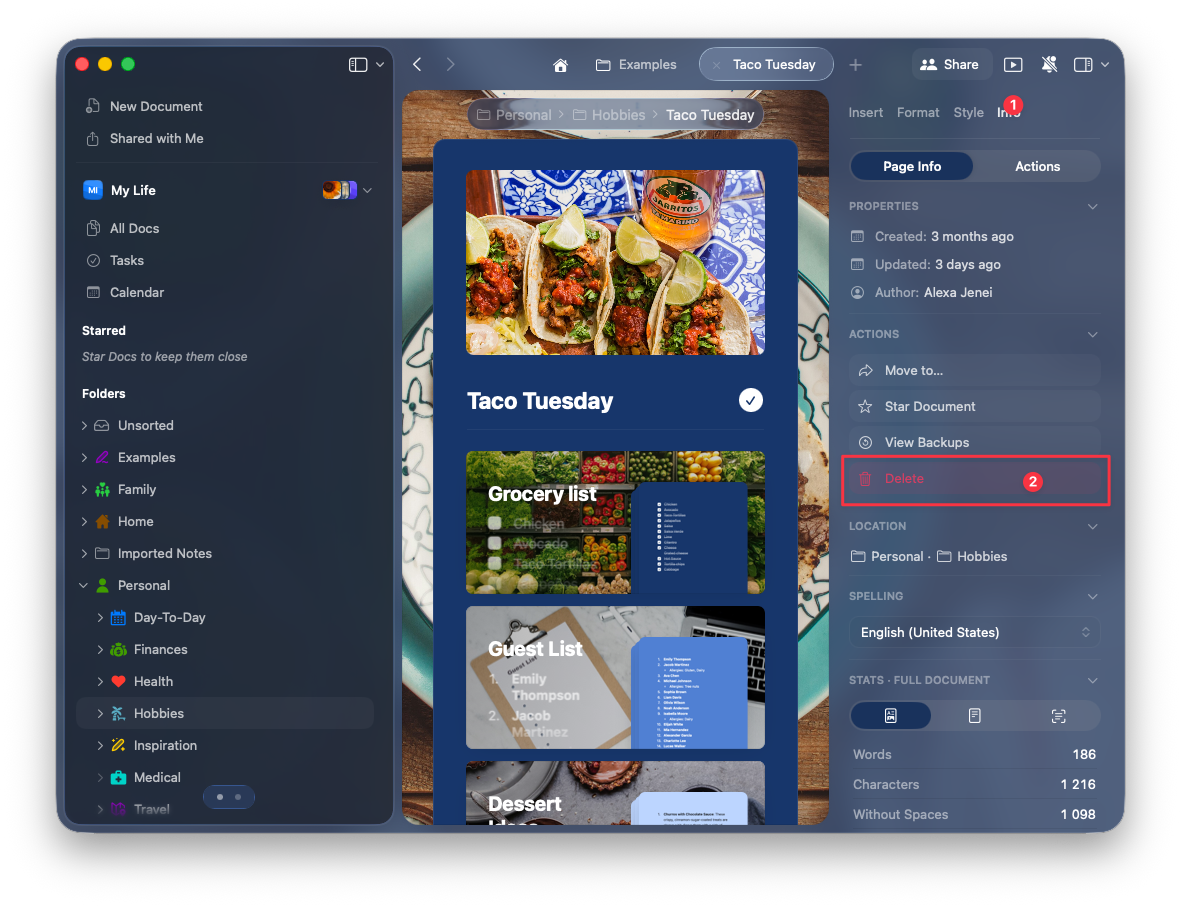
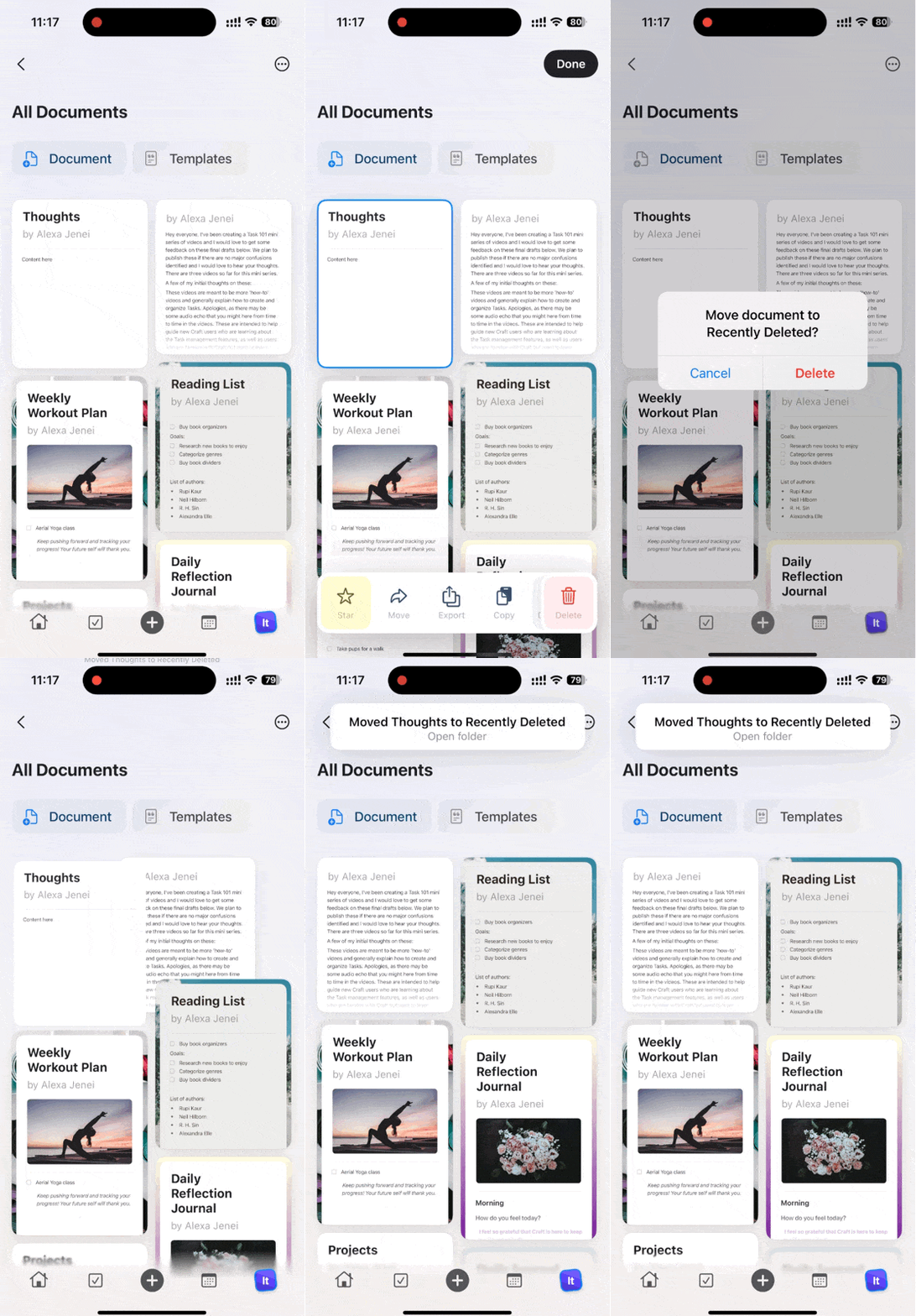
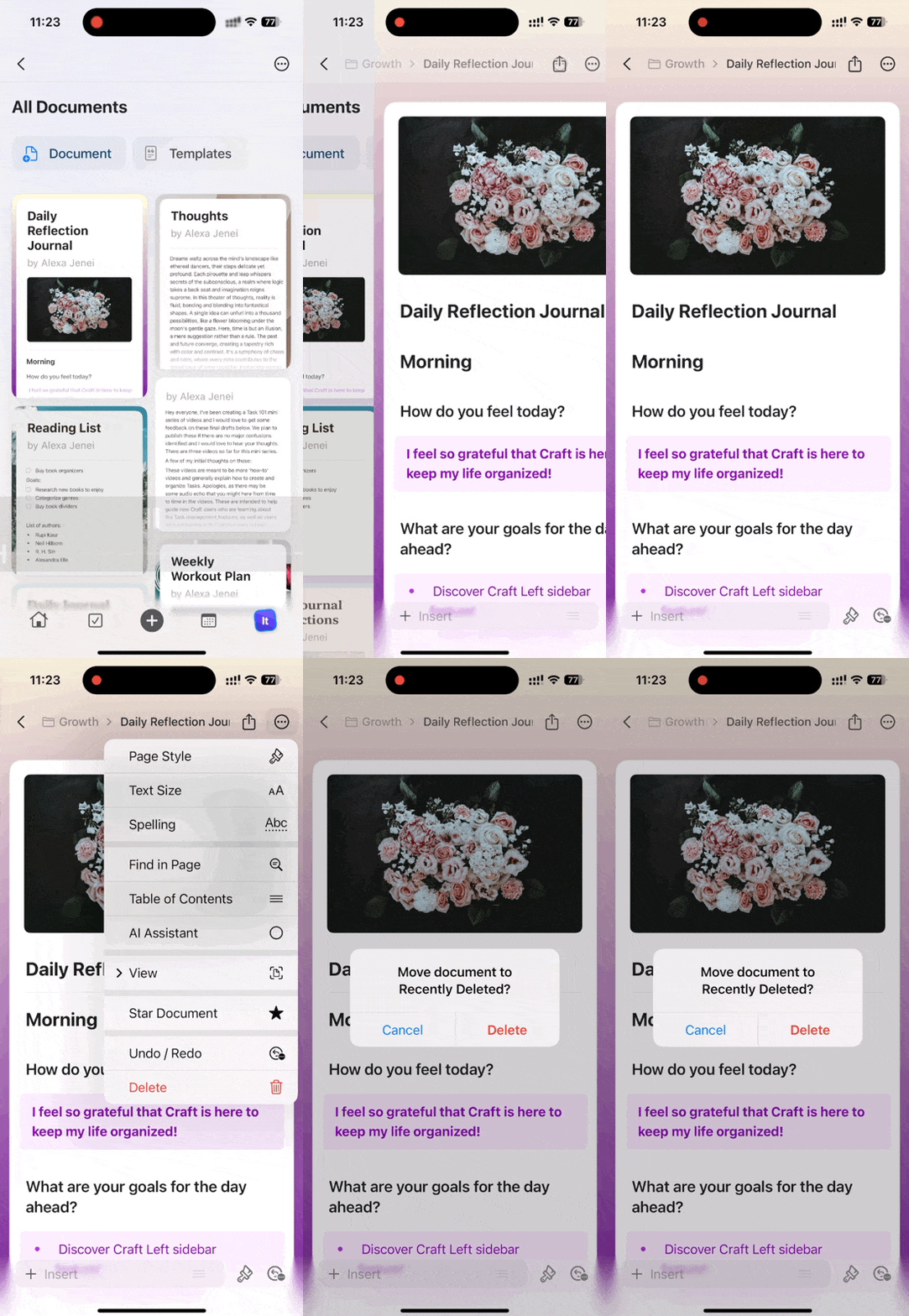
削除されたドキュメントは Recently Deleted フォルダに移動します。完全に削除される前に 30 日以内であれば復元できます。
ドキュメントにスターを付ける
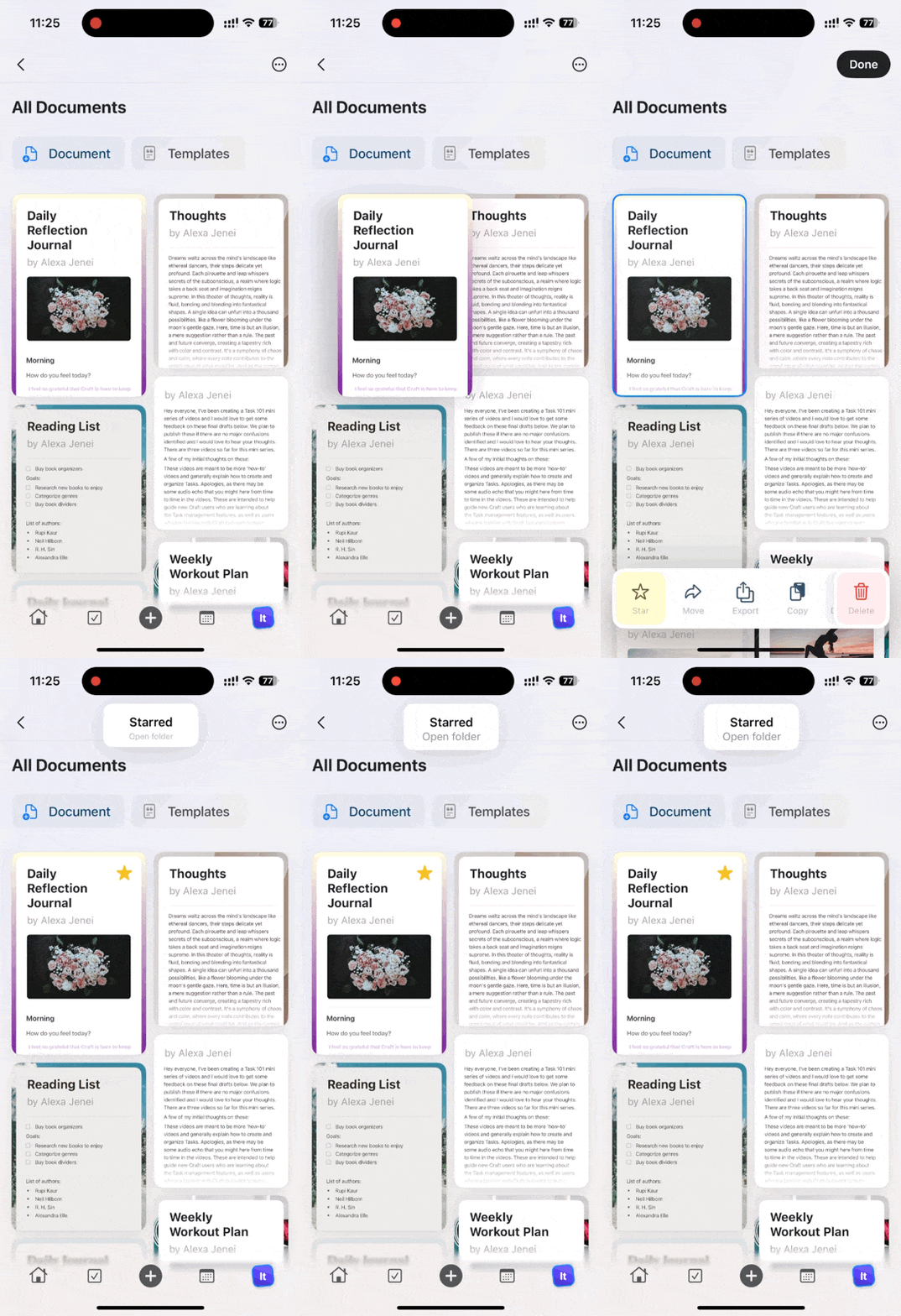
重要なドキュメントにスターを付けると、後で Starred フォルダからすばやくアクセスできます。- macOS
- iOS
ドキュメントで右クリックし、コンテキストメニューから Star を選択します。Starred に登録されたドキュメントはサイドバーの Starred フォルダに表示されます。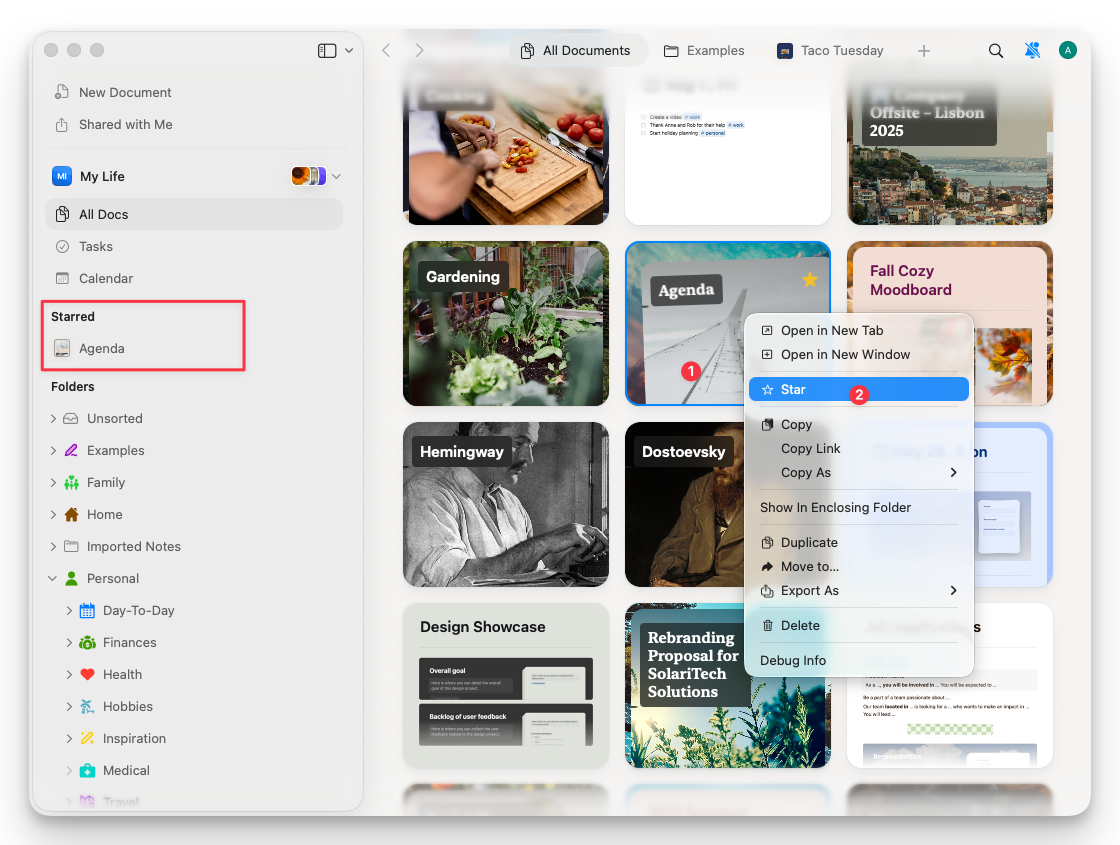
ドキュメントの共有
- macOS
- iOS
ドキュメントを開き、右上の Share ボタンをクリックします。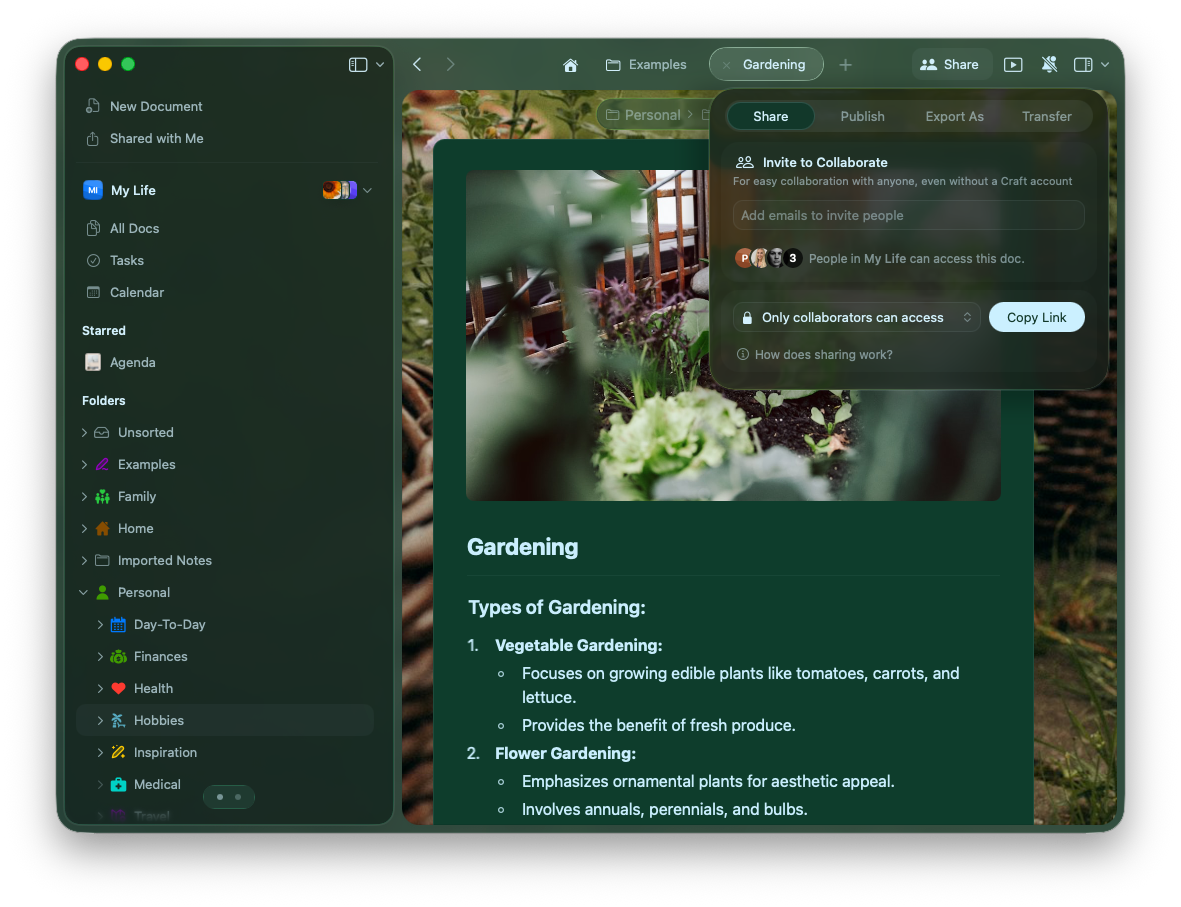
- Only collaborators – 招待されたメンバーにのみアクセスを制限します
- Anyone with the link can view – 編集なしで閲覧を許可します
- Anyone with the link can edit – 共同編集を可能にします
同じメニューから Publish、Export、Transfer も行えます。
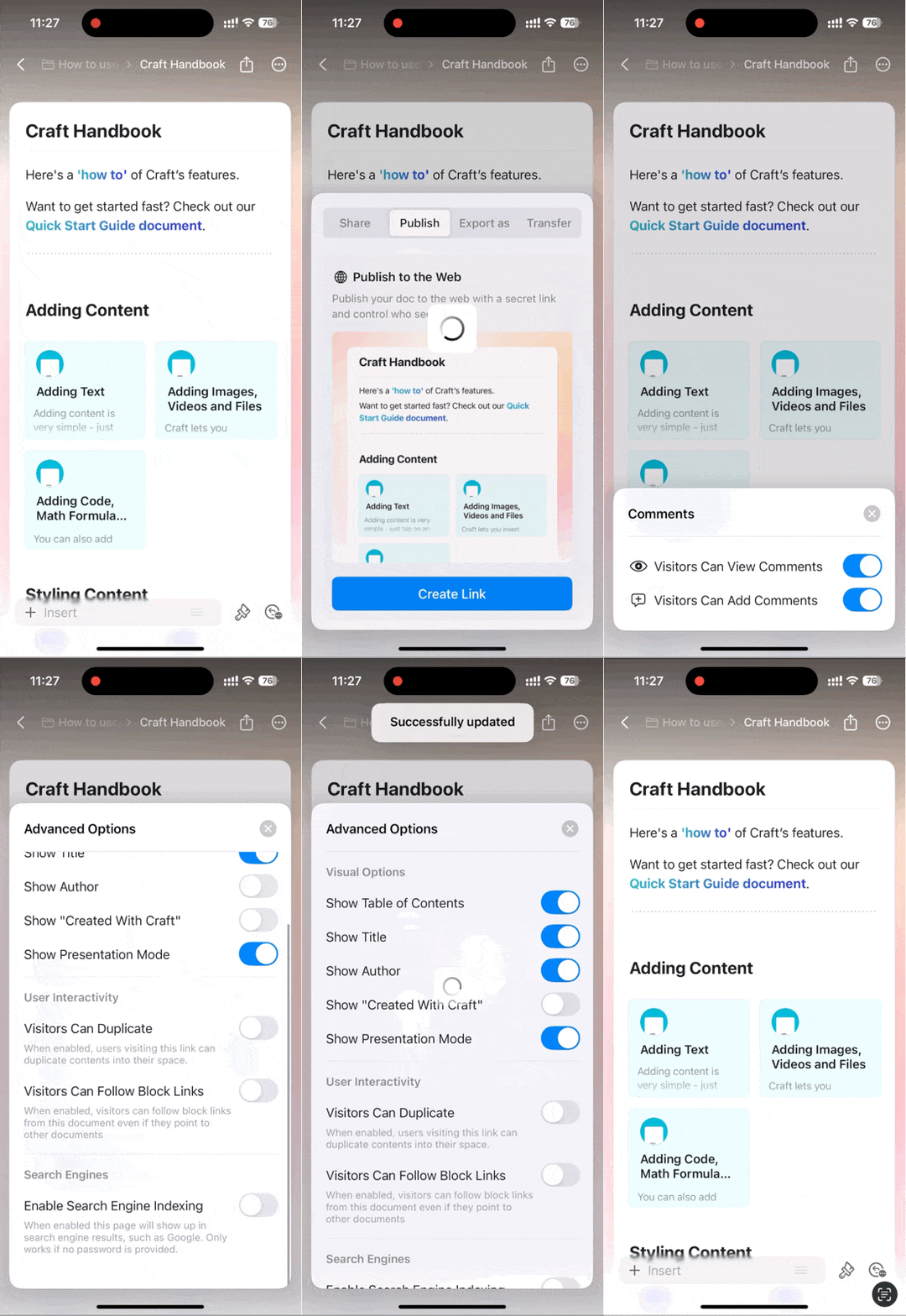
目次
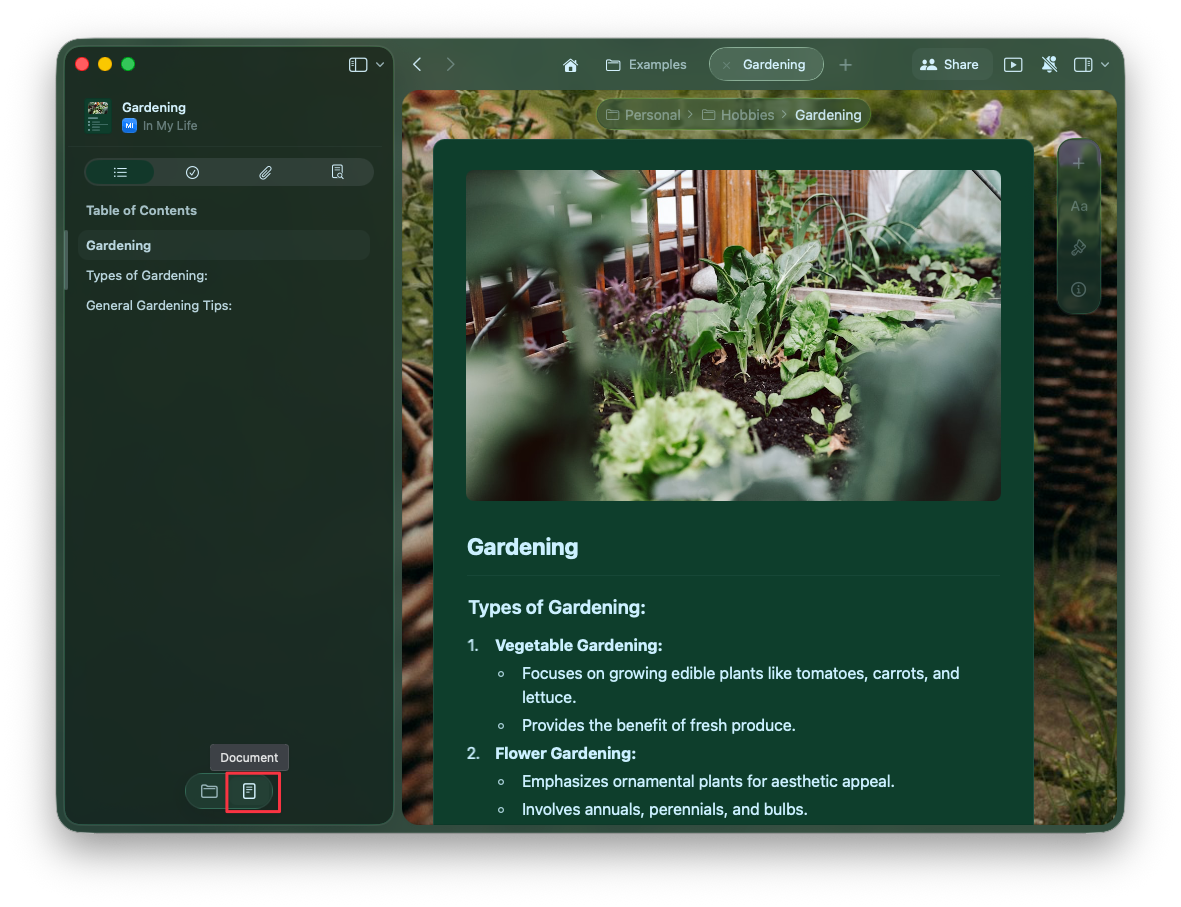
各ドキュメントは見出しに基づいて自動的に目次が生成されます。macOS
目次は左のサイドバーに表示されます。左上の Sidebar Toggle をクリックして、次の表示を切り替えます:- Document view – 現在のドキュメントの目次を表示します
- Folder view – スペースのフォルダ構造を表示します
フォルダで整理する
ドキュメントをフォルダとスペースで整理する方法を学ぶ
共有で共同作業
高度な共有とコラボレーション機能を確認する