

新しいスペースを作成する
- Mac
- Web / Windows
- iOS
- Android
サイドバー上部のスペース名をクリックして、設定を開きます。



1
設定パネルで My Spaces を選択します。
2
My Spaces パネルで Create New Space をクリックします。
3
スペースに名前を付け、初期設定を行います。
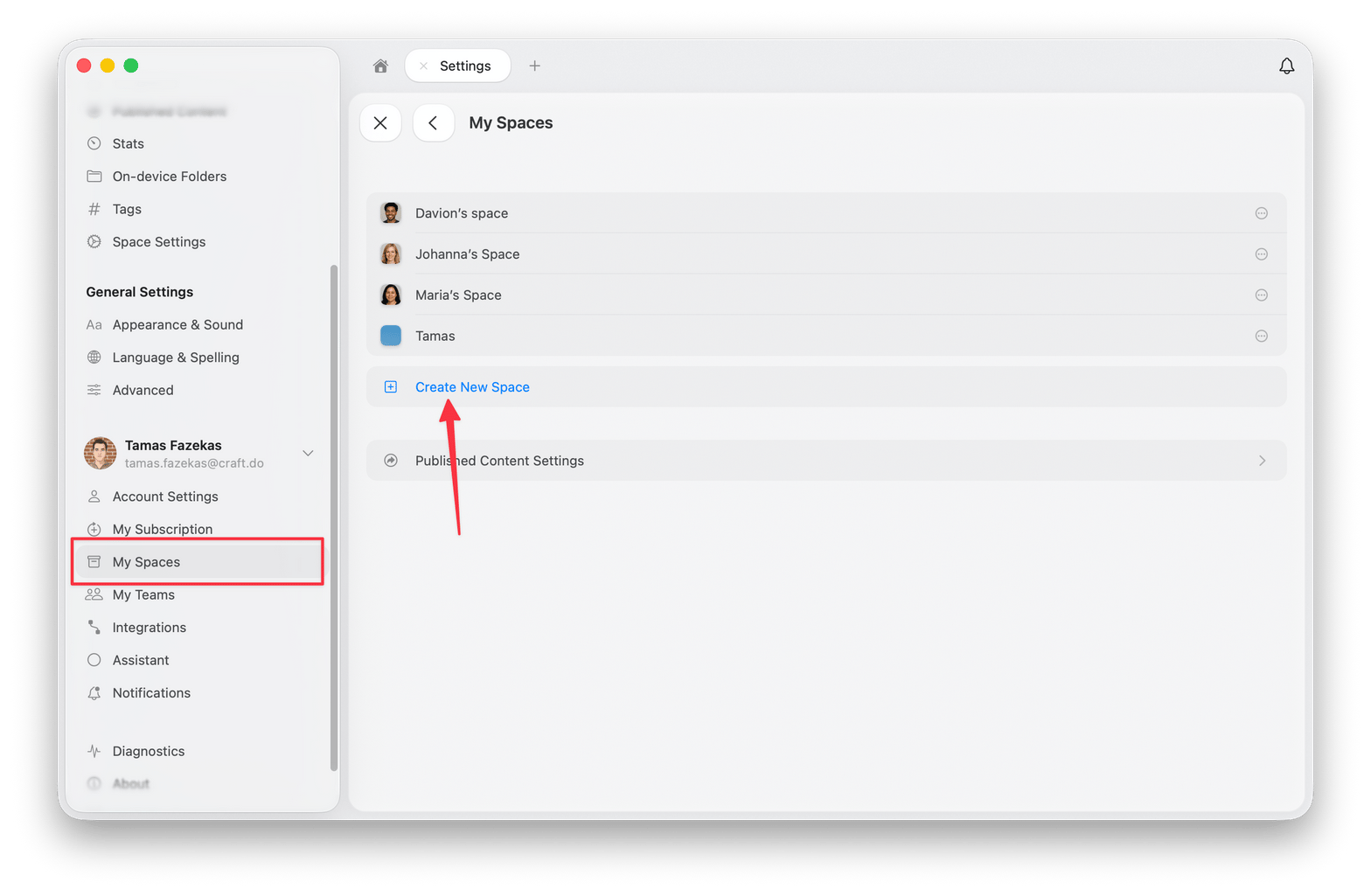
作成できるスペースの数はプランによって決まります。上限に達すると、Create New Space は利用不可として表示されるのではなく、My Spaces パネルから削除されます。そのため、項目が移動したか消えたように見えます。不要になったスペースを削除して空きを作るか、各プランの上限についてはプランと料金をご確認ください。
スペース設定
スペース設定には 設定 → Space Settings からアクセスします。Space Settings セクションは設定パネルの上部付近に表示されます。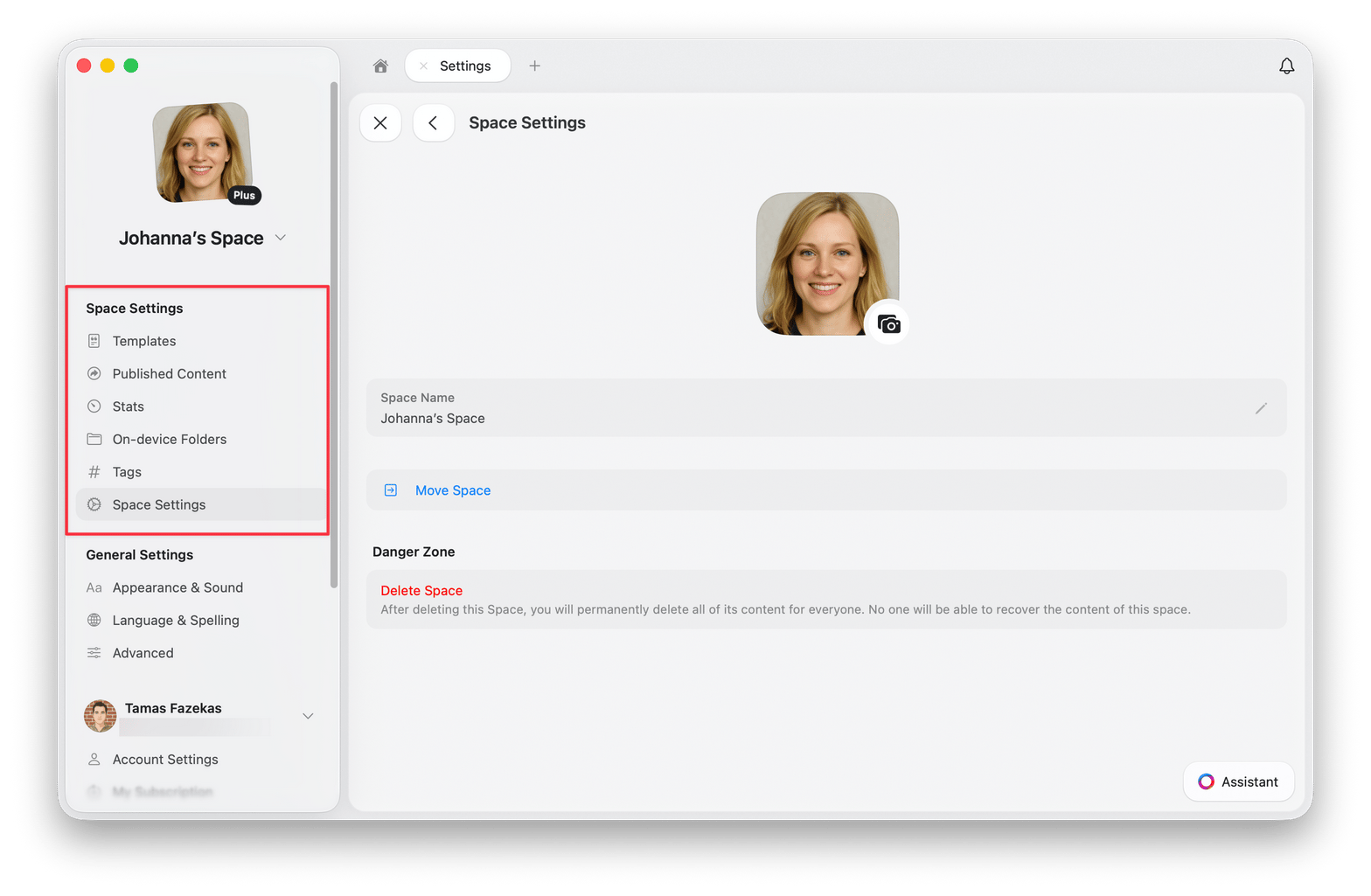
利用可能なオプション
- Templates - このスペースで作成されたすべてのテンプレートを表示・編集します
- Published Content - 公開されたページを管理し、その分析を確認します
- Stats - ストレージ上限、ドキュメント数、ブロック数、ページ数、単語数、文字数、読了時間を確認します
- On-device Folders - ローカルにダウンロードされているフォルダを確認します
- Tags - タグの有効/無効を切り替え、カスタムタグルールを追加します
- Members & Invites - スペースが共有されている場合に、メンバーと保留中の招待を管理します
- Space Settings - スペース名の変更、スペースの移動、スペースからの退出、スペースの削除を行います
スペース間でドキュメントを移動する
コンテンツを整理し直すために、ドキュメントをスペース間で移動できます。macOS では Shift + Click、iPad では長押しで複数のドキュメントを先に選択すると、1 回の操作でまとめて移動できます。- macOS
- iOS
- iPad
1
サイドバーで 1 つ以上のドキュメントを選択し、その選択範囲を右クリックします。
2
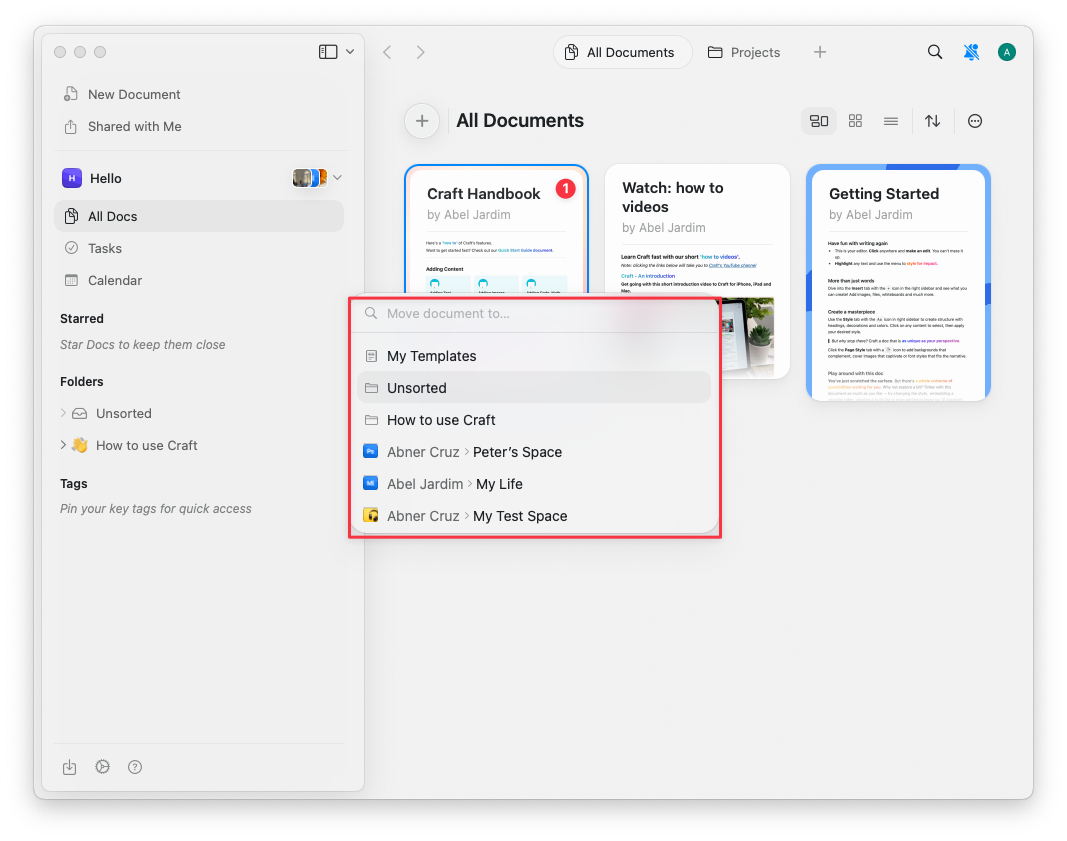
コンテキストメニューから Move To を選択するか、
Cmd + Shift + O を押します。3
移動先のスペースを選択します。
2 つのスペースを統合する
スペース同士を統合することはできません。1 つのスペースにまとめるには、ドキュメントを移動したうえで、空になったスペースを削除します。1
空にしたいスペースで All Documents を開く
そのスペースに切り替えて All Documents を開きます。ここには、スペース内のすべてのドキュメントが 1 か所に一覧表示されます。
2
ドキュメントを選択する
macOS では Shift + Click、iPad では長押しで選択します。選択できるドキュメントの数に制限はないため、1 つずつ移動する必要はありません。
3
選択範囲を移動する
選択範囲を右クリックし、Move To を選んで、移動先のスペースを選択します。
4
フォルダを作り直す
フォルダは移動元に残ります。移動先のスペースで必要なフォルダを作成し、Unsorted から移動したドキュメントを振り分けます。
5
空になったスペースを削除する
そのスペースに必要なものがなくなったら、設定 → Space Settings から削除します。
移動先が共有スペースやチームスペースの場合も、手順は同じです。そのスペースにアクセスできる全員が移動したドキュメントを閲覧できるようになるため、選択範囲の内容を事前に確認してください。
スペースを削除する
スペースを削除するには、次の手順を実行します。- Mac
- Web / Windows
- iOS
- Android
サイドバー上部のスペース名をクリックして、設定を開きます。
1
Space Settings を開きます。
2
一番下までスクロールし、Delete Space をクリックします。
3
削除を確認します(この操作は元に戻せません)。
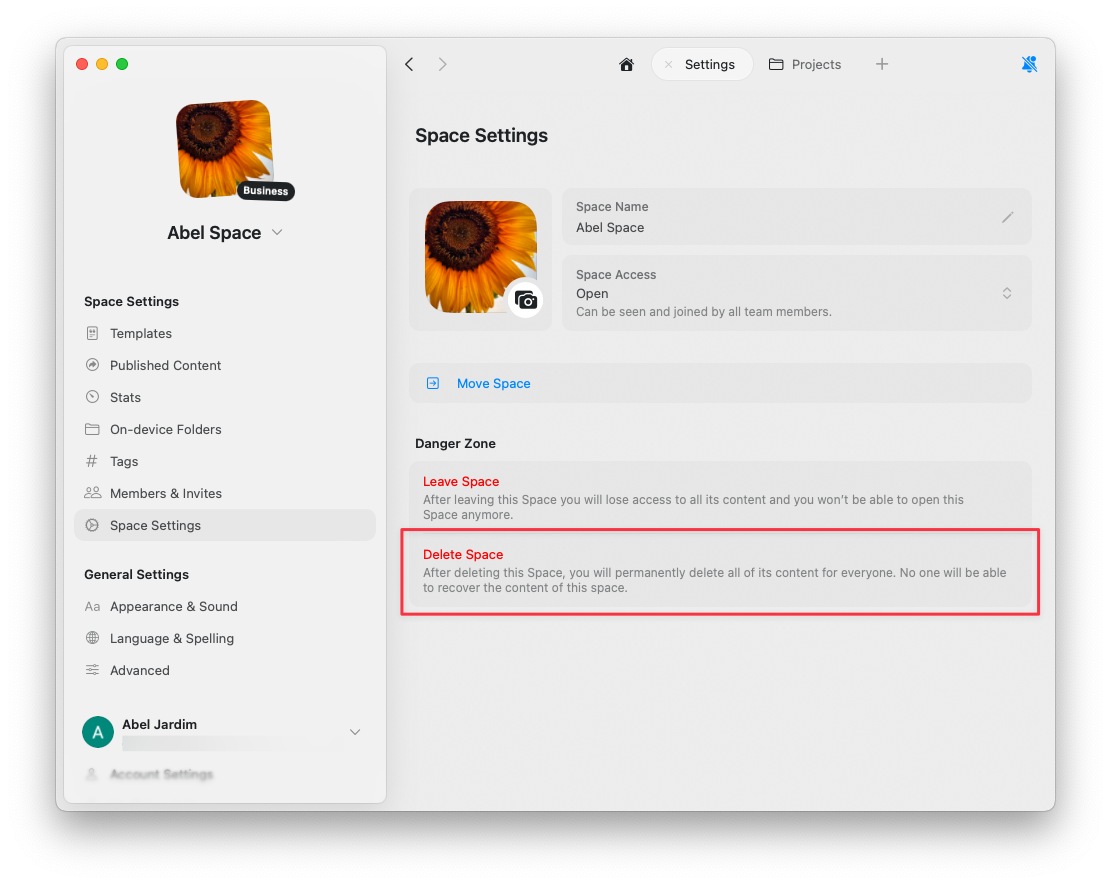
もし Delete Space オプションがグレー表示されている場合、それはデフォルトスペースを表示しているためです。デフォルトスペースは(サインアップ時に自動で作成されるもので)アカウント構造の中核を成すため、削除できません。