

Prima di iniziare
La maggior parte degli strumenti chiede un URL MCP. Usa uno di questi:- Un intero Spazio: usa
https://mcp.craft.do/my/mcp. Quando ti colleghi, accedi a Craft, scegli uno Spazio e seleziona Approve. - Contenuti specifici: crea una connessione MCP nella scheda Connessioni e copia il suo URL. Se la connessione ha una password, la inserisci quando accedi.
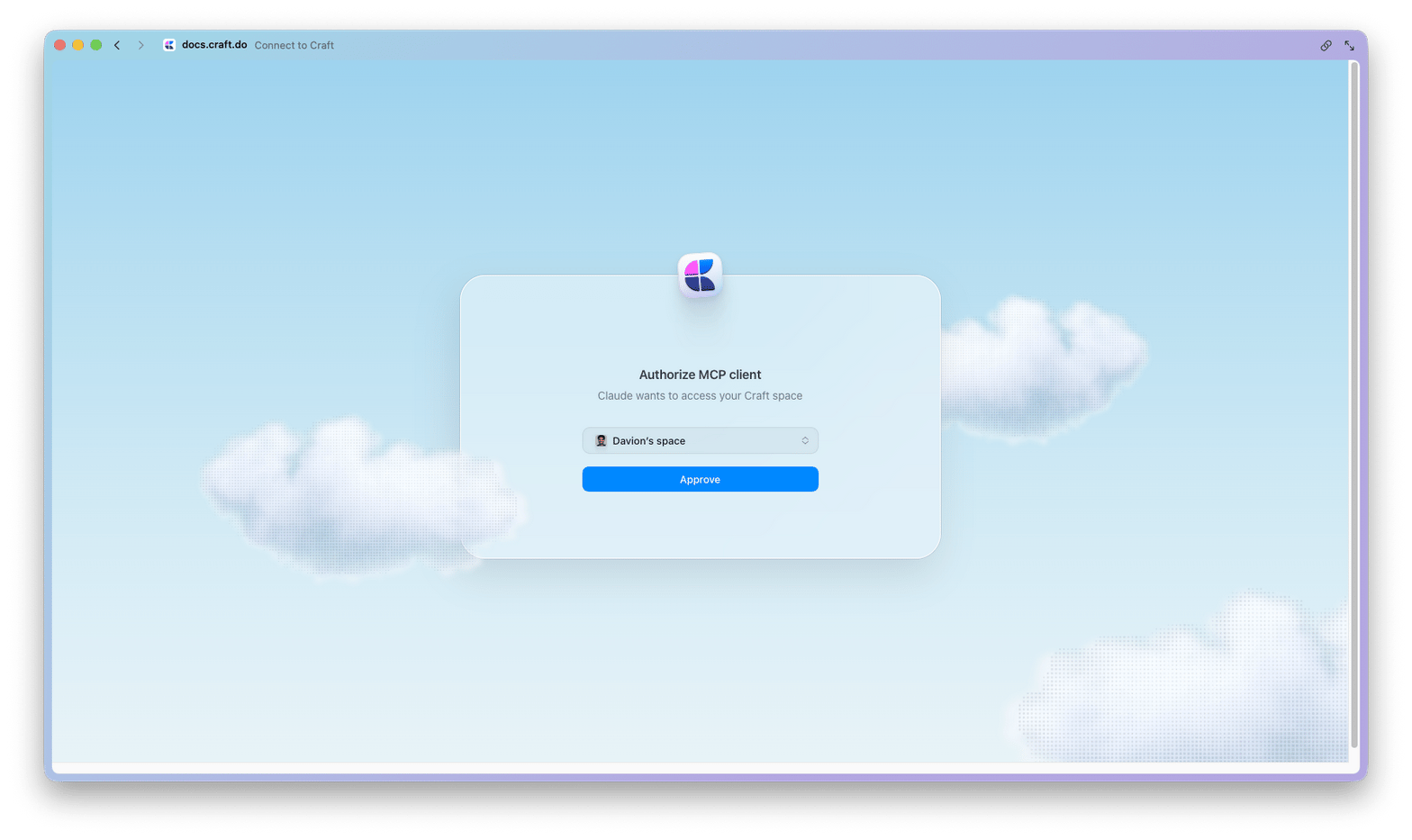
L’URL MCP non è una pagina web, quindi se lo apri in un browser vedi un errore. Incollalo nel tuo strumento IA.
ChatGPT
Usa il plugin Craft. Non ti serve un URL MCP.1
Apri la pagina del plugin Craft in ChatGPT, oppure cerca Craft in Plugins.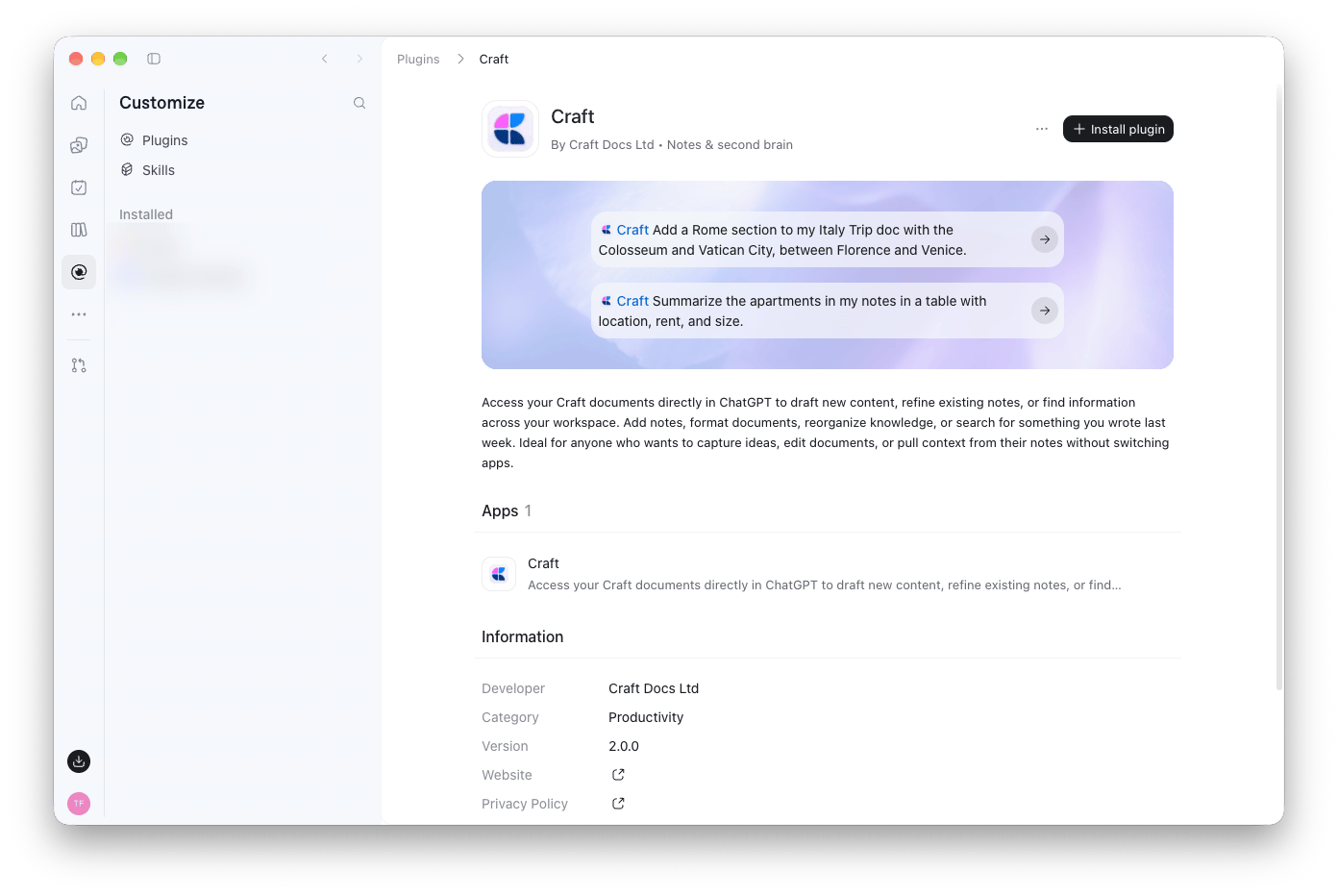
2
Seleziona Install plugin, poi Connect Craft.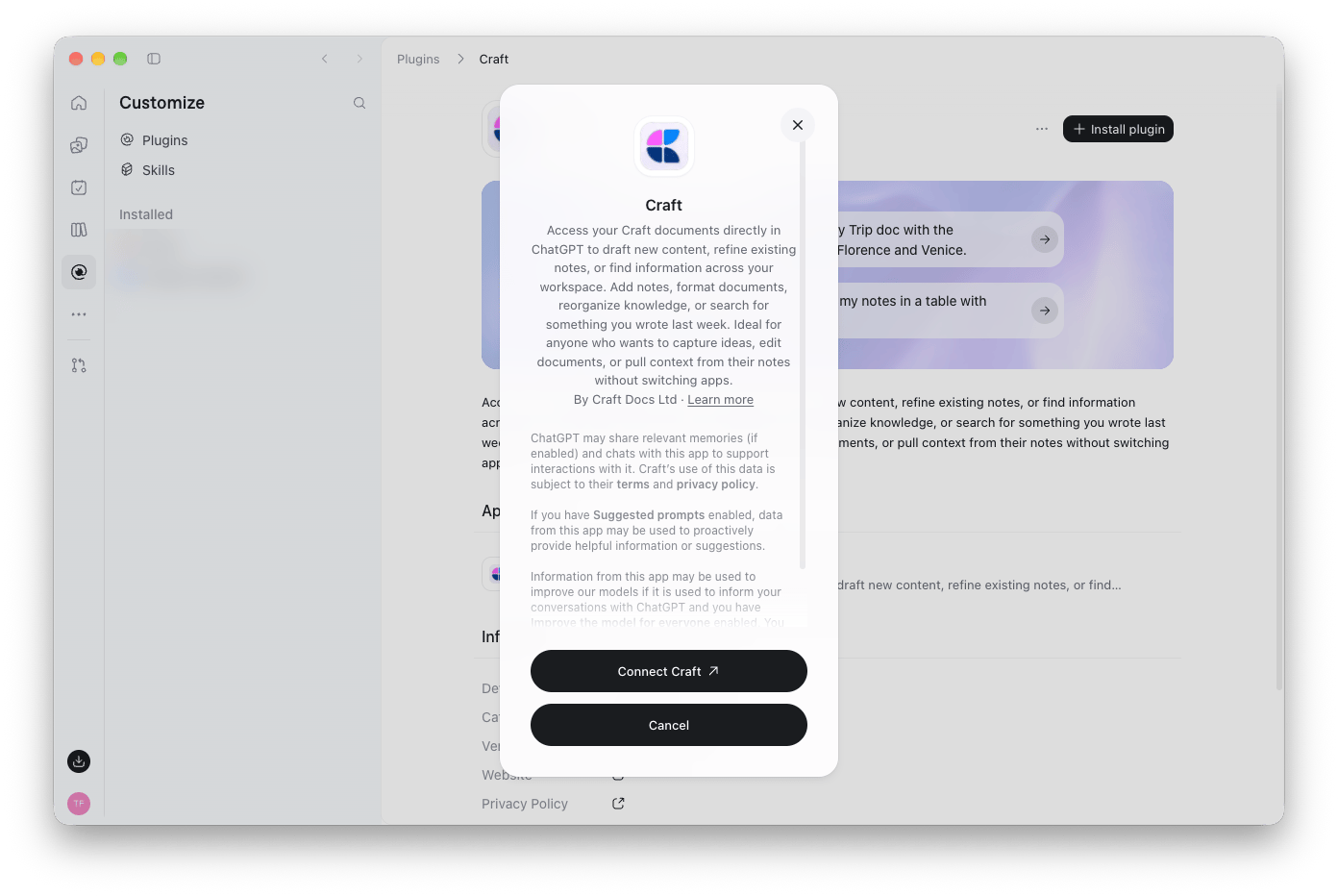
3
Accedi a Craft, scegli uno Spazio e seleziona Approve.
4
In una chat, digita
@ e seleziona Craft, oppure seleziona + e sceglilo.Claude
Usa il plugin Craft. Non ti serve un URL MCP.1
Apri la pagina del plugin Craft in Claude, oppure cerca Craft in Plugins nella sidebar.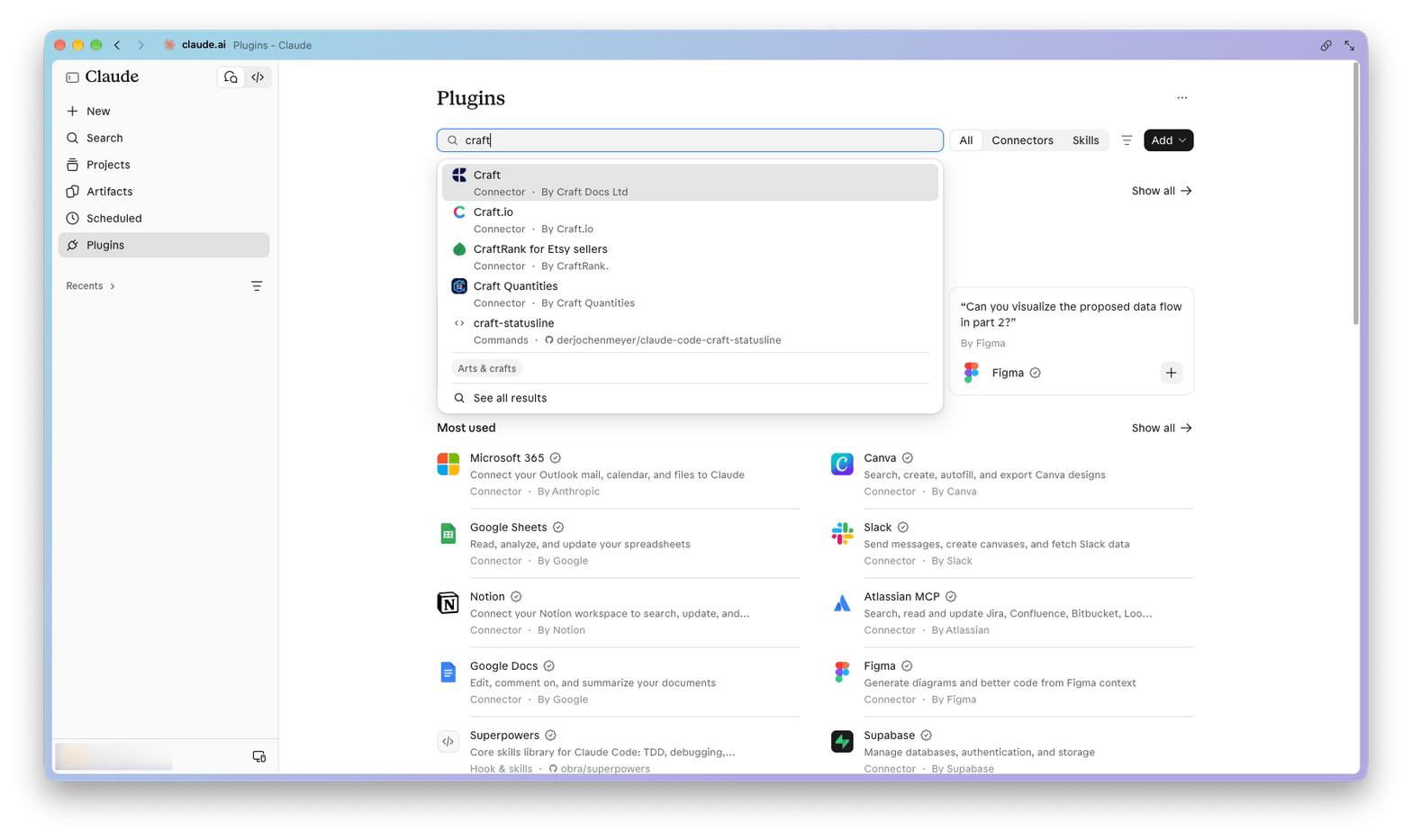
2
Seleziona Connect accanto al connettore Craft.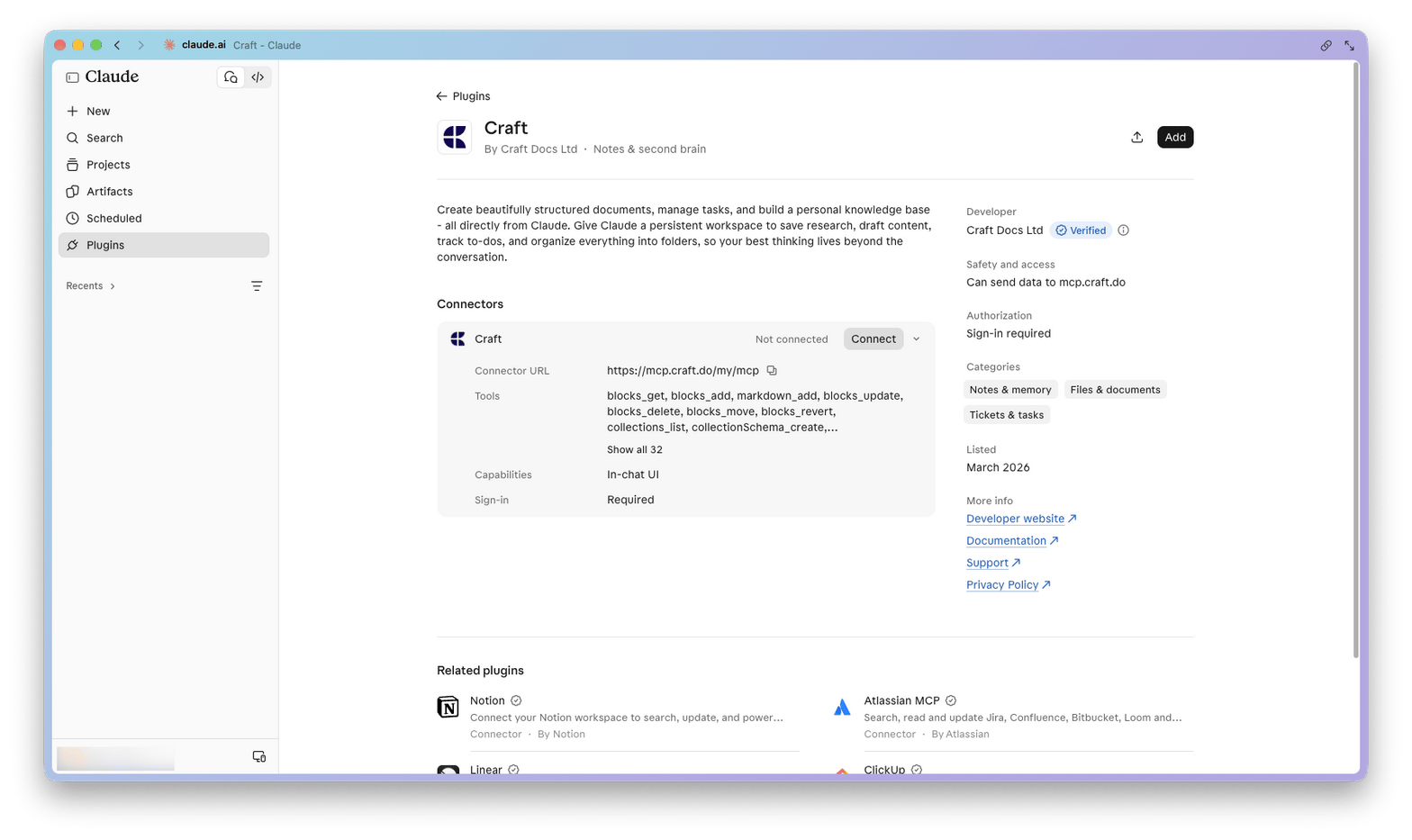
3
Accedi a Craft, scegli uno Spazio e seleziona Approve.
4
In una chat, seleziona + e attiva Craft.
Claude Code
1
Esegui questo comando nel terminale:Per usare Craft in tutti i tuoi progetti, aggiungi
--scope user.2
In Claude Code, esegui
/mcp e segui i passaggi per accedere a Craft nel browser.Codex
L’app desktop di ChatGPT (Codex), la Codex CLI e l’estensione Codex per IDE condividono le stesse impostazioni, quindi devi aggiungere Craft una sola volta.- App desktop
- CLI
1
Apri Settings > MCP servers e seleziona Add server.
2
Inserisci
craft come nome, scegli Streamable HTTP, incolla il tuo URL MCP e salva.3
Seleziona Restart, poi Authenticate per accedere a Craft.
Cursor
1
Aggiungi Craft a
~/.cursor/mcp.json per usarlo in ogni progetto, oppure a .cursor/mcp.json in un singolo progetto:2
Apri Customize nella sidebar di Cursor, verifica che Craft sia attivo e accedi a Craft quando Cursor te lo chiede.
Visual Studio Code
1
Apri il Command Palette ed esegui MCP: Add Server.
2
Scegli HTTP (HTTP or Server-Sent Events), incolla il tuo URL MCP e inserisci
craft come ID del server.3
Seleziona Global, poi Copilot Global.
4
Accedi a Craft quando richiesto. Puoi anche selezionare Authenticate tra le azioni del server.
~/.copilot/mcp-config.json:
Antigravity CLI
In Antigravity CLI (in precedenza Gemini CLI):1
Aggiungi Craft a
~/.gemini/config/mcp_config.json per usarlo in ogni progetto, oppure a .agents/mcp_config.json in un singolo spazio di lavoro:2
Accedi a Craft quando richiesto. Per verificare la connessione, digita
/mcp per aprire l’MCP Manager.Mistral Vibe
In Vibe (in precedenza Le Chat):1
Apri Context > Connectors nella sidebar, seleziona New connector e aggiungi un connettore personalizzato.
2
Incolla il tuo URL MCP in Server, inserisci 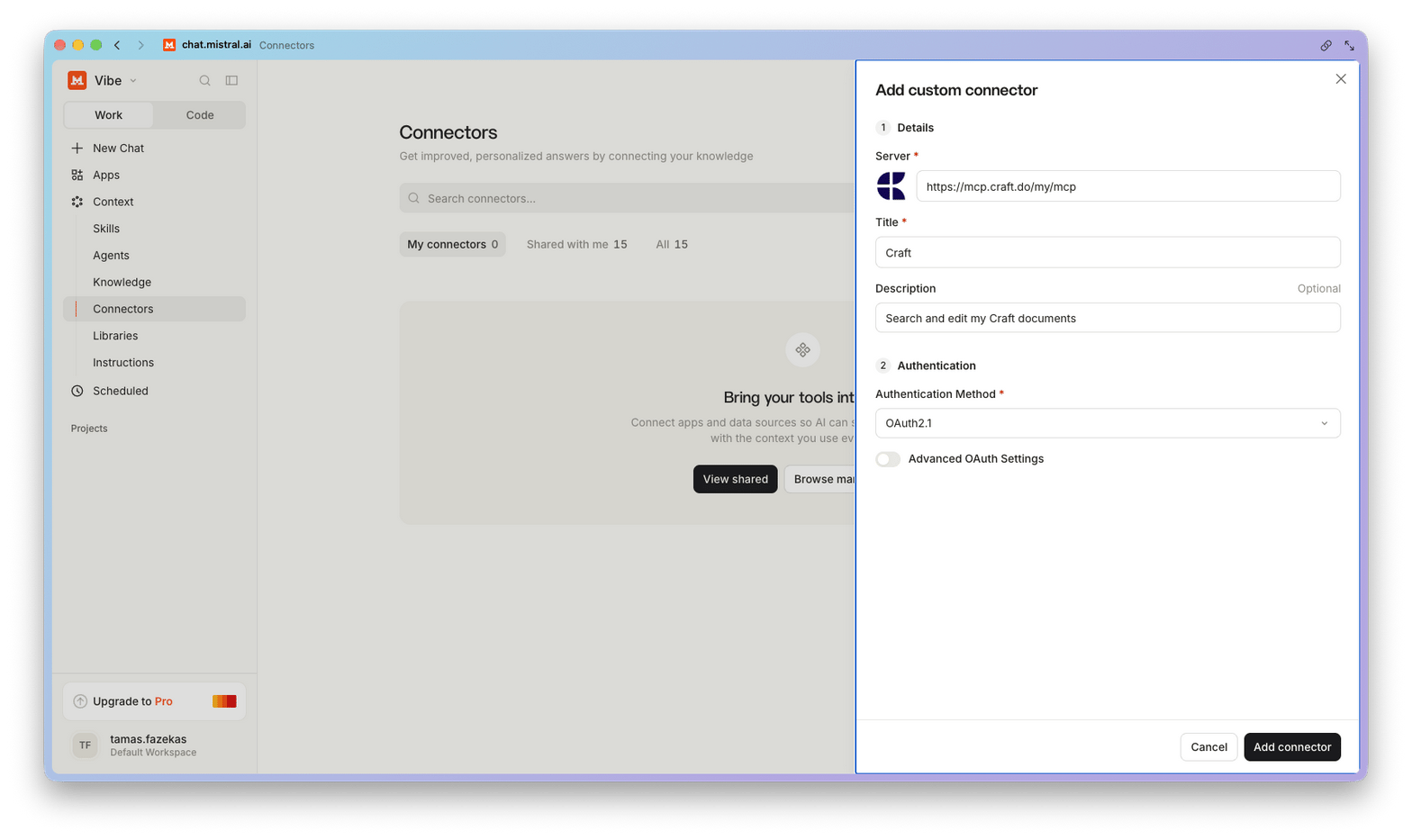
Craft come Title e seleziona Add connector.3
Accedi a Craft se richiesto.
4
In una chat, seleziona + > Tools e attiva Craft.
Zapier
Usa l’app MCP Client by Zapier per eseguire gli strumenti di Craft in uno Zap.1
In Zapier, aggiungi una connessione per MCP Client.
2
Incolla il tuo URL MCP come Server URL e scegli Streamable HTTP come trasporto. Attiva OAuth per l’URL dell’intero Spazio o per una connessione protetta da password, poi accedi a Craft.
3
Nel tuo Zap, aggiungi l’azione Run tool di MCP Client.
Raycast
MCP in Raycast richiede Raycast Pro.1
Apri il comando Install MCP Server.
2
Inserisci 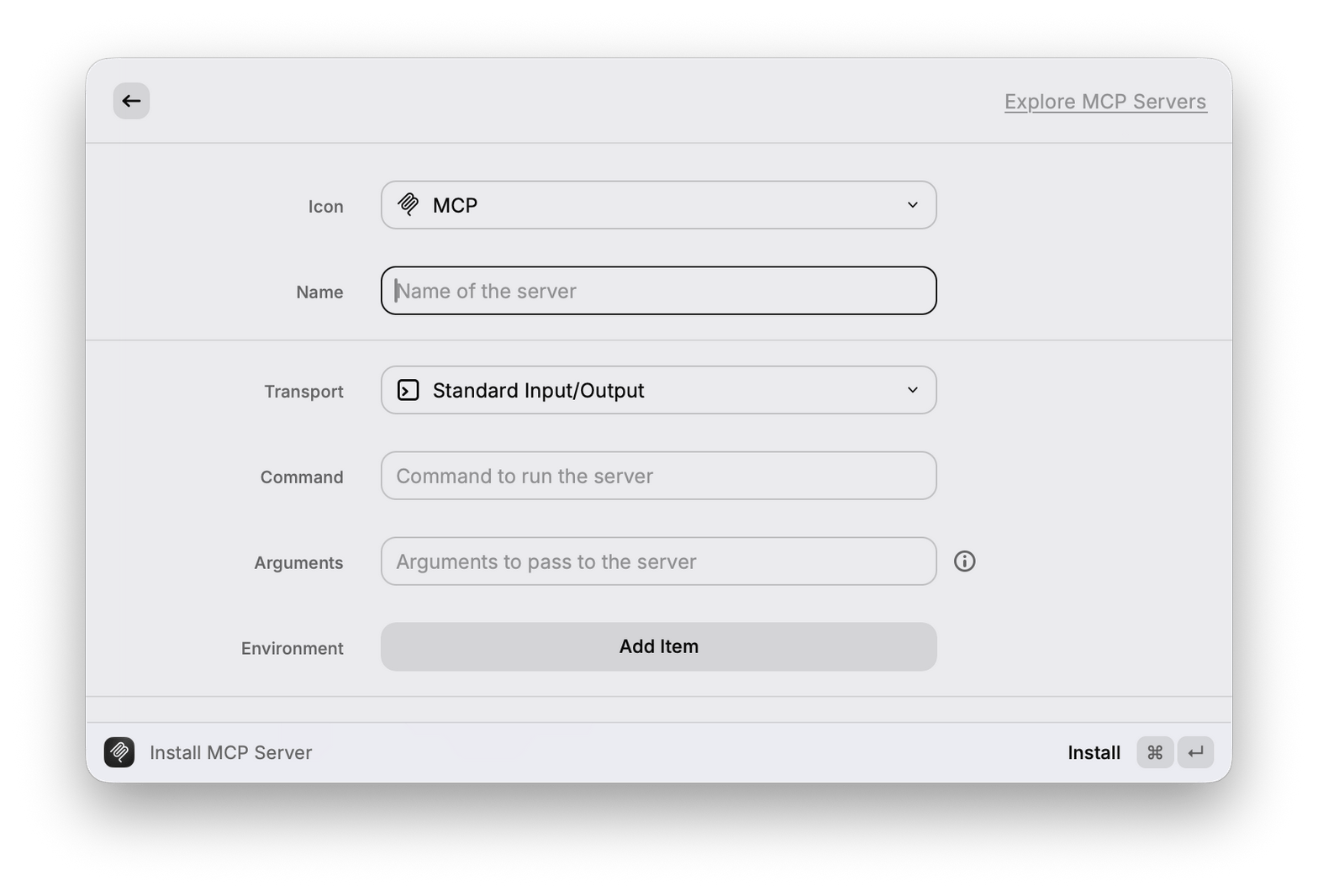
Craft come nome, scegli HTTP come trasporto e incolla il tuo URL MCP. Per l’URL dell’intero Spazio o una connessione protetta da password, imposta OAuth Type su Dynamic.3
Premi Install, poi seleziona Sign In per accedere a Craft.
4
In AI Chat o Quick AI, digita
@Craft prima della tua domanda.Devin Desktop
In Devin Desktop (in precedenza Windsurf):1
Apri Customize > MCPs. In This computer, apri il file di configurazione (
~/.config/devin/mcp_config.json).2
Aggiungi Craft e salva il file:
3
Aggiorna l’elenco e accedi a Craft quando richiesto.
Craft Agents
1
In una chat di Craft Agents, chiedi all’agente di aggiungere Craft come fonte, ad esempio: «Aggiungi Craft come fonte usando https://mcp.craft.do/my/mcp».
2
Accedi a Craft nella finestra del browser che si apre, scegli uno Spazio e seleziona Approve.
Altri client MCP
Qualsiasi client che supporta server MCP remoti tramite HTTP può connettersi a Craft, inclusi Antigravity, Manus, OpenClaw e OpenCode. Aggiungi un server MCP remoto nel client e incolla il tuo URL MCP. Se il client chiede un client ID o un client secret OAuth, lascia vuoti entrambi i campi. Craft registra il client automaticamente quando accedi.MCP
Tipi di connessione, permessi e risoluzione dei problemi
Sicurezza MCP
Controlli di accesso per le connessioni MCP