

L’ajout de membres nécessite un abonnement Famille, Équipe ou Entreprise. Le forfait Plus est conçu pour un usage individuel uniquement.
Comprendre les équipes et les espaces
Dans Craft, il existe une distinction importante entre Équipes et Espaces :- Équipe — L’organisation ou le groupe global qui partage un abonnement
- Espace — Un espace de travail individuel au sein d’une équipe, destiné à organiser des projets, des départements ou des domaines de travail
Ouvrir les paramètres
La gestion des équipes et des espaces se fait entièrement dans Paramètres. Le point d’accès dépend de votre plateforme : suivez les instructions correspondant à la vôtre.- Mac
- Web / Windows
- iOS
- Android
Cliquez sur le nom de l’espace en haut de la barre latérale pour ouvrir les Réglages.



Ajouter des membres à votre équipe
Les membres de l’équipe ont accès à votre compte et peuvent profiter des avantages de votre abonnement.1
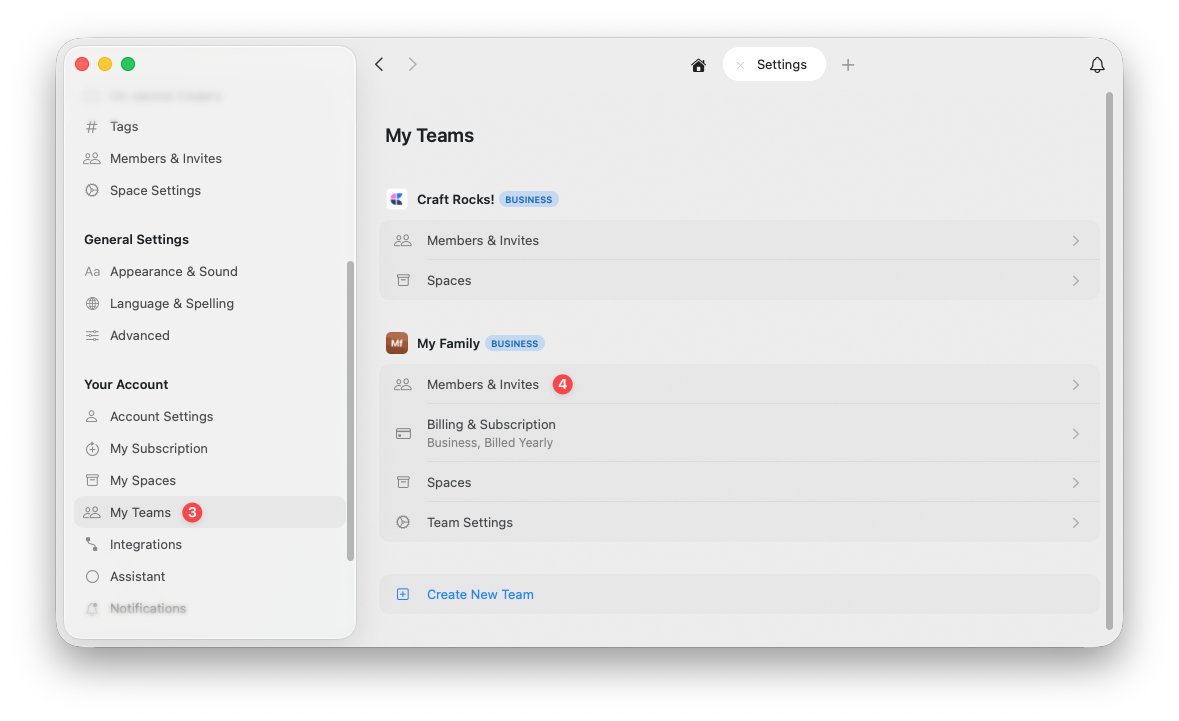
Accédez à Mes équipes
Sélectionnez l’onglet Mes équipes dans la barre latérale gauche.
2
Ouvrez Membres et invitations
Sous l’équipe que vous souhaitez gérer, cliquez sur Membres et invitations.
3
Envoyez les invitations
Cliquez sur Inviter dans l’équipe et saisissez les adresses e-mail des personnes à inviter.
Ajouter des membres à des espaces
Une fois qu’une personne a accepté votre invitation à l’équipe, vous pouvez l’ajouter à des espaces spécifiques où elle collaborera.1
Passez à l'espace cible
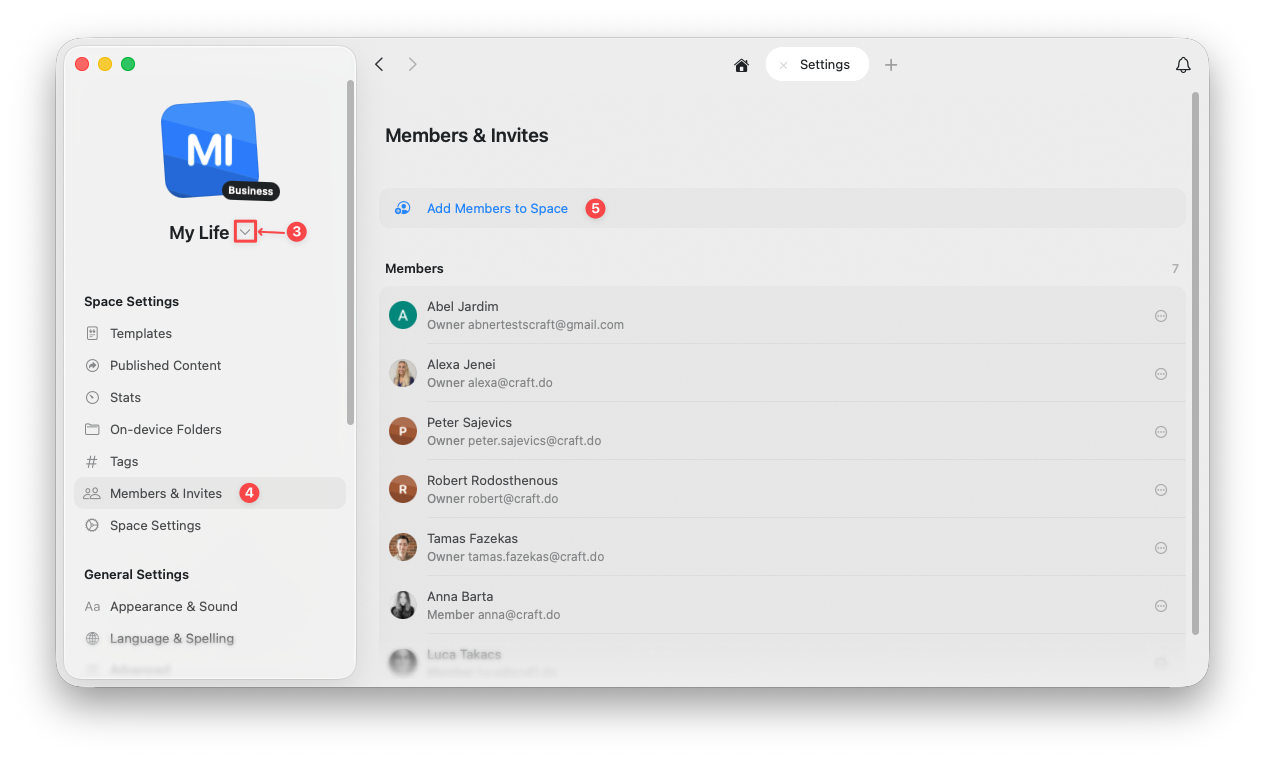
Utilisez le sélecteur d’espace en haut de la barre latérale gauche pour passer à l’espace que vous souhaitez gérer.
2
Ouvrez Membres et invitations
Sous Paramètres de l’espace, sélectionnez Membres et invitations.
3
Ajoutez des membres
Cliquez sur Ajouter des membres à l’espace et sélectionnez les membres de l’équipe que vous souhaitez ajouter.
Autorisations des membres d’un espace
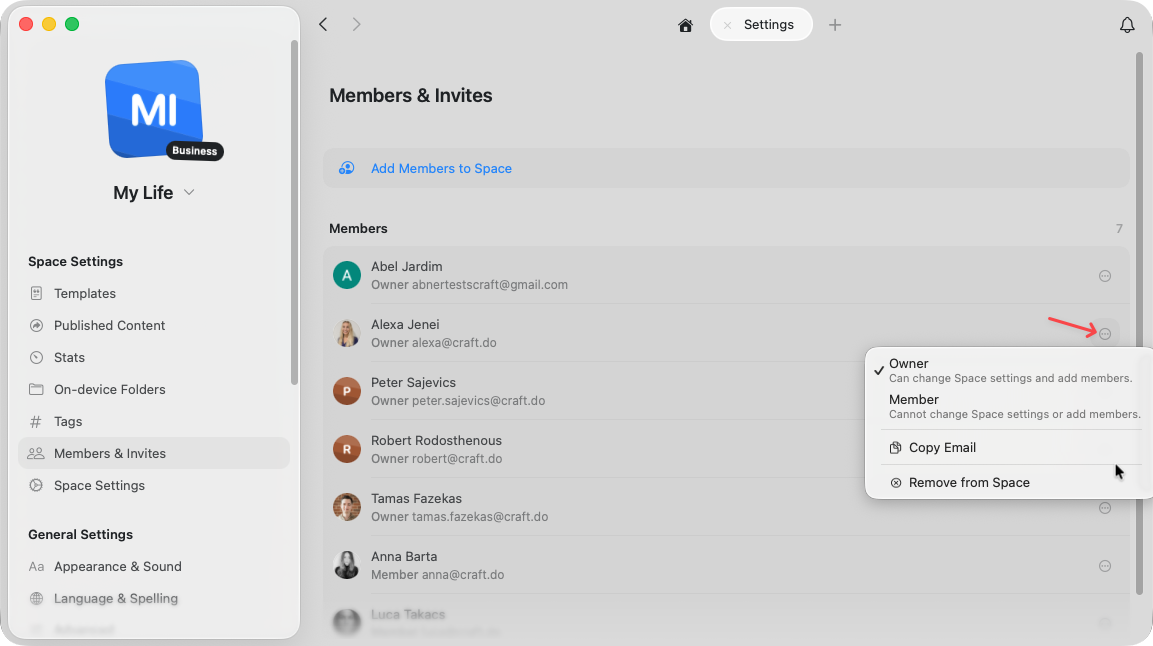
Une fois qu’un membre est ajouté à un espace, vous pouvez lui attribuer l’un des deux rôles suivants :- Propriétaire — Peut modifier les paramètres de l’espace et inviter de nouveaux membres
- Membre — Peut accéder à l’espace et y travailler, mais ne peut ni modifier les paramètres ni inviter d’autres personnes
Retirer des membres de l’équipe
Vous pouvez retirer des membres soit de l’ensemble de votre équipe, soit d’un espace spécifique.Retirer d’un espace
Retirer une personne d’un espace n’affecte que cet espace : elle reste membre de l’équipe et conserve l’accès aux autres espaces auxquels elle a été ajoutée.1
Passez à l'espace cible
Utilisez le sélecteur d’espace en haut de la barre latérale gauche pour passer à l’espace que vous souhaitez gérer.
2
Ouvrez Membres et invitations
Sous Paramètres de l’espace, sélectionnez Membres et invitations.
3
Ouvrez le menu du membre
Repérez le membre à retirer et cliquez sur le menu à trois points (⋯) à droite de sa ligne.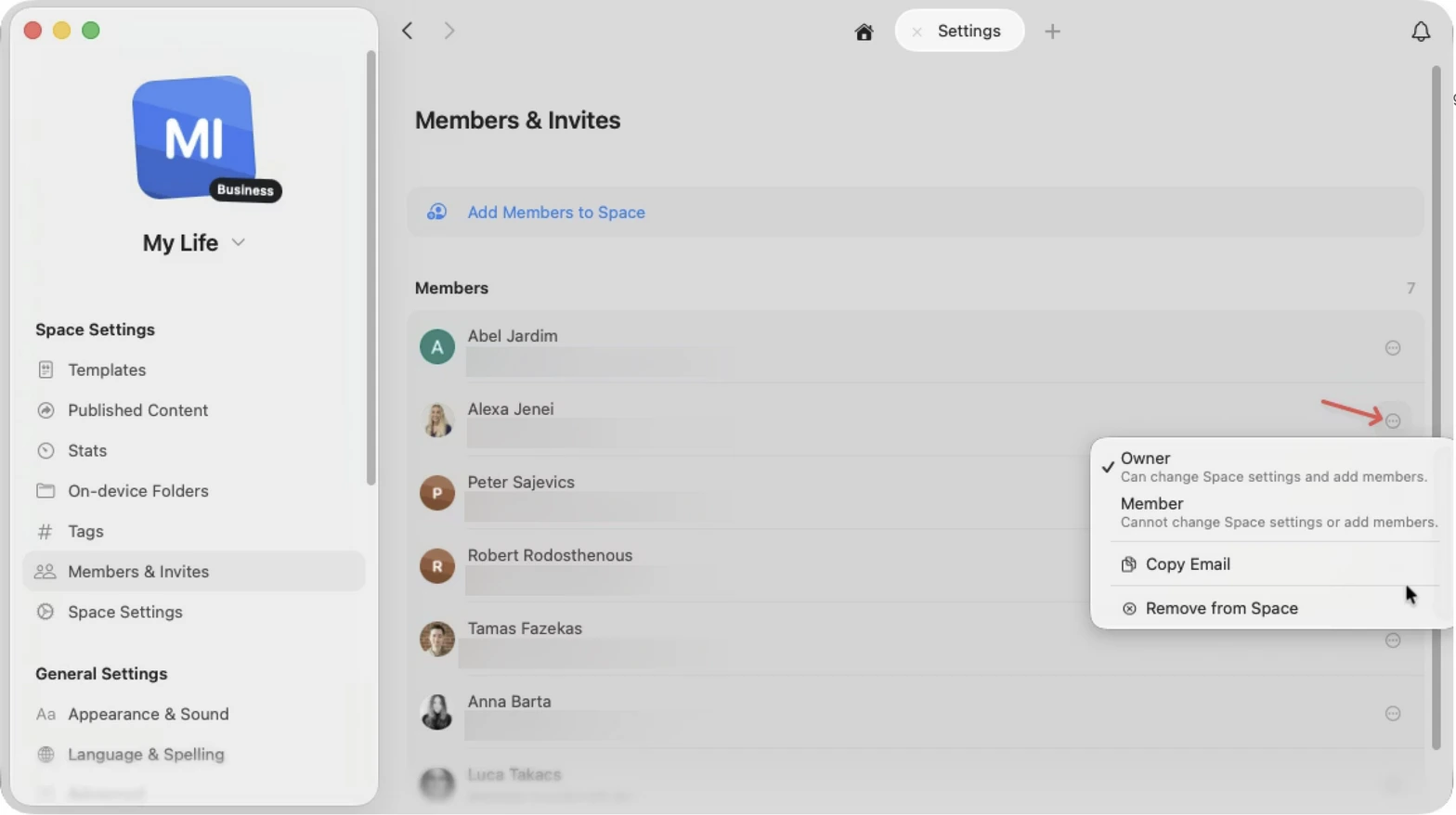
4
Retirez de l'espace
Sélectionnez Retirer de l’espace dans le menu.
Retirer de votre équipe
Retirer une personne de votre équipe la supprime de tous les espaces et révoque son accès aux avantages de l’équipe.1
Accédez à Mes équipes
Sélectionnez l’onglet Mes équipes dans la barre latérale gauche. Chacune de vos équipes est répertoriée avec ses options de gestion.
2
Ouvrez Membres et invitations
Sous l’équipe que vous souhaitez gérer, cliquez sur Membres et invitations.
3
Ouvrez le menu du membre
Repérez le membre à retirer et cliquez sur le menu à trois points (⋯) à droite de sa ligne.
4
Retirez de l'équipe
Sélectionnez Retirer de l’équipe dans le menu.
Partager des documents
Découvrez comment partager des documents individuels avec des collaborateurs
Espaces
Comprenez comment organiser le contenu entre plusieurs espaces