

Les fonctionnalités d’image de marque personnalisée sont disponibles avec les abonnements Plus, Famille, Équipe et Business.
Logo sur les pages publiées
Lorsqu’il est activé, votre logo apparaît dans le coin supérieur droit de chaque document publié et en tant que favicon de l’onglet du navigateur. Les lecteurs peuvent cliquer sur le logo pour visiter une URL de votre choix (par exemple, votre site web).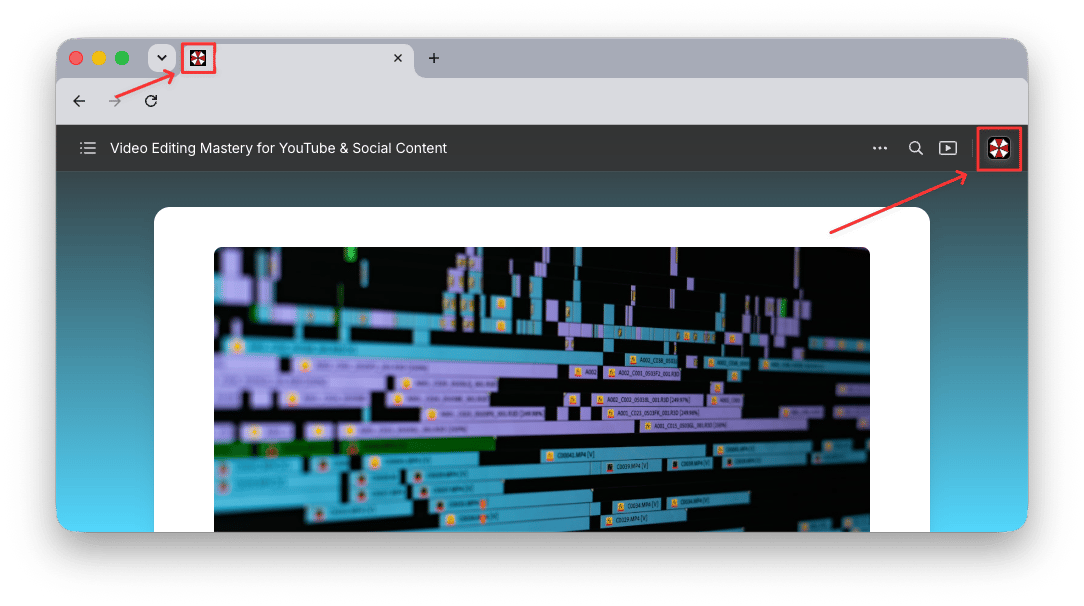
Activer votre logo
1
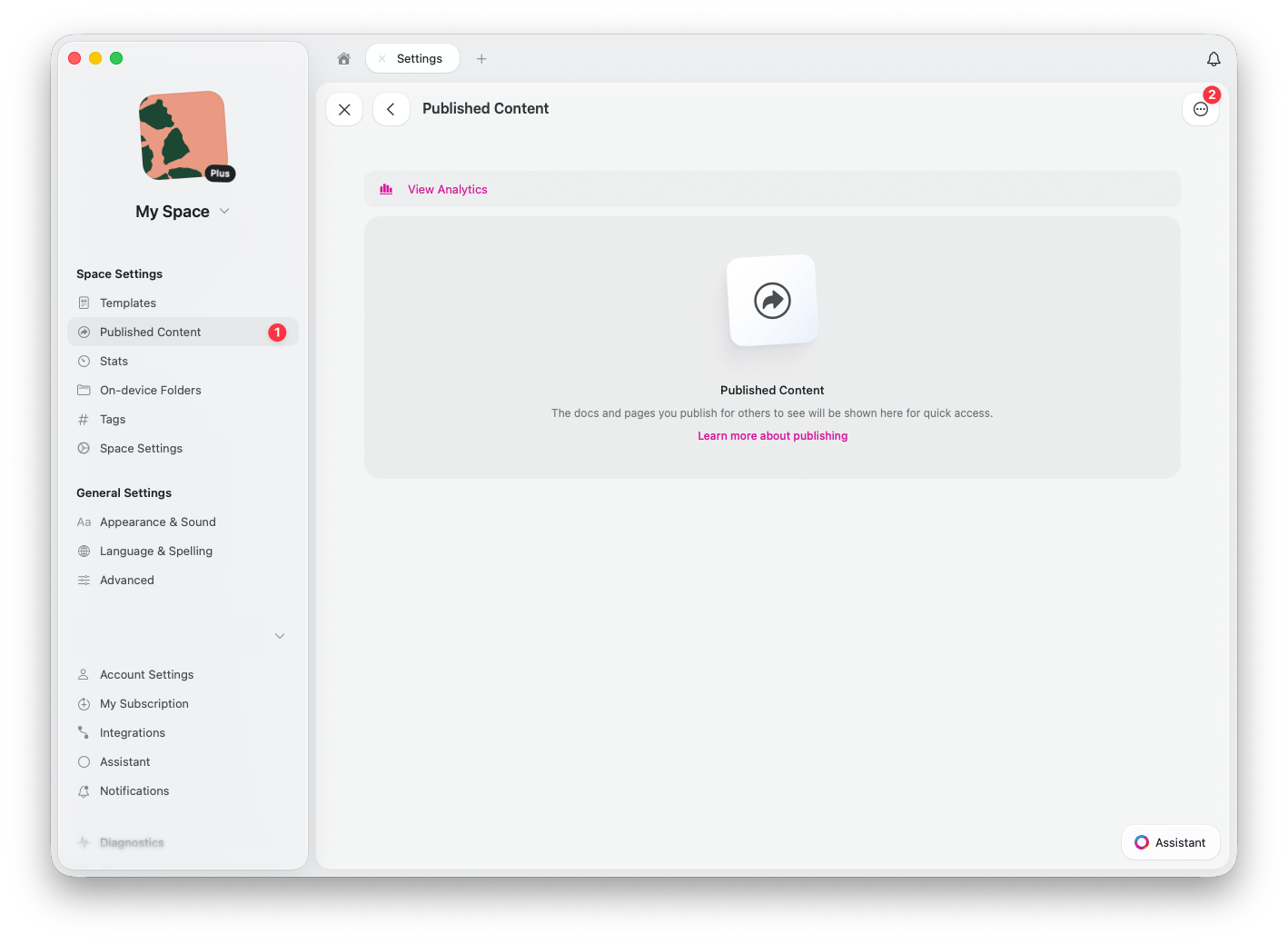
Ouvrir les paramètres de l'espace
Dans l’application Craft Web ou Desktop, accédez à Paramètres de l’espace > Contenu publié
2
Ouvrir les paramètres du contenu publié
Cliquez sur l’icône des paramètres pour accéder aux Paramètres du contenu publié
3
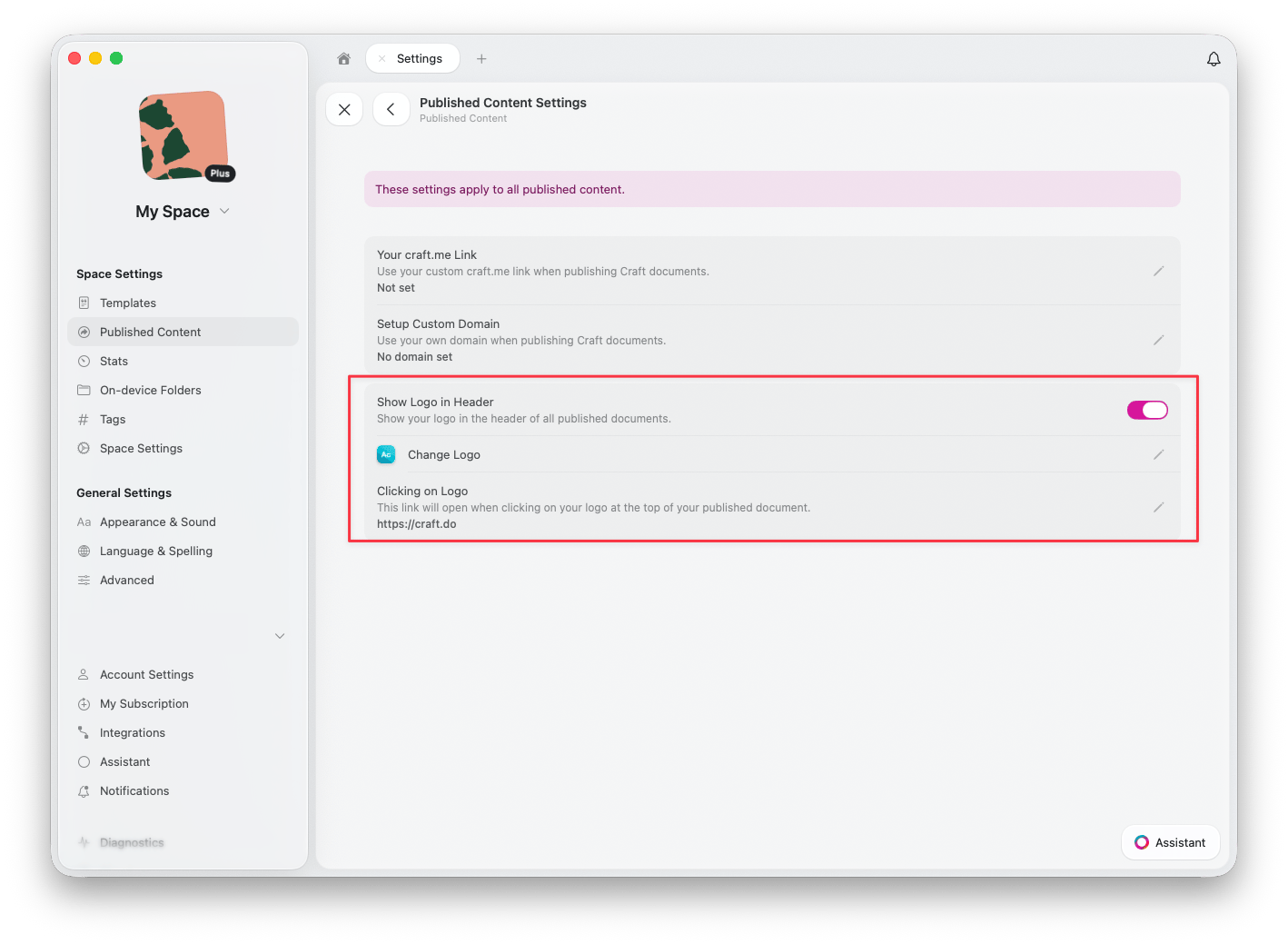
Activer Show Logo in Header
Activez Show Logo in Header pour afficher votre logo dans l’en-tête de tous les documents publiés
4
Modifier le logo (facultatif)
Cliquez sur Change Logo pour télécharger ou mettre à jour le logo affiché sur vos pages publiées
5
Définir le lien du logo (facultatif)
Sous Clicking on Logo, définissez l’URL qui s’ouvre lorsque les lecteurs cliquent sur votre logo (par exemple, la page d’accueil de votre site web)
Fonctionnalités d’image de marque combinées
L’image de marque personnalisée fonctionne conjointement avec d’autres fonctionnalités de publication pour créer une expérience de marque complète : Domaines personnalisés — Utilisez votre propre domaine (par exemple,blog.votreentreprise.com) au lieu de craft.me
Logo — Affichez votre logo sur toutes les pages publiées
Lien craft.me personnalisé — Personnalisez votre URL craft.me pour qu’elle corresponde à votre marque
Ensemble, ces fonctionnalités vous permettent de publier du contenu professionnel qui ressemble à une partie intégrée de votre marque, tout en tirant parti des puissantes fonctionnalités de documents de Craft en arrière-plan.
Domaines personnalisés
Connectez votre propre domaine au contenu publié
Publier des documents
Découvrez comment publier des documents sur le web