

Cambiar de Espacio
Cada Espacio contiene sus propios Documentos, Carpetas y Etiquetas. El contenido de un Espacio nunca aparece en otro, así que cuando falten Documentos que esperabas encontrar, comprueba en qué Espacio estás antes de buscar en otro sitio. Selecciona el nombre del Espacio en la esquina superior izquierda para abrir el selector de Espacios y elige otro Espacio.Trabajar con Espacios
Crea Espacios, mueve Documentos entre ellos y gestiona la Configuración del Espacio
Zoom en Documentos
Ajusta el tamaño del texto en tus Documentos para una mejor legibilidad usando la función de zoom (macOS). Zoom In:Cmd +
Zoom Out: Cmd -
Reset Zoom: Cmd 0
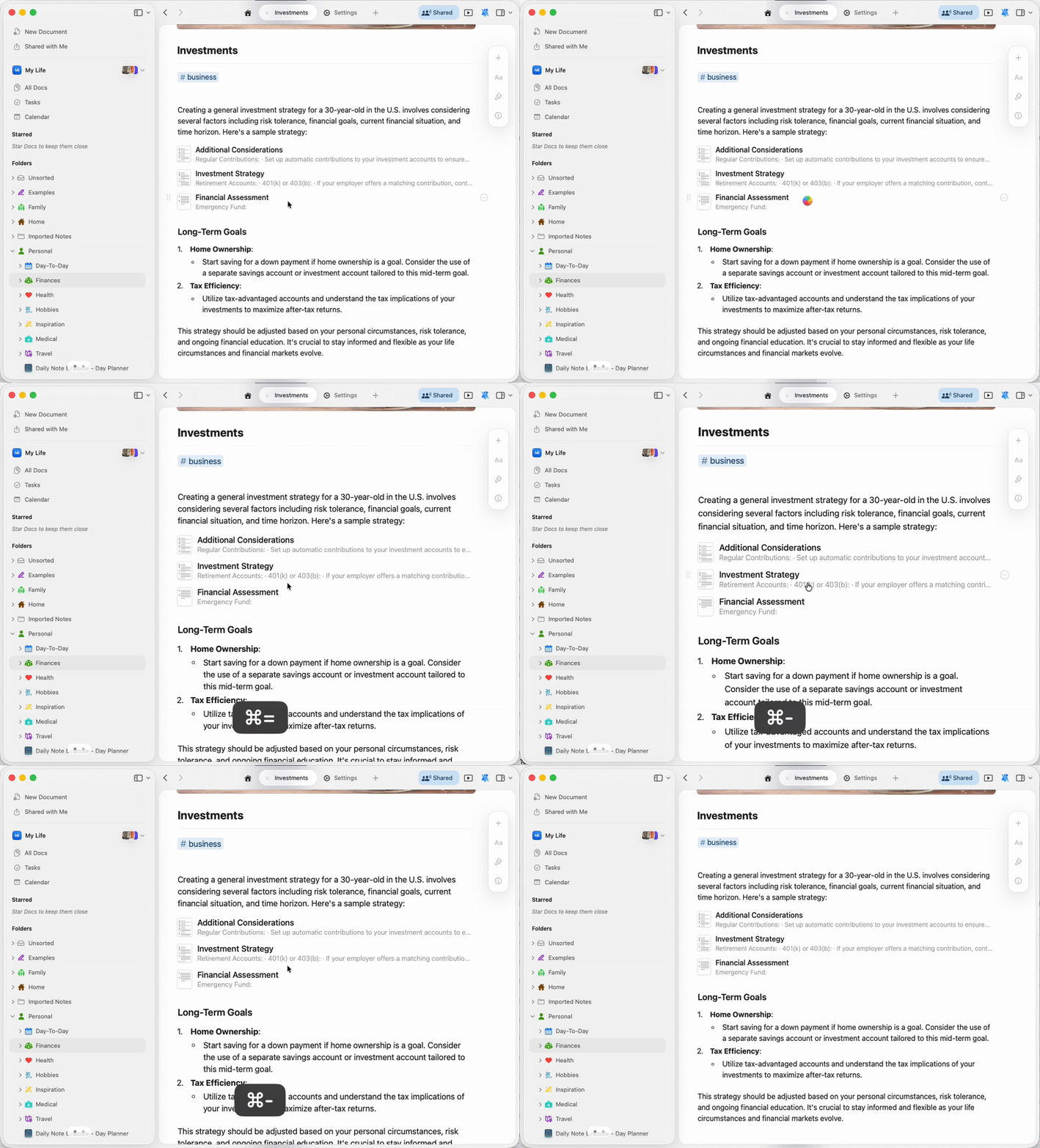
- El zoom afecta solo al contenido del Documento, no a la interfaz de la app
- El nivel de zoom se aplica a todas las ventanas de Craft abiertas
- Esto es independiente de la configuración de tamaño de fuente en el estilo del Documento
Gestión de pestañas
Craft soporta múltiples pestañas para ayudarte a trabajar con varios Documentos simultáneamente. Aprende a abrir, organizar y navegar entre pestañas.Gestión de pestañas
Trabaja con varios Documentos usando pestañas
Comentarios y notificaciones
Mantente conectado con tus colaboradores mediante comentarios y notificaciones en tiempo real en los Documentos compartidos.Comentarios y notificaciones
Colabora con comentarios y gestiona notificaciones
Tabla de contenidos
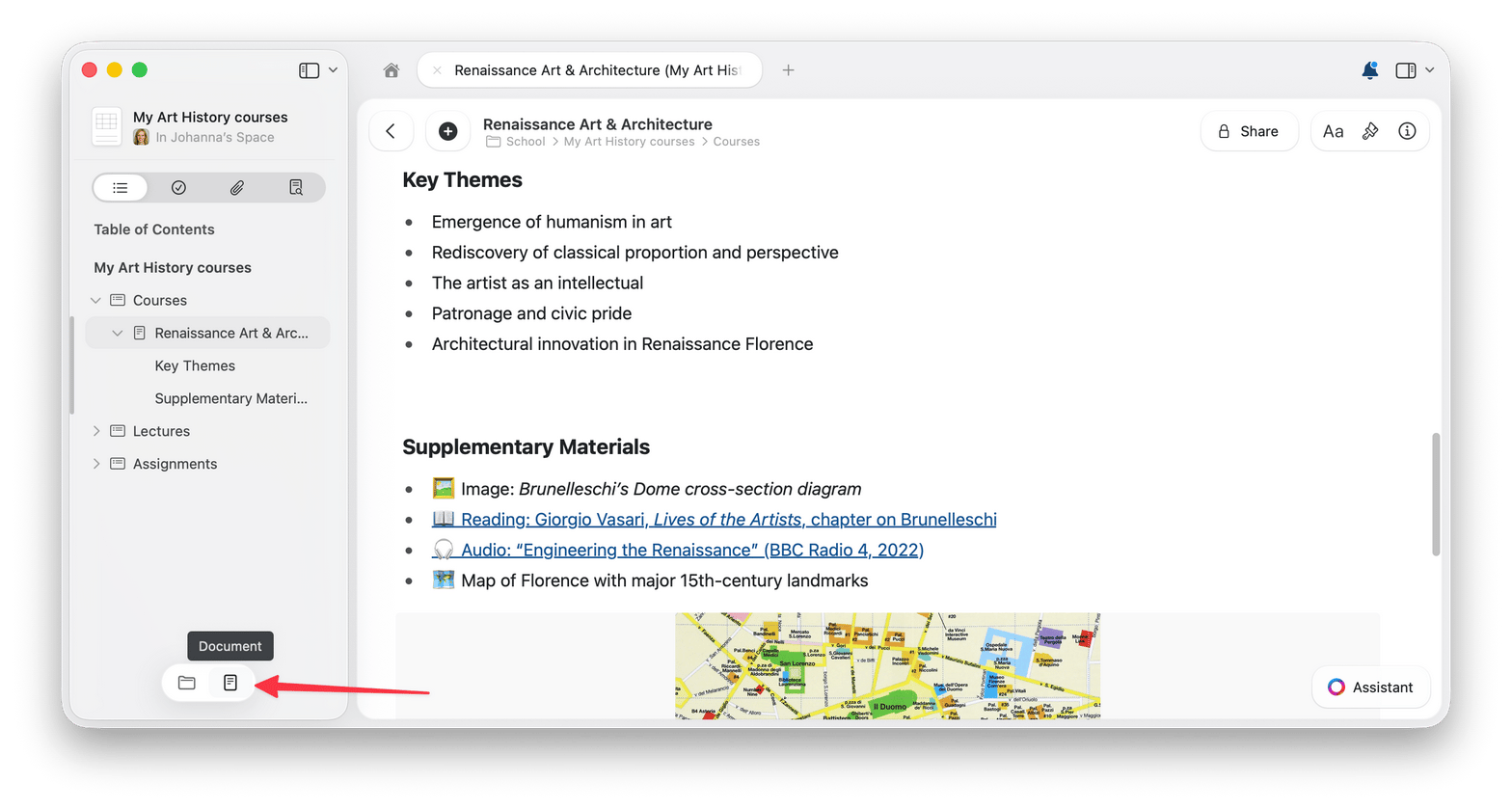
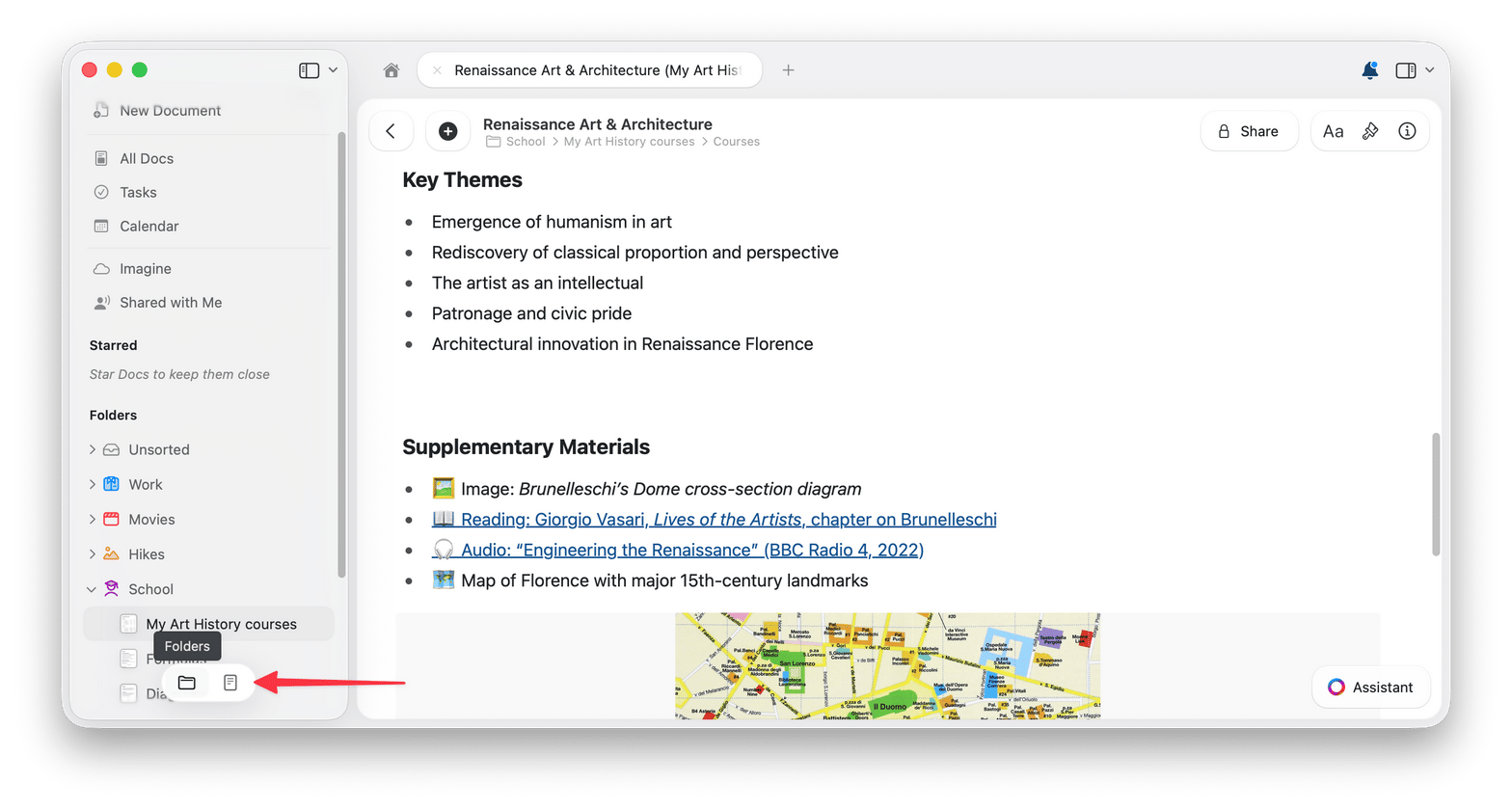
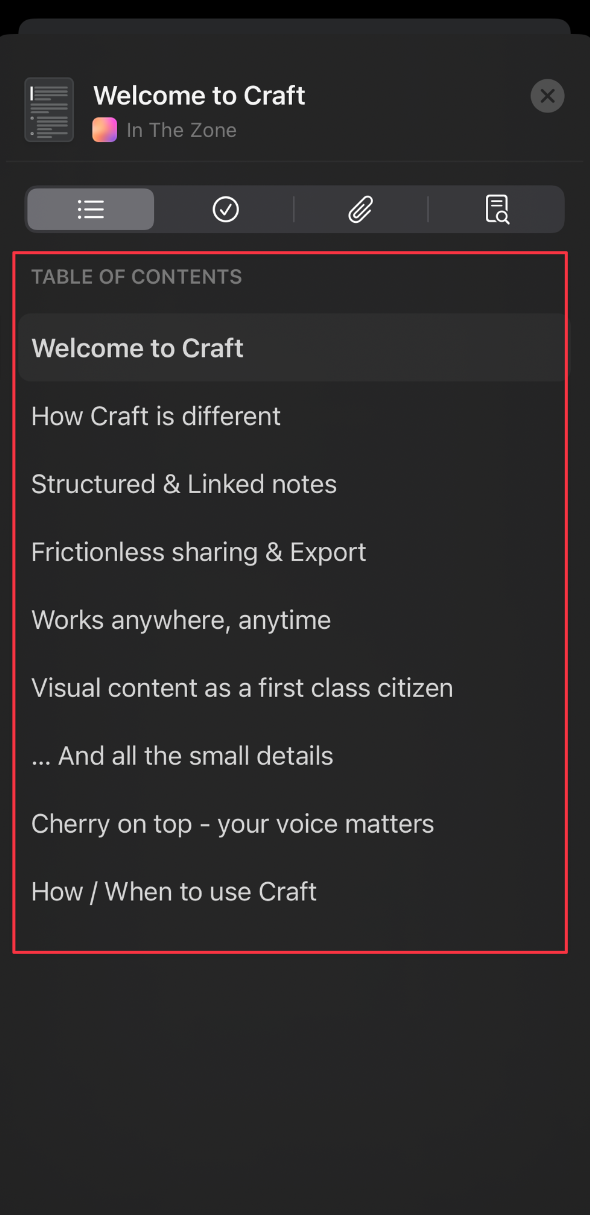
Cuando un Documento contiene varios encabezados y secciones, Craft genera una Tabla de contenidos para él en la sidebar izquierda. Los Títulos, Subtítulos, Encabezados y Subpáginas crean una entrada cada uno. El resto de estilos de texto, incluidos el texto de cuerpo y las listas, no aparecen en el esquema. La Tabla de contenidos es una vista de navegación, no un bloque. No puedes insertarla en un Documento y no se incluye al exportar. Cada Tabla de contenidos es específica del Documento. Aquí te mostramos cómo alternar entre la vista de Carpetas y la vista de Tabla de contenidos:- macOS
- iOS
1
Mueve el cursor a la parte inferior de la sidebar izquierda para mostrar el selector de vista.
2
Selecciona el icono de Documento para abrir la vista de Tabla de contenidos, o el icono de Carpetas para volver a la lista de carpetas.
Marcar Documentos
Marca un Documento con estrella para acceder a él desde la sección Starred de tu sidebar.- macOS
- iOS
Método 1: Menú de clic derechoHaz clic derecho en cualquier Documento y selecciona Star.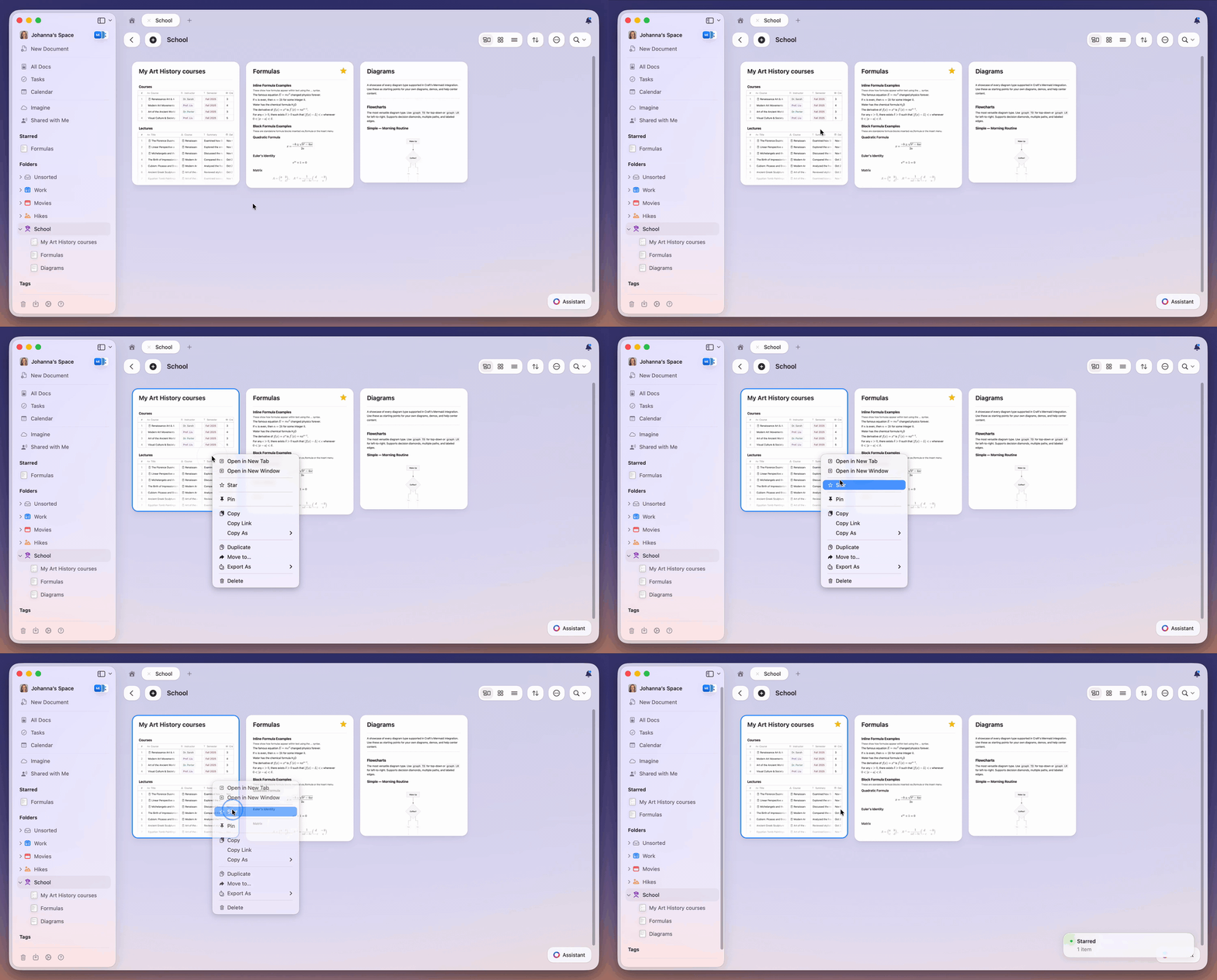
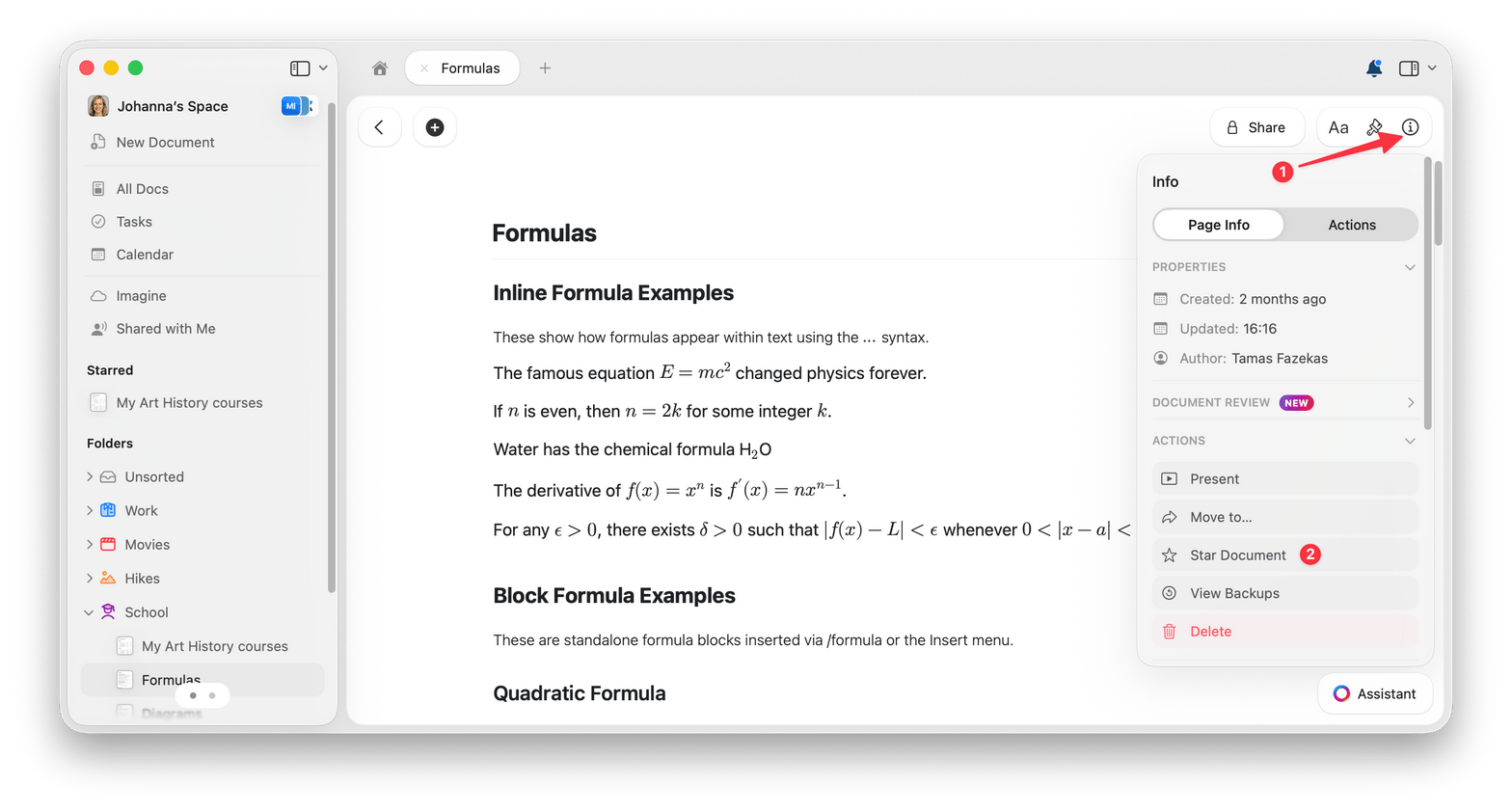
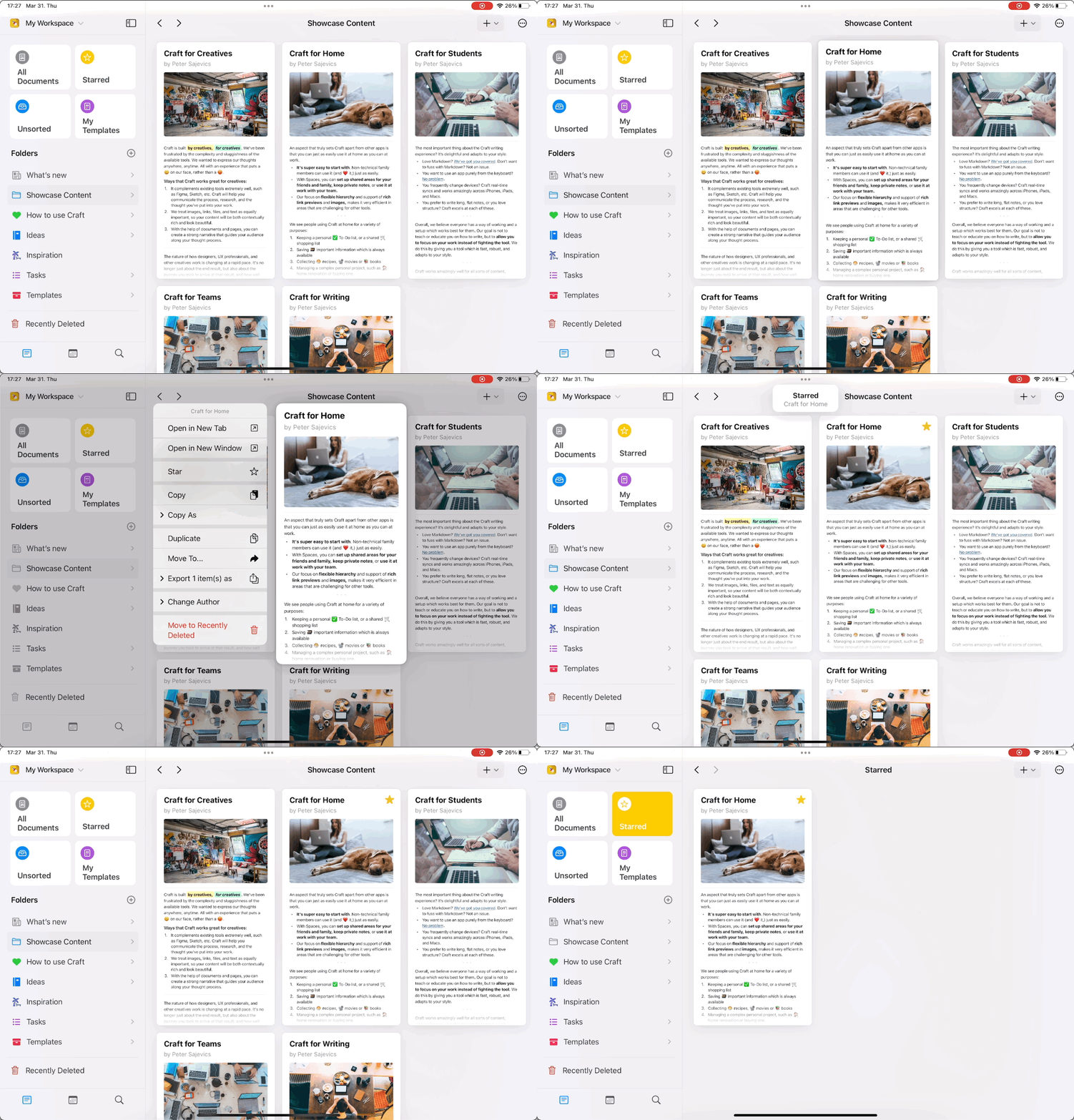
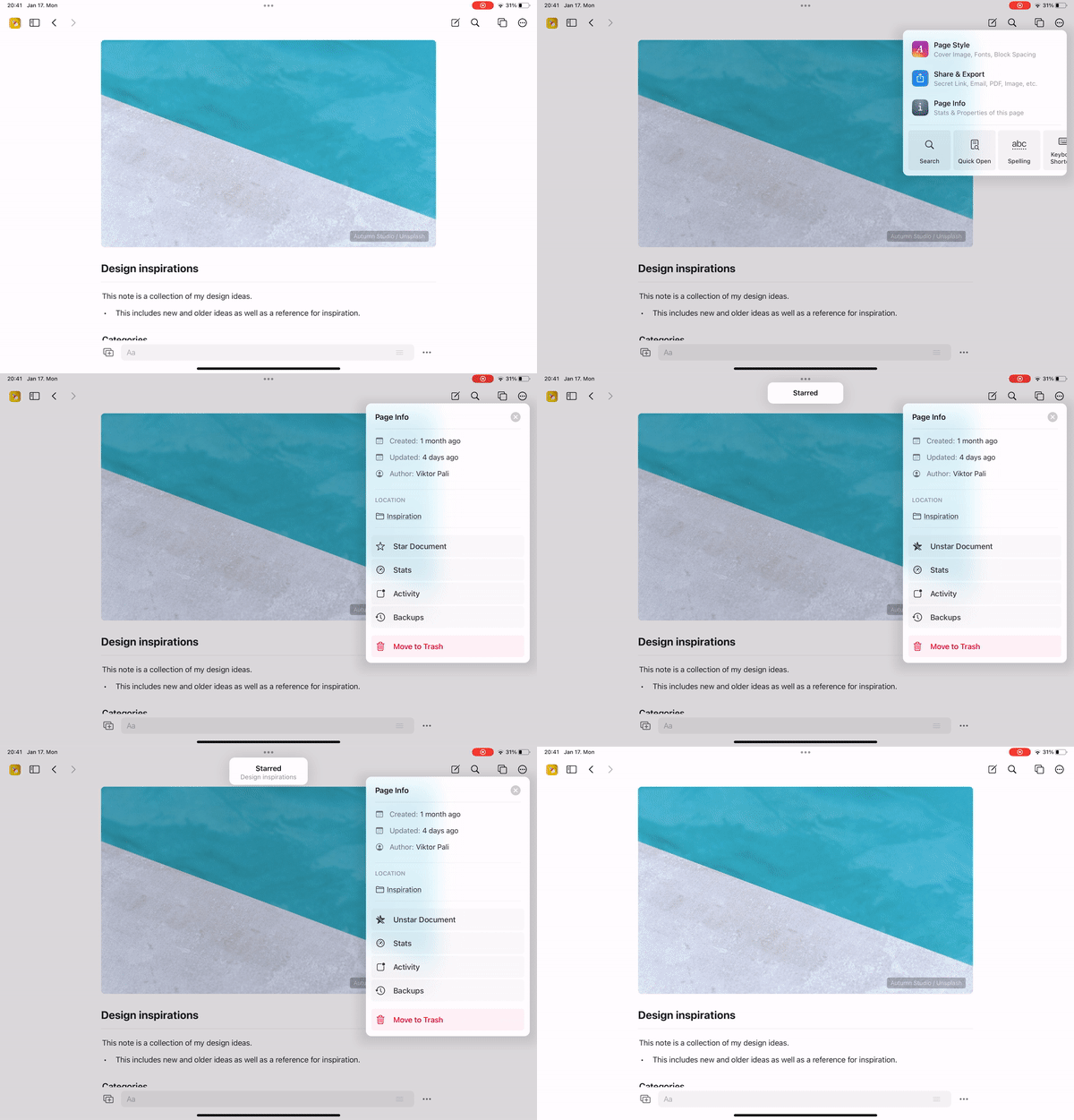
Solo los Documentos se pueden marcar con estrella. Las Carpetas no tienen la opción Star, por lo que la sección Starred nunca contiene Carpetas.
Personalizar la sidebar
Puedes ocultar las secciones de la sidebar que no uses y reordenarlas para adaptarlas a tu forma de trabajar. Esto se aplica a secciones como Conexiones, Compartido conmigo, Etiquetas, Favoritos y Carpetas.- macOS
- iOS
1
Haz clic derecho en una de las secciones personalizables de la sidebar (Conexiones, Compartido conmigo, Etiquetas, Favoritos o Carpetas).
2
Selecciona Personalizar sidebar para abrir el panel de personalización.
3
Desactiva una sección para ocultarla y usa los controles de arrastre para reordenar las secciones de Favoritos, Carpetas y Etiquetas.
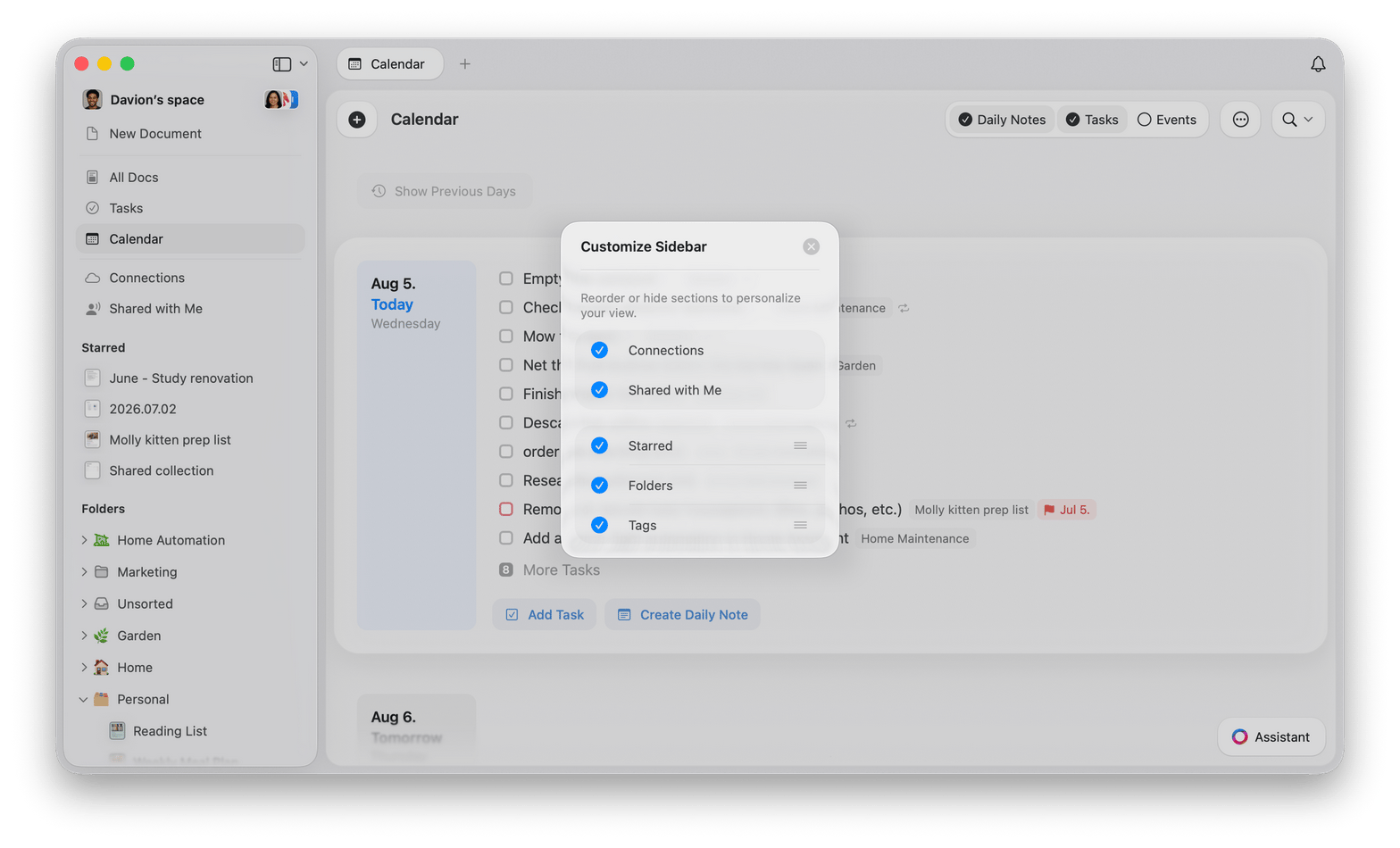
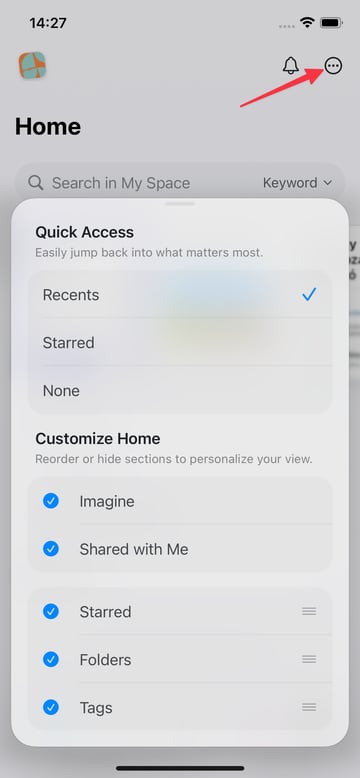
La personalización de la sidebar se guarda localmente y solo se aplica al dispositivo en el que la configures. No se sincroniza entre tus dispositivos.
Duplicar y mover Documentos
A veces, al navegar, llegas a un Documento sobre el que quieres actuar y la acción no está disponible desde dentro del Documento. Estas acciones incluyen duplicarlo o moverlo a una Carpeta nueva. Todas estas acciones sobre un Documento están disponibles desde la vista de Carpetas (por ejemplo, manteniendo presionado en el Documento en la Carpeta en iOS o haciendo clic derecho en macOS). Si no sabes en qué Carpeta está el Documento, aquí tienes una solución rápida:1
Edita el Documento de alguna manera (puedes hacer un cambio, como añadir una línea en blanco y borrarla de nuevo, para no alterarlo realmente si quieres).
2
Desde la lista de Carpetas a la izquierda (o, en iPhone, mantén presionado el < en la esquina superior izquierda y luego desliza de izquierda a derecha), selecciona All Documents.
3
Si el Documento no está en la parte superior de la página, ordena la Carpeta por Fecha de modificación para que los Documentos con cambios más recientes aparezcan primero. Ordenar el contenido de las Carpetas explica dónde está el control de orden en cada plataforma.
Ordenar el contenido de las Carpetas
Cada Carpeta conserva su propia opción de orden, incluida All Documents.- macOS
- iOS
Abre la Carpeta y selecciona el botón de orden en la barra de herramientas. Está entre los botones de estilo de vista y el menú de tres puntos (⋯), y usa un icono de flechas arriba y abajo. En macOS, el orden no está dentro del menú de tres puntos.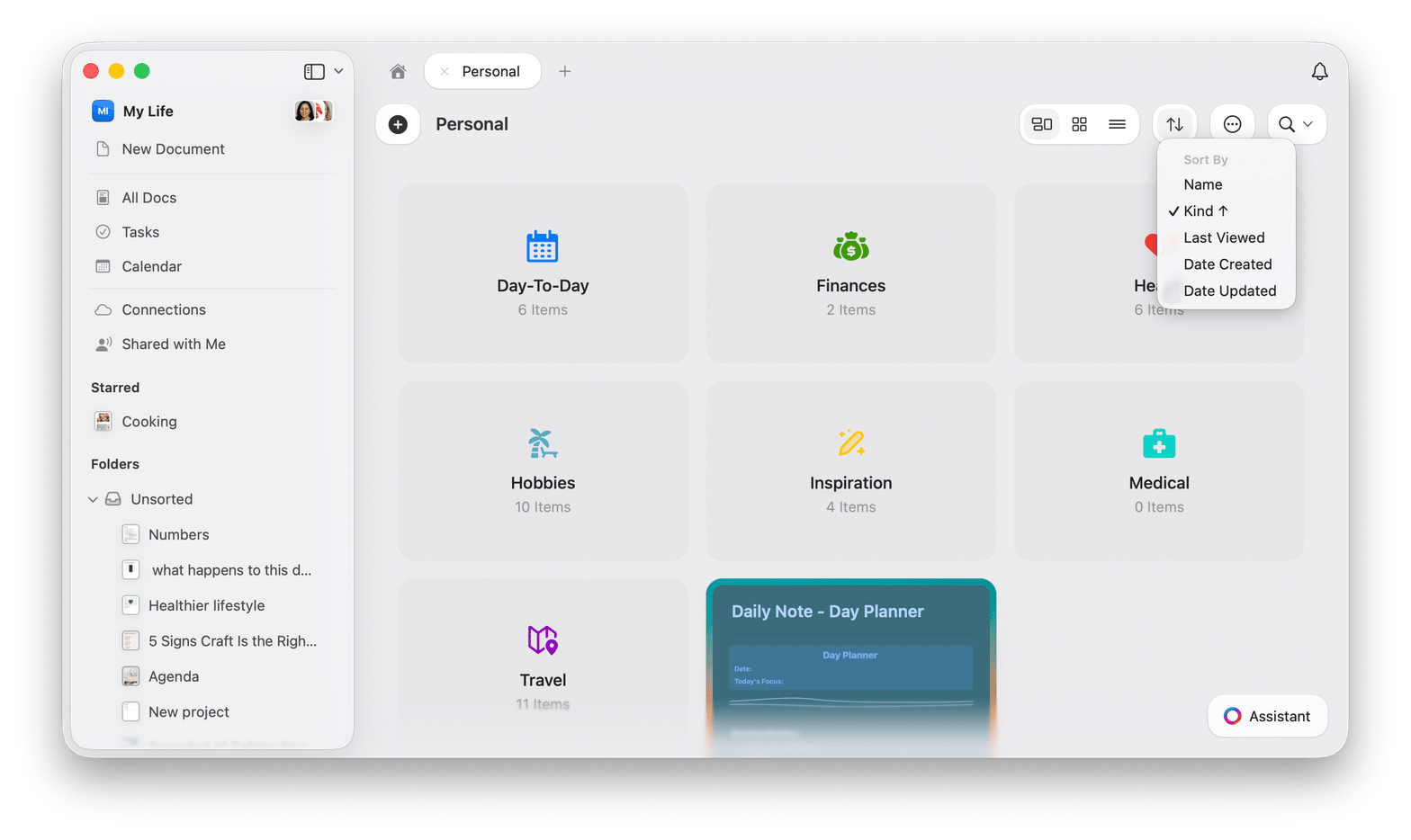
- Nombre ordena alfabéticamente por el título
- Tipo separa las Carpetas de los Documentos, mantiene cada grupo junto y ordena por nombre dentro de cada grupo
- Última vez visto ordena por la última vez que abriste el Documento
- Fecha de creación ordena por la fecha de creación del Documento
- Fecha de modificación ordena por la hora de la última edición
Tipo está disponible en las Carpetas que pueden contener tanto Carpetas como Documentos. Las vistas que solo listan Documentos, como All Documents y Starred, no lo muestran.
Consejos rápidos de navegación
Búsqueda de Documentos
PresionaCmd + O (macOS) o toca el ícono de búsqueda para abrir rápidamente cualquier Documento por nombre.
Navegación por Bloques
UsaCmd + F para buscar dentro de un Documento y saltar a contenido específico.
Alternar sidebar
PresionaCmd + \ para mostrar u ocultar la sidebar y así escribir sin distracciones.
Artículos relacionados
Atajos de teclado
Lista completa de atajos de teclado para navegar más rápido
Búsqueda
Aprende técnicas avanzadas de búsqueda para encontrar cualquier cosa