

Antes de empezar
La mayoría de las herramientas piden una URL de MCP. Usa una de estas:- Un espacio completo: usa
https://mcp.craft.do/my/mcp. Al conectar, inicias sesión en Craft, eliges un espacio y seleccionas Approve. - Contenido específico: crea una conexión MCP en la pestaña Conexiones y copia su URL. Si la conexión tiene contraseña, la introduces al iniciar sesión.
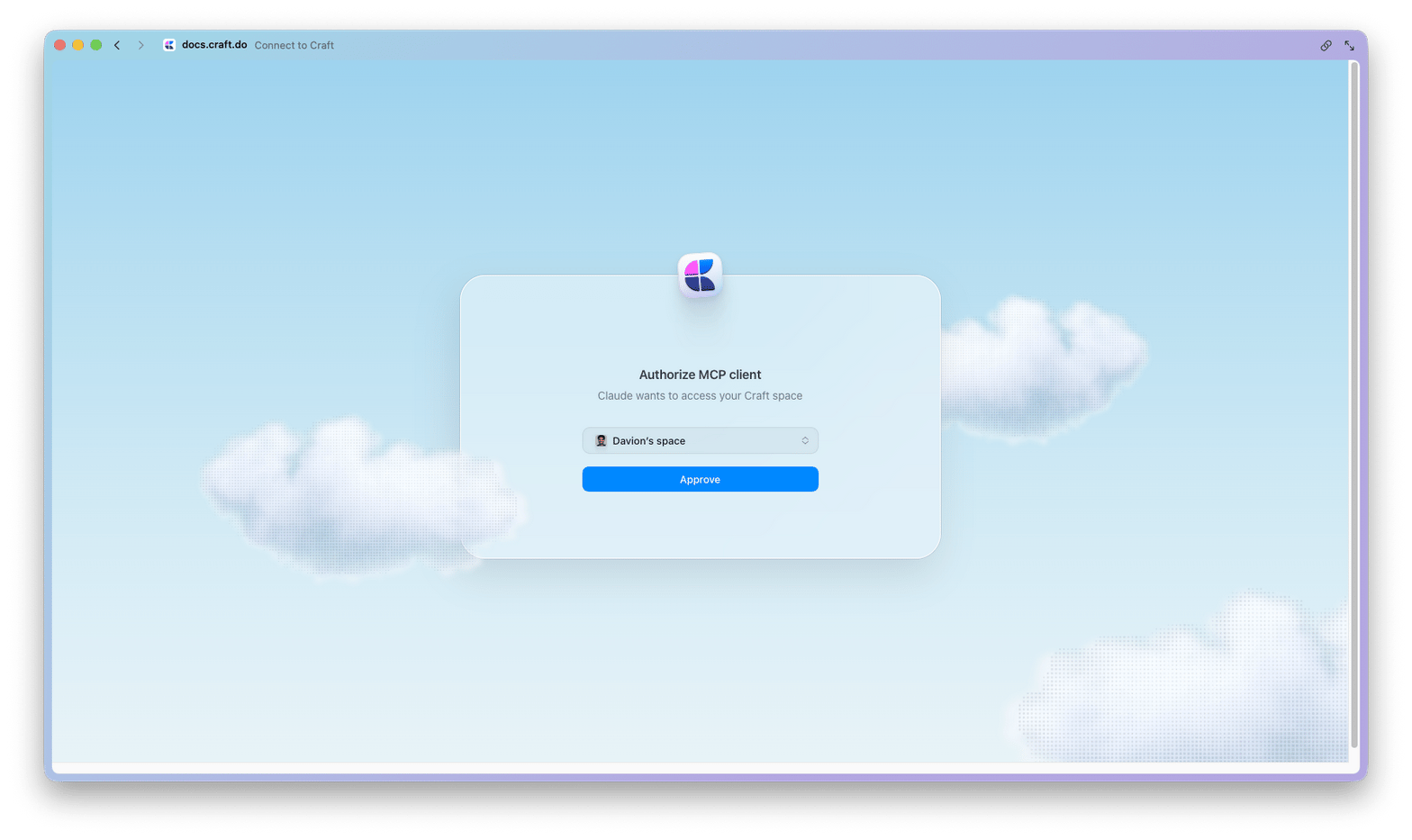
La URL de MCP no es una página web, así que al abrirla en un navegador aparece un error. Pégala en tu herramienta de IA.
ChatGPT
Usa el plugin de Craft. No necesitas una URL de MCP.1
Abre la página del plugin de Craft en ChatGPT o busca Craft en Plugins.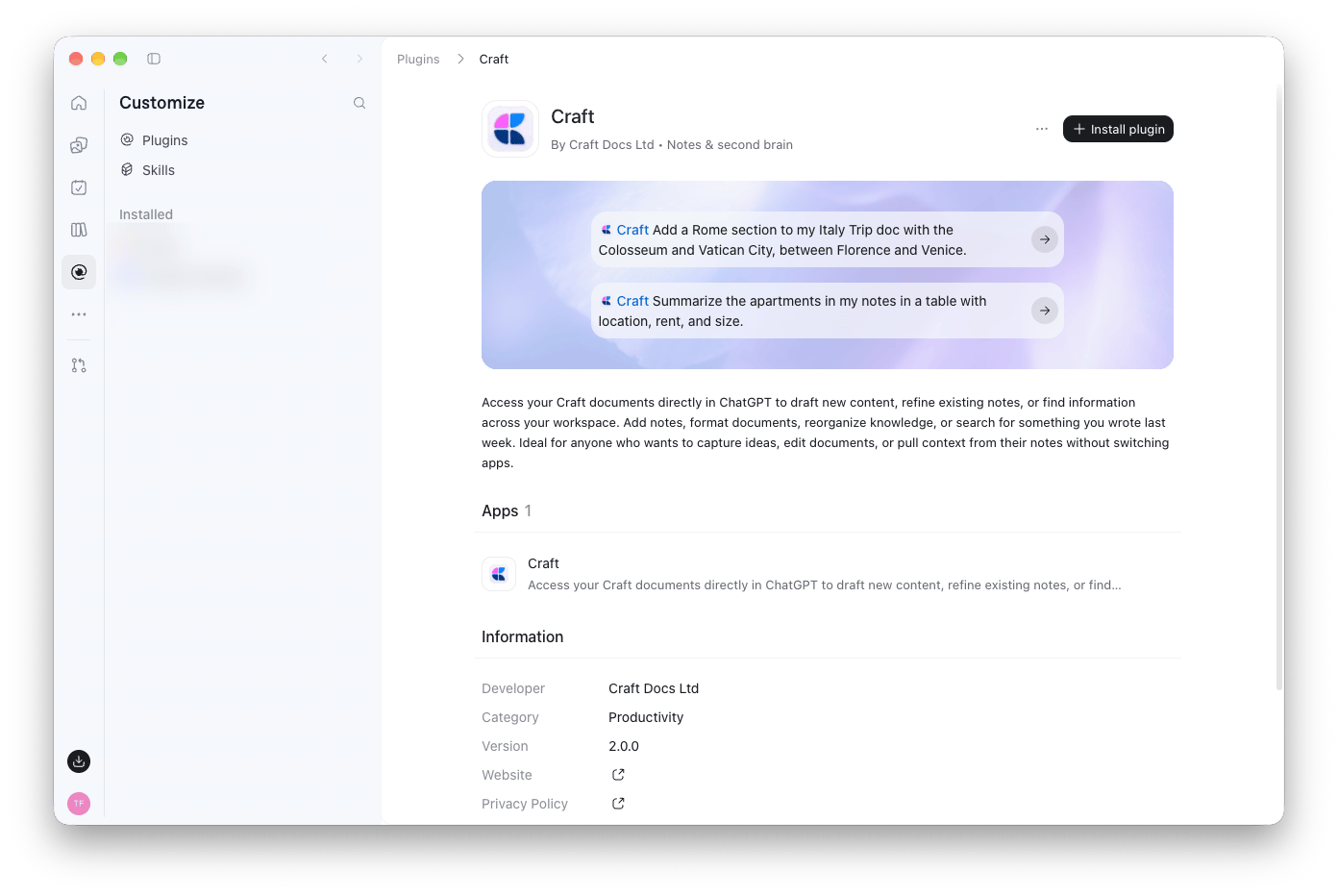
2
Selecciona Install plugin y luego Connect Craft.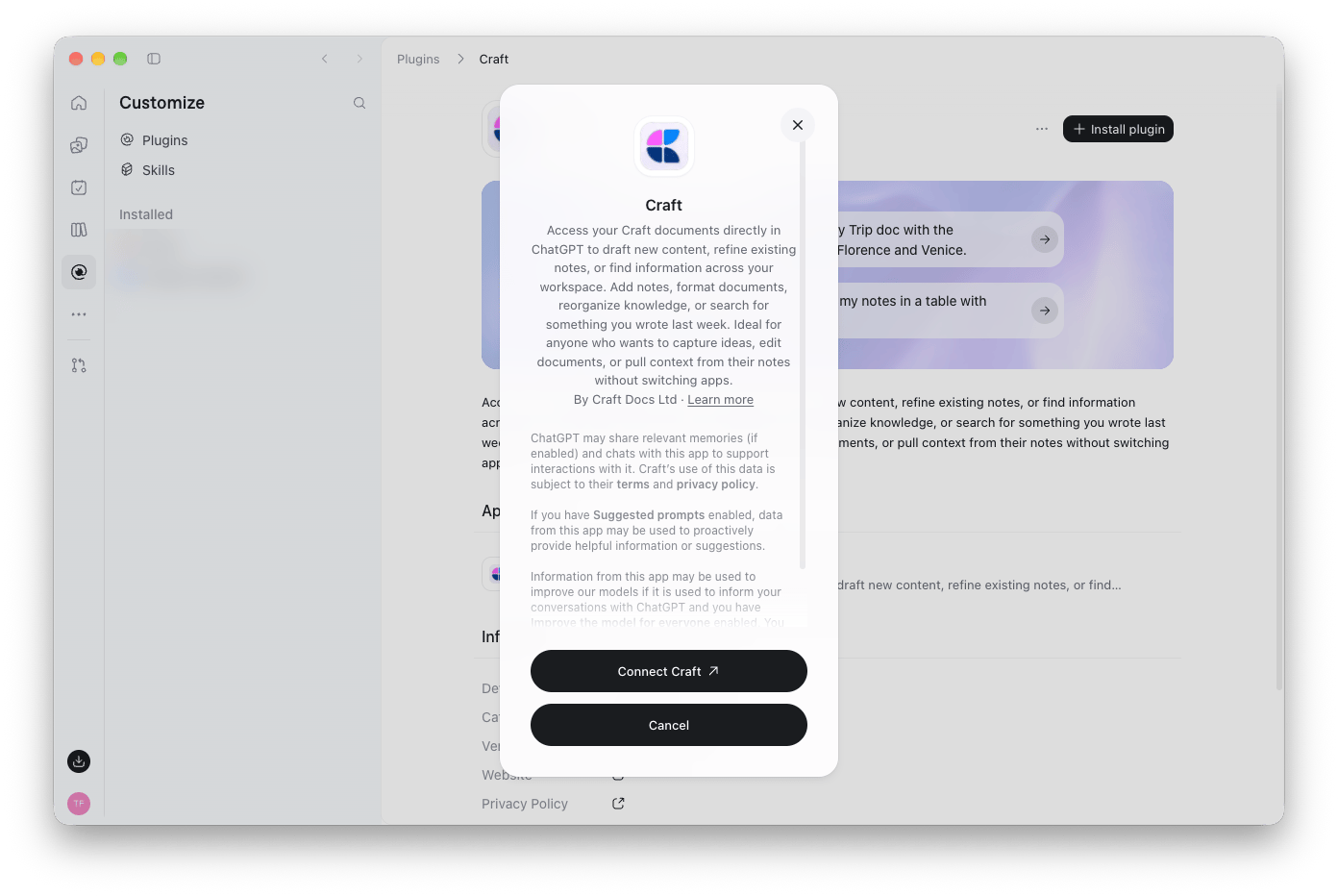
3
Inicia sesión en Craft, elige un espacio y selecciona Approve.
4
En un chat, escribe
@ y selecciona Craft, o selecciona + y elígelo.Claude
Usa el plugin de Craft. No necesitas una URL de MCP.1
Abre la página del plugin de Craft en Claude o busca Craft en Plugins en la barra lateral.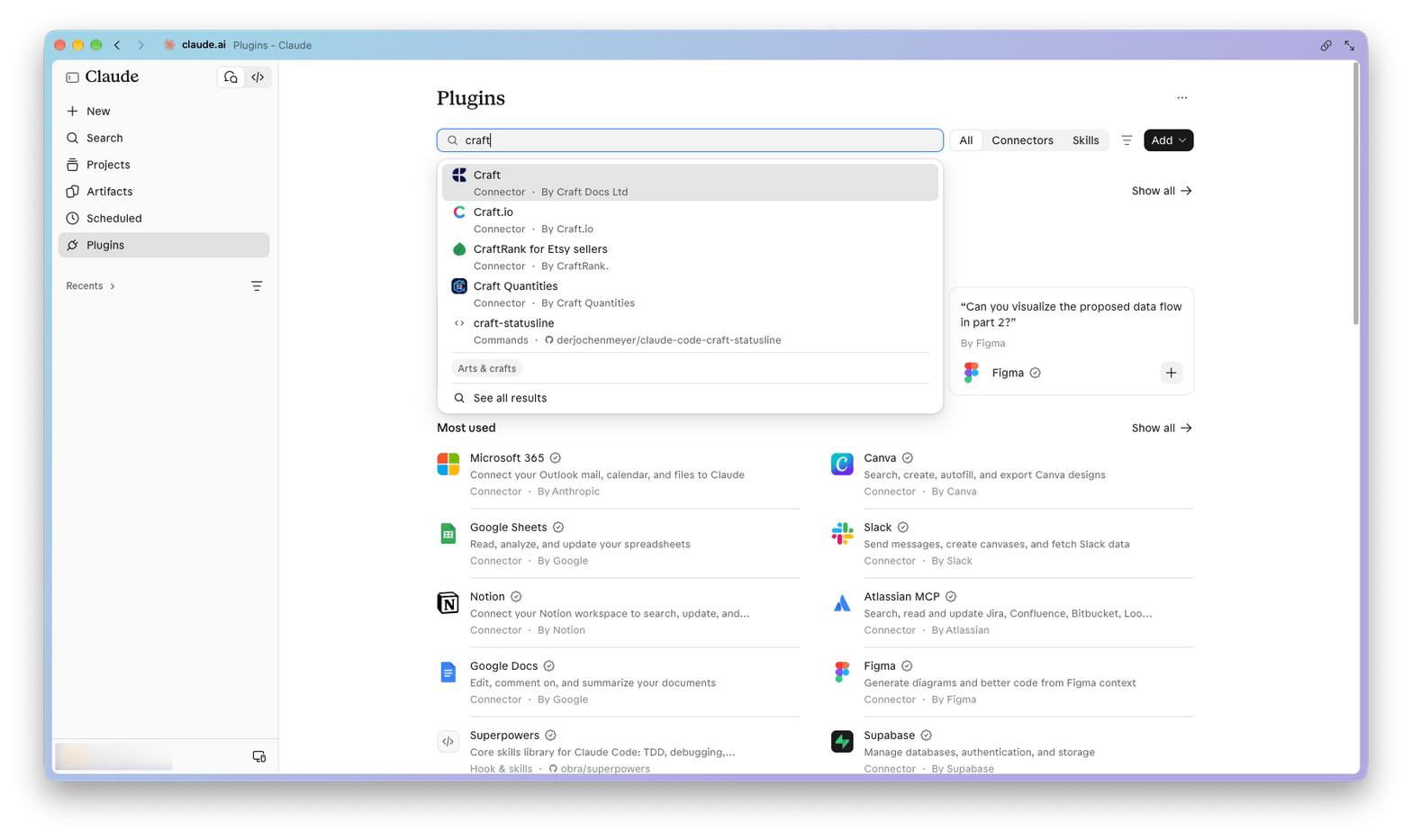
2
Selecciona Connect junto al conector de Craft.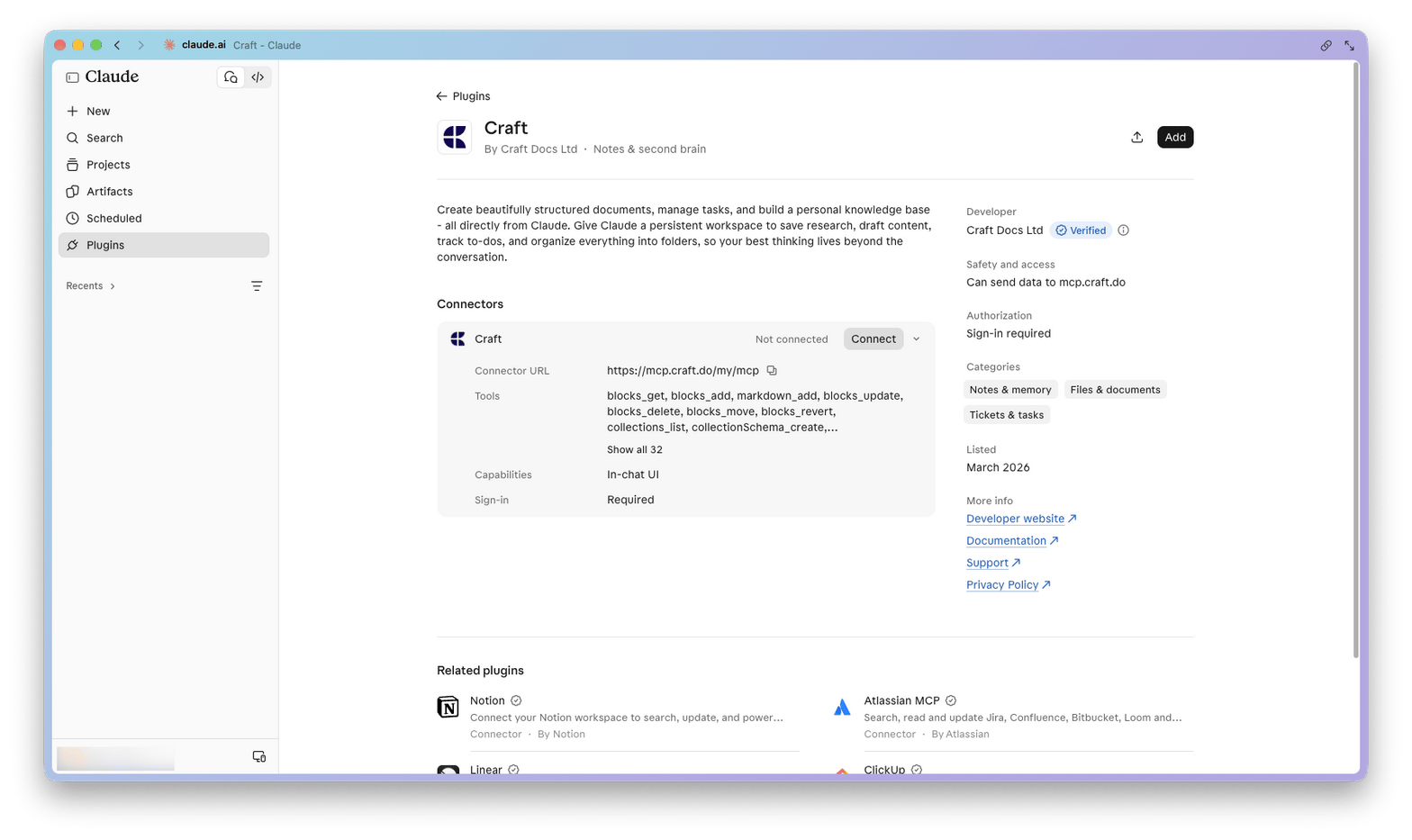
3
Inicia sesión en Craft, elige un espacio y selecciona Approve.
4
En un chat, selecciona + y activa Craft.
Claude Code
1
Ejecuta esto en tu terminal:Para usar Craft en todos tus proyectos, añade
--scope user.2
En Claude Code, ejecuta
/mcp y sigue los pasos para iniciar sesión en Craft en tu navegador.Codex
La app de escritorio de ChatGPT (Codex), la CLI de Codex y la extensión de Codex para IDE comparten la misma configuración, así que solo tienes que añadir Craft una vez.- App de escritorio
- CLI
1
Abre Settings > MCP servers y selecciona Add server.
2
Escribe
craft como nombre, elige Streamable HTTP, pega tu URL de MCP y guarda.3
Selecciona Restart y luego Authenticate para iniciar sesión en Craft.
Cursor
1
Añade Craft a
~/.cursor/mcp.json para usarlo en todos los proyectos, o a .cursor/mcp.json en un solo proyecto:2
Abre Customize en la barra lateral de Cursor, comprueba que Craft esté activado e inicia sesión en Craft cuando Cursor te lo pida.
Visual Studio Code
1
Abre la paleta de comandos y ejecuta MCP: Add Server.
2
Elige HTTP (HTTP or Server-Sent Events), pega tu URL de MCP y escribe
craft como ID del servidor.3
Selecciona Global y luego Copilot Global.
4
Inicia sesión en Craft cuando se te pida. También puedes seleccionar Authenticate en las acciones del servidor.
~/.copilot/mcp-config.json:
Antigravity CLI
En Antigravity CLI (antes Gemini CLI):1
Añade Craft a
~/.gemini/config/mcp_config.json para usarlo en todos los proyectos, o a .agents/mcp_config.json en un solo espacio de trabajo:2
Inicia sesión en Craft cuando se te pida. Para comprobar la conexión, escribe
/mcp para abrir el MCP Manager.Mistral Vibe
En Vibe (antes Le Chat):1
Abre Context > Connectors en la barra lateral, selecciona New connector y añade un conector personalizado.
2
Pega tu URL de MCP en Server, escribe 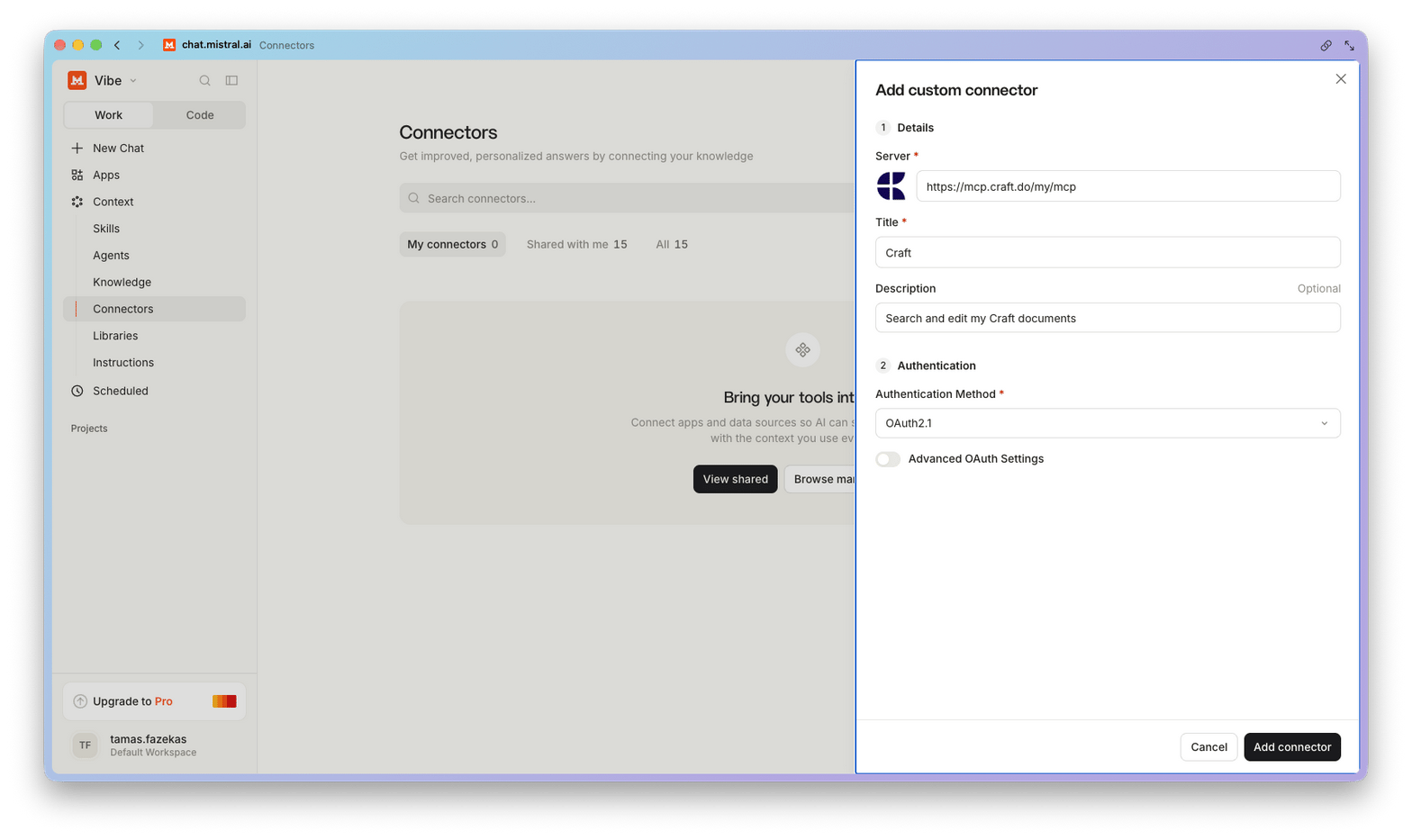
Craft como Title y selecciona Add connector.3
Inicia sesión en Craft si se te pide.
4
En un chat, selecciona + > Tools y activa Craft.
Zapier
Usa la app MCP Client by Zapier para ejecutar las herramientas de Craft en un Zap.1
En Zapier, añade una conexión para MCP Client.
2
Pega tu URL de MCP como Server URL y elige Streamable HTTP como transporte. Activa OAuth para la URL del espacio completo o para una conexión protegida con contraseña, e inicia sesión en Craft.
3
En tu Zap, añade la acción Run tool de MCP Client.
Raycast
MCP en Raycast requiere Raycast Pro.1
Abre el comando Install MCP Server.
2
Escribe 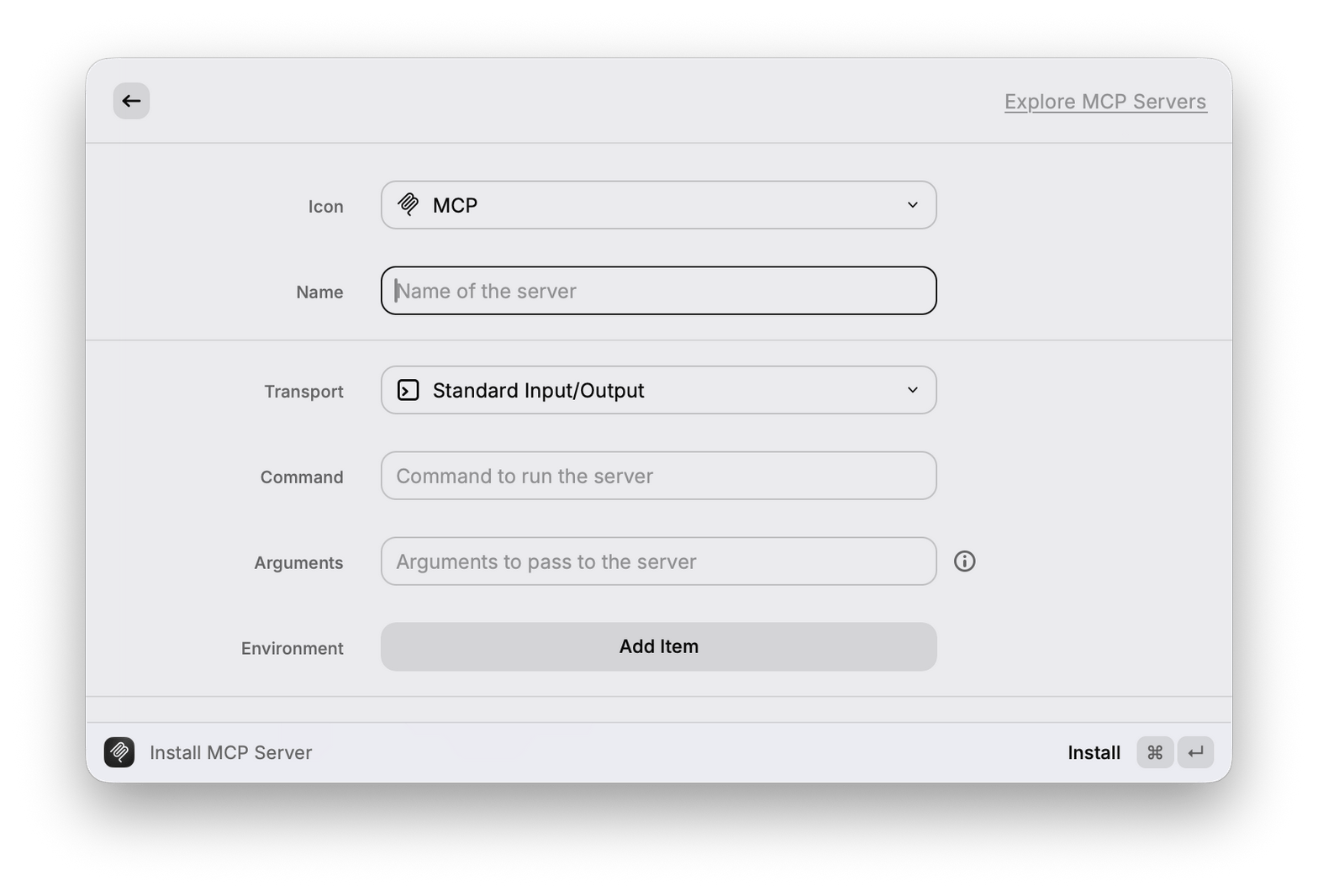
Craft como nombre, elige HTTP como transporte y pega tu URL de MCP. Para la URL del espacio completo o una conexión protegida con contraseña, configura OAuth Type como Dynamic.3
Pulsa Install y luego selecciona Sign In para iniciar sesión en Craft.
4
En AI Chat o Quick AI, escribe
@Craft antes de tu pregunta.Devin Desktop
En Devin Desktop (antes Windsurf):1
Abre Customize > MCPs. En This computer, abre el archivo de configuración (
~/.config/devin/mcp_config.json).2
Añade Craft y guarda el archivo:
3
Actualiza la lista e inicia sesión en Craft cuando se te pida.
Craft Agents
1
En un chat de Craft Agents, pide al agente que añada Craft como fuente, por ejemplo: «Añade Craft como fuente usando https://mcp.craft.do/my/mcp».
2
Inicia sesión en Craft en la ventana del navegador que se abre, elige un espacio y selecciona Approve.
Otros clientes MCP
Cualquier cliente compatible con servidores MCP remotos a través de HTTP puede conectarse a Craft, como Antigravity, Manus, OpenClaw y OpenCode. Añade un servidor MCP remoto en el cliente y pega tu URL de MCP. Si el cliente te pide un ID de cliente o un secreto de cliente de OAuth, deja ambos campos vacíos. Craft registra el cliente automáticamente cuando inicias sesión.MCP
Tipos de conexión, permisos y solución de problemas
Seguridad MCP
Controles de acceso para conexiones MCP