

Cómo exportar un Documento
1
Abre el documento que quieres exportar.
2
Haz clic en el botón Compartir en la esquina superior derecha.
3
Selecciona Export As.
4
Elige el formato de exportación deseado.
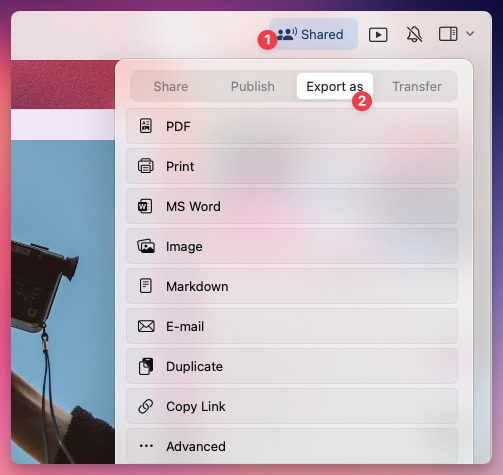
Formatos de exportación disponibles
Los formatos disponibles varían según la plataforma que estés usando:- macOS
- iOS
- Windows
- Web
- PDF (.pdf) – ideal para compartir una versión con formato, lista para imprimir del documento.
- Microsoft Word (.docx) – exporta un archivo compatible con Word para su edición posterior.
- Image (.png/.jpeg) – convierte el documento en una imagen.
- Markdown (.md) – conserva la estructura y el formato básico para usar en otras apps.
- TextBundle (.textbundle) – exporta Markdown junto con imágenes y archivos adjuntos embebidos.
- Correo electrónico – envía el documento directamente por correo.
Opciones de exportación a PDF
Cuando exportas un documento como PDF, Craft abre una hoja de exportación con opciones para el tamaño de papel, el tamaño de fuente y qué incluir en la salida. Los conmutadores disponibles y los valores predeterminados varían ligeramente entre plataformas.- macOS / iOS
- Web / Windows
Toca Save As… para finalizar la exportación.
La tabla de contenido de la barra lateral es una vista de navegación. No se incluye en los PDF exportados y no hay un bloque de tabla de contenido que puedas insertar. Consulta Tabla de contenido.
En Web y Windows, el conmutador Show Watermark está activado de forma predeterminada. Desactívalo en la hoja de exportación si no quieres la marca de agua de Craft en la parte inferior del PDF. En macOS y iOS, la marca de agua está desactivada de forma predeterminada.
Para exportar o copiar tablas creadas en Craft a Excel:
- Exporta el documento o la página desde Craft a Word.
- Copia la tabla deseada en Word y pégala en Excel.
Exportar varios Documentos a la vez
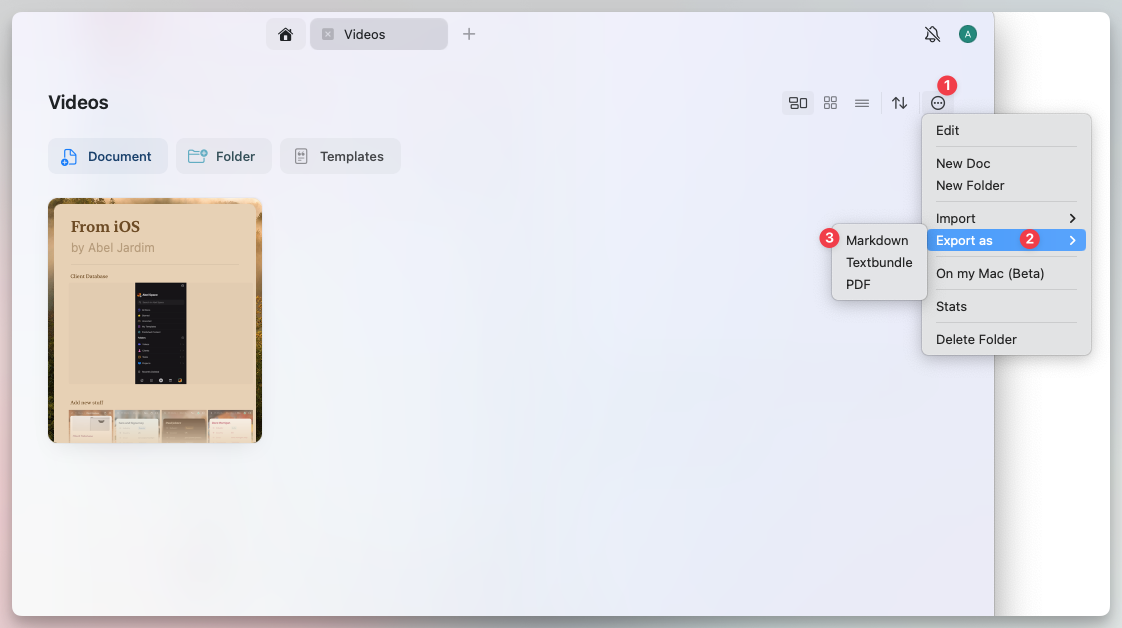
La exportación masiva de varios Documentos a la vez solo está disponible en macOS e iPadOS. Los formatos disponibles para exportación masiva son:- Markdown (.md)
- TextBundle (.textbundle)
- PDF (.pdf)
Cómo exportar varios Documentos a la vez
1
Navega a una carpeta que contenga los documentos que quieres exportar.
2
Selecciona varios documentos usando presión prolongada (iPadOS) o Shift + Clic (macOS).
3
Haz clic (macOS) o toca (iPadOS) el menú de tres puntos (⋯) en la esquina superior derecha.
4
Selecciona Export As, luego elige un formato.
Exportar las Notas Diarias
En Mac, iPhone y iPad puedes exportar tus Notas Diarias como archivos Markdown. Expórtalas todas a la vez o elige un rango de fechas. Puedes iniciar la exportación desde dos lugares:- Desde All Docs
- Desde el Calendario
1
Abre All Docs en la barra lateral.
2
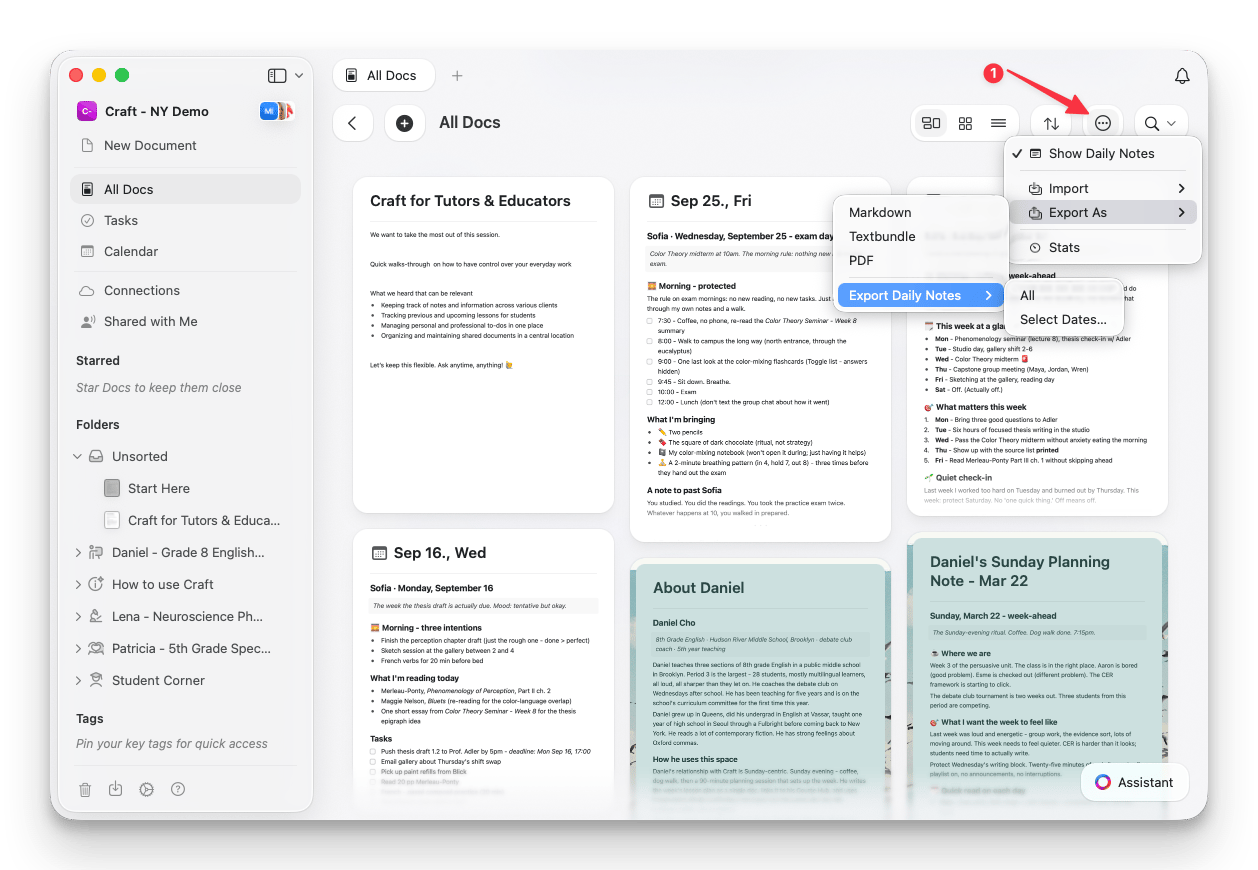
Toca el menú de tres puntos (⋯) en la esquina superior derecha.
3
Selecciona Export As y luego Export Daily Notes.
4
Elige All, o Select Dates… para exportar un rango de fechas.
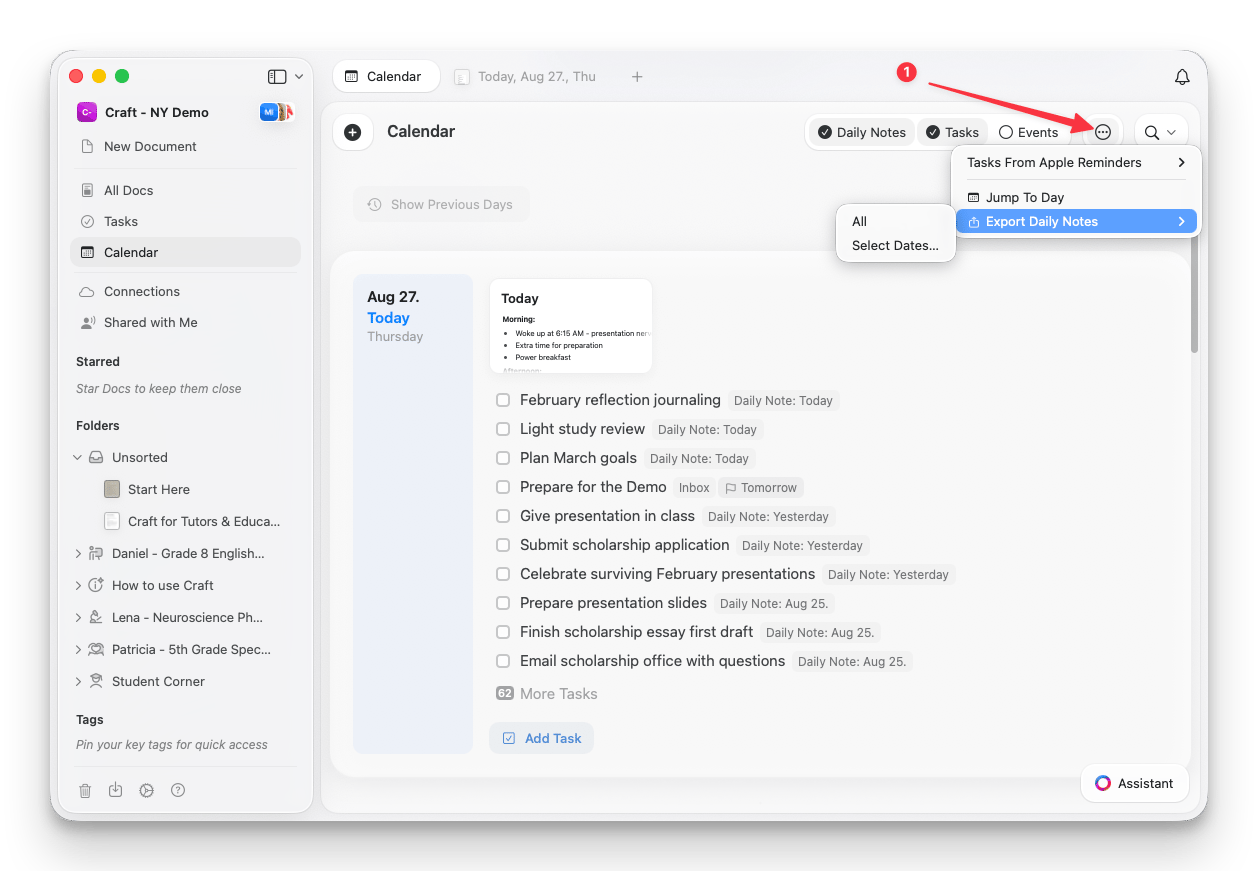
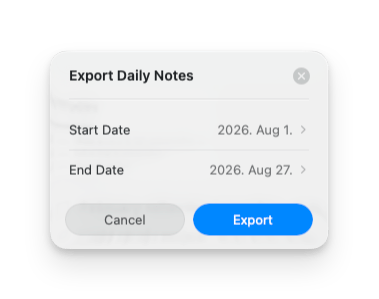
Solo se incluyen en la exportación los días que tienen una Nota Diaria. Los días sin nota se omiten.
Compartir vs. exportar
- Si quieres colaborar en un documento, considera usar enlaces para compartir en lugar de exportar. Esto permite que otros vean o editen el documento en Craft.
- También puedes publicar documentos en línea a través de enlaces públicos para compartirlos fácilmente.
Buenas prácticas para la exportación
- Usa PDF o Word para compartir documentos de forma profesional.
- Elige Markdown o TextBundle para compatibilidad entre plataformas.
- Realiza exportación por lotes de varios documentos para copias de seguridad o migraciones (solo macOS e iPadOS).
- Revisa el formato después de exportar para asegurarte de que todos los elementos aparecen correctamente.