

Al cancelar, tu cuenta pasa al plan gratuito al final del periodo de facturación actual. Tus documentos y datos nunca se ven afectados por los cambios de suscripción.
¿Dónde te suscribiste?
Cómo cancelar depende de dónde te hayas suscrito a Craft:
¿No sabes cuál es tu caso? Consulta el resumen de facturación para comprobar dónde se gestiona tu suscripción.
Cancelar una suscripción comprada directamente con Craft
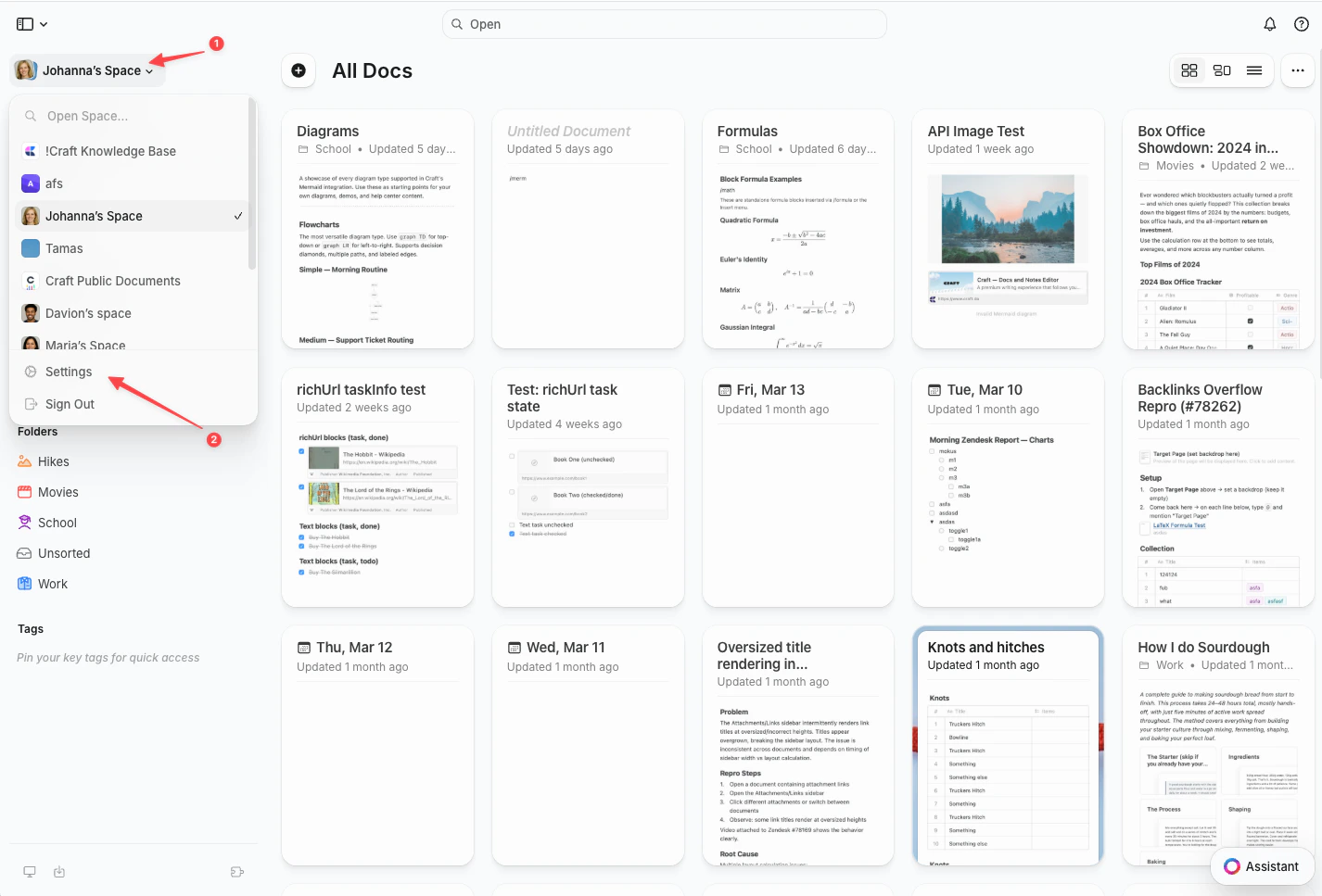
Primero, abre los Ajustes en Craft:- Mac
- Web / Windows
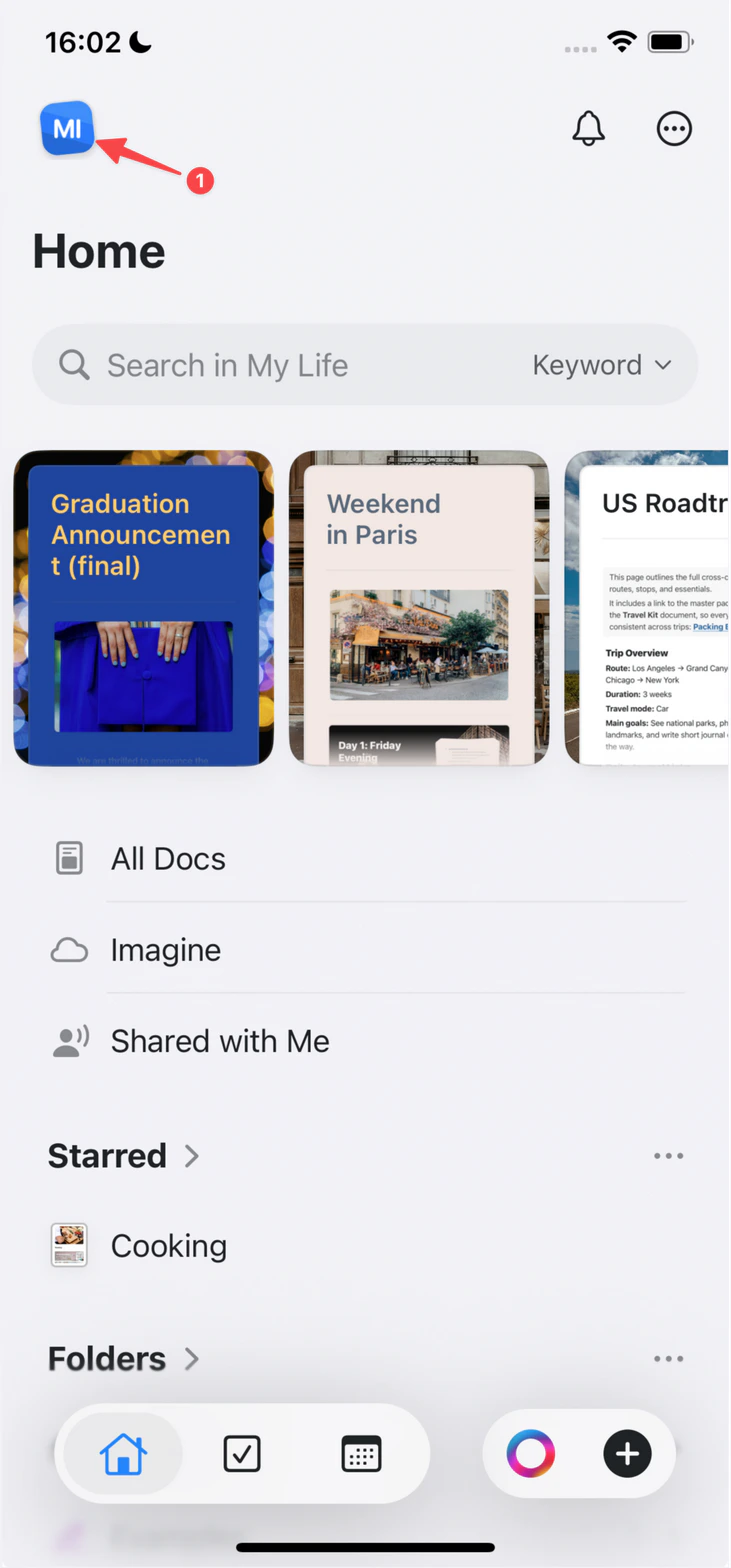
- iOS
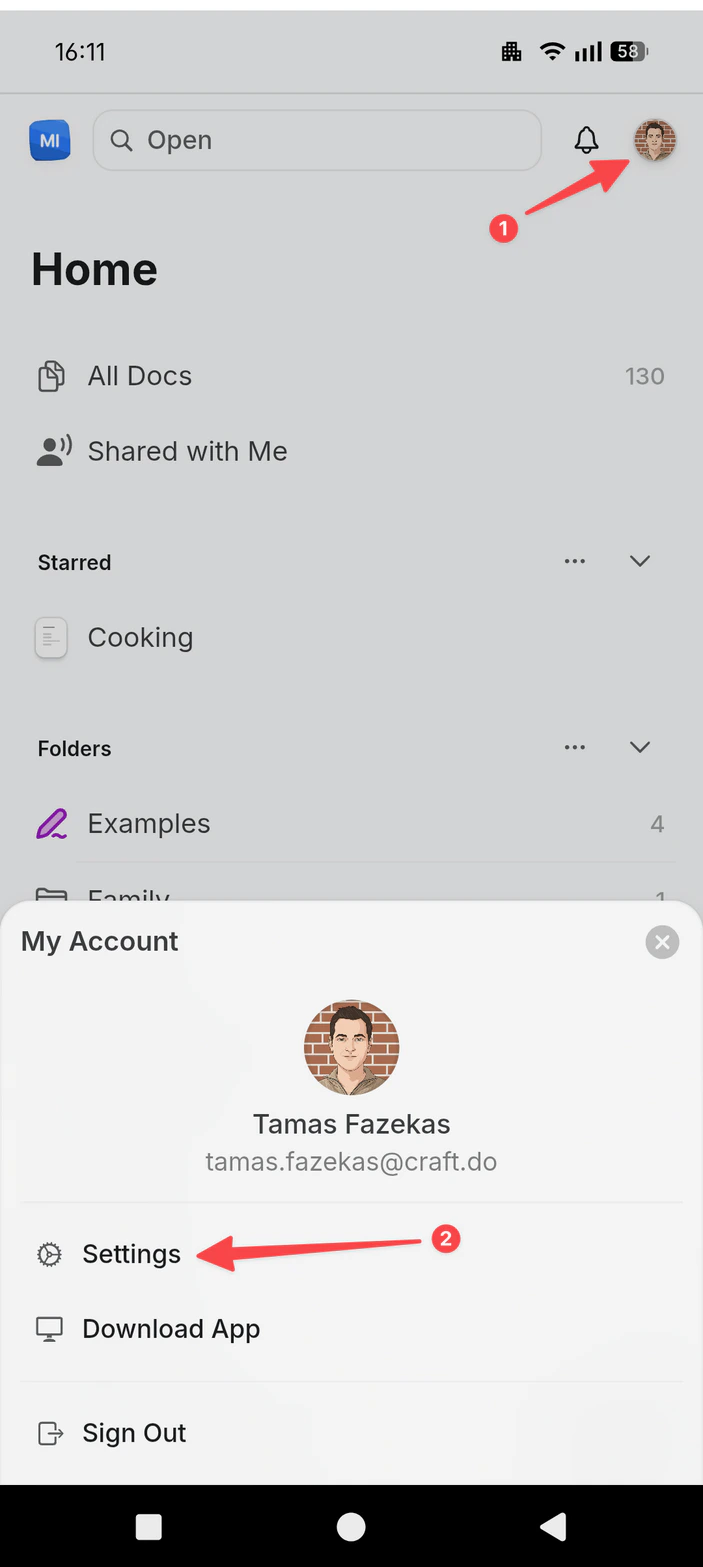
- Android
Pasa el cursor sobre el icono del Espacio en la parte superior de la barra lateral y luego haz clic en el icono de configuración que aparece.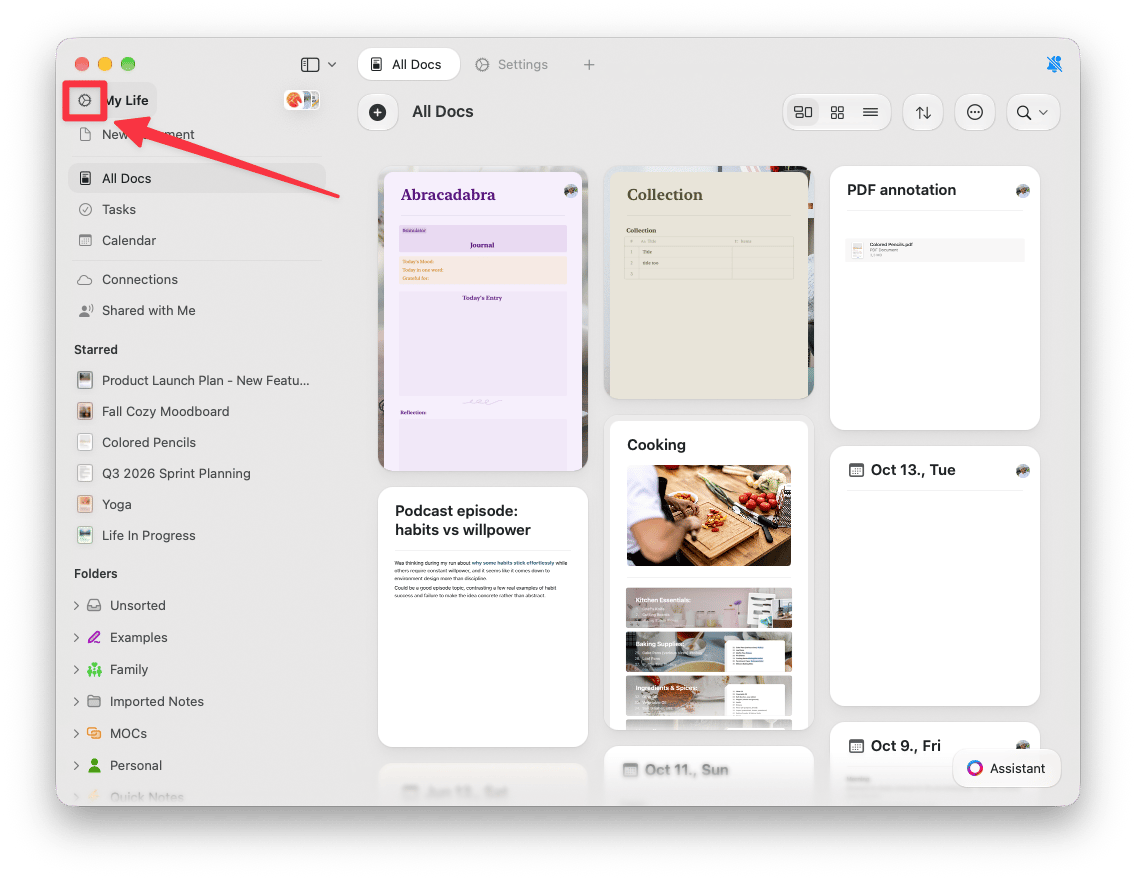
1
Selecciona Mi suscripción
En la barra lateral de Ajustes, selecciona Mi suscripción (llamado Mis suscripciones en la web).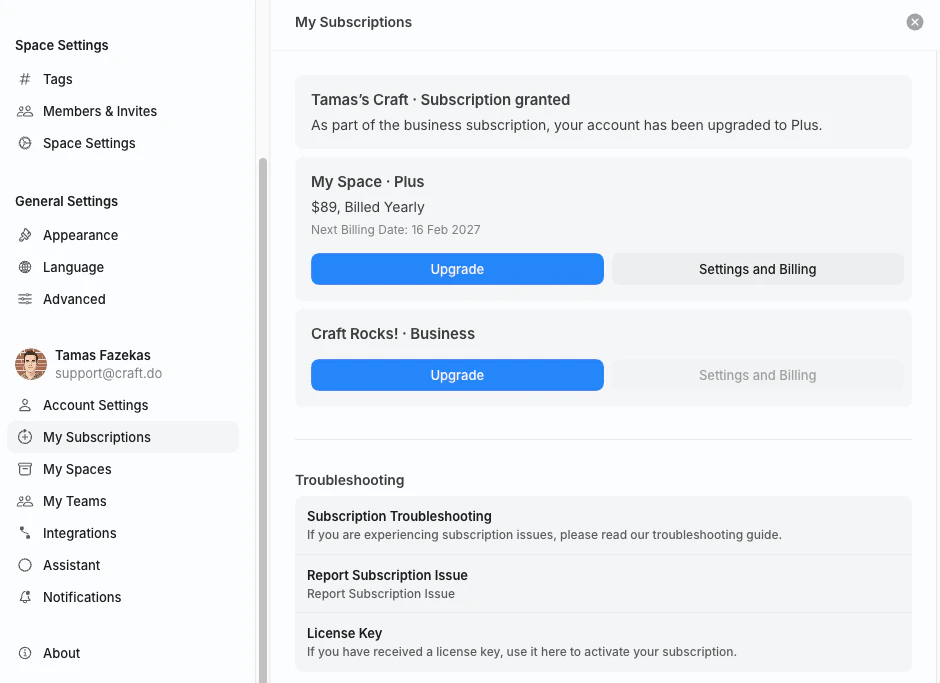
2
Abre Ajustes y facturación
En la suscripción que quieras cancelar, haz clic en Ajustes y facturación. Esto abre la vista Facturación y suscripción.Solo el propietario de la suscripción (la cuenta que compró el plan) ve este botón.
3
Selecciona Cancelar suscripción
En la sección Suscripción, selecciona Cancelar suscripción y confirma. El botón incluye el nombre de tu plan, por ejemplo Cancelar suscripción Plus.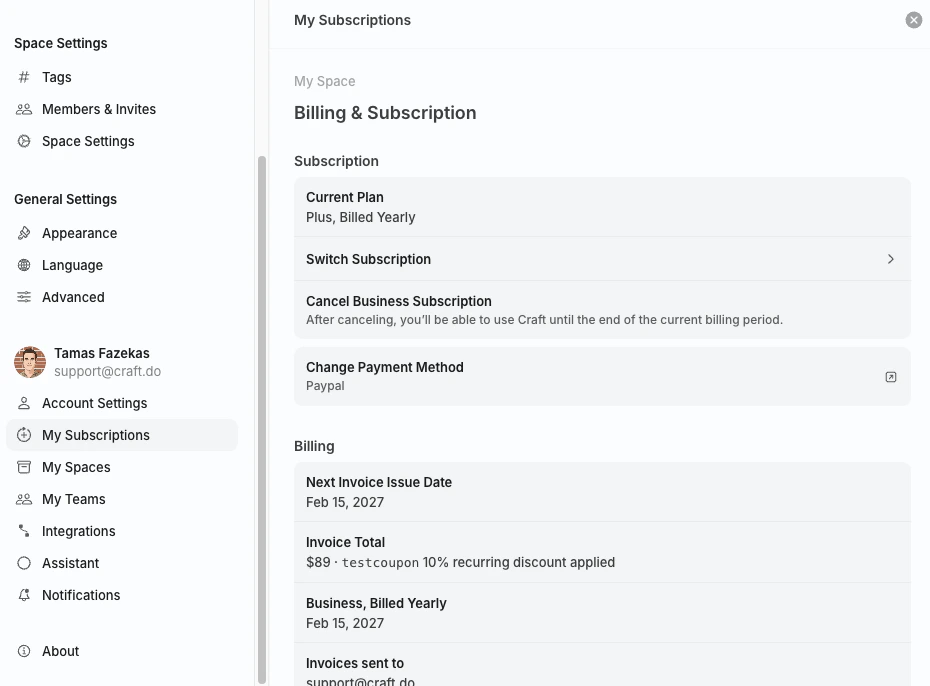
Después de cancelar, puedes seguir usando tus funciones de pago hasta que termine el periodo de facturación actual. Después, tu cuenta pasa al plan gratuito.
Cancelar una suscripción del App Store
Si te suscribiste a través del App Store en un iPhone, iPad o Mac, Apple gestiona tu suscripción. Cancélala desde los ajustes de suscripciones de tu cuenta de Apple siguiendo la guía de Apple.Cancelar una suscripción de Setapp
Si usas Craft a través de Setapp, tu suscripción la gestiona Setapp. Inicia sesión en my.setapp.com para gestionar o cancelar tu membresía.Cambiar a un plan inferior
Craft no tiene un botón directo para bajar de plan. Para cambiar a un plan inferior (por ejemplo, de Plus a Starter):1
Cancela tu suscripción actual
Sigue los pasos de arriba según dónde te suscribiste.
2
Espera a que termine tu periodo de facturación
Conservas las funciones de tu plan actual hasta la fecha de vencimiento.
3
Suscríbete al nuevo plan
Cuando tu plan haya vencido, suscríbete al plan inferior en la app, en craft.do/pricing o a través del App Store.
De Family a Plus
Los pasos son los mismos, con un detalle que debes tener en cuenta: las plazas del plan Family no se conservan. Cuando termina la suscripción Family, las personas que invitaste pierden el acceso al espacio de equipo compartido. Antes de cancelar:1
Avisa a los miembros de tu familia
Informa a las personas que invitaste de la fecha en que termina tu plan Family para que puedan guardar o mover lo que necesiten.
2
Mueve el contenido compartido
Todo lo que quieras conservar del espacio de equipo compartido debes moverlo a tu propio espacio antes de que termine el plan.
3
Cancela y espera
Cancela la suscripción Family y sigue usándola hasta que termine el periodo de facturación.
4
Suscríbete a Plus
Cuando el plan Family haya vencido, suscríbete a Plus.
Artículos relacionados
Resumen de facturación
Dónde se gestiona tu suscripción y qué pasa cuando termina
Actualizar el método de pago
Cambia la tarjeta asociada a tu suscripción
Planes de suscripción
Compara los planes y funciones de Craft
Para problemas generales, de sincronización o específicos de cada plataforma, consulta la Guía de solución de problemas.