

Bevor du beginnst
Die meisten Tools fragen nach einer MCP-URL. Verwende eine der folgenden:- Ein ganzer Space: Verwende
https://mcp.craft.do/my/mcp. Beim Verbinden meldest du dich bei Craft an, wählst einen Space aus und wählst Approve. - Bestimmte Inhalte: Erstelle im Tab Verbindungen eine MCP-Verbindung und kopiere ihre URL. Wenn die Verbindung ein Passwort hat, gibst du es bei der Anmeldung ein.
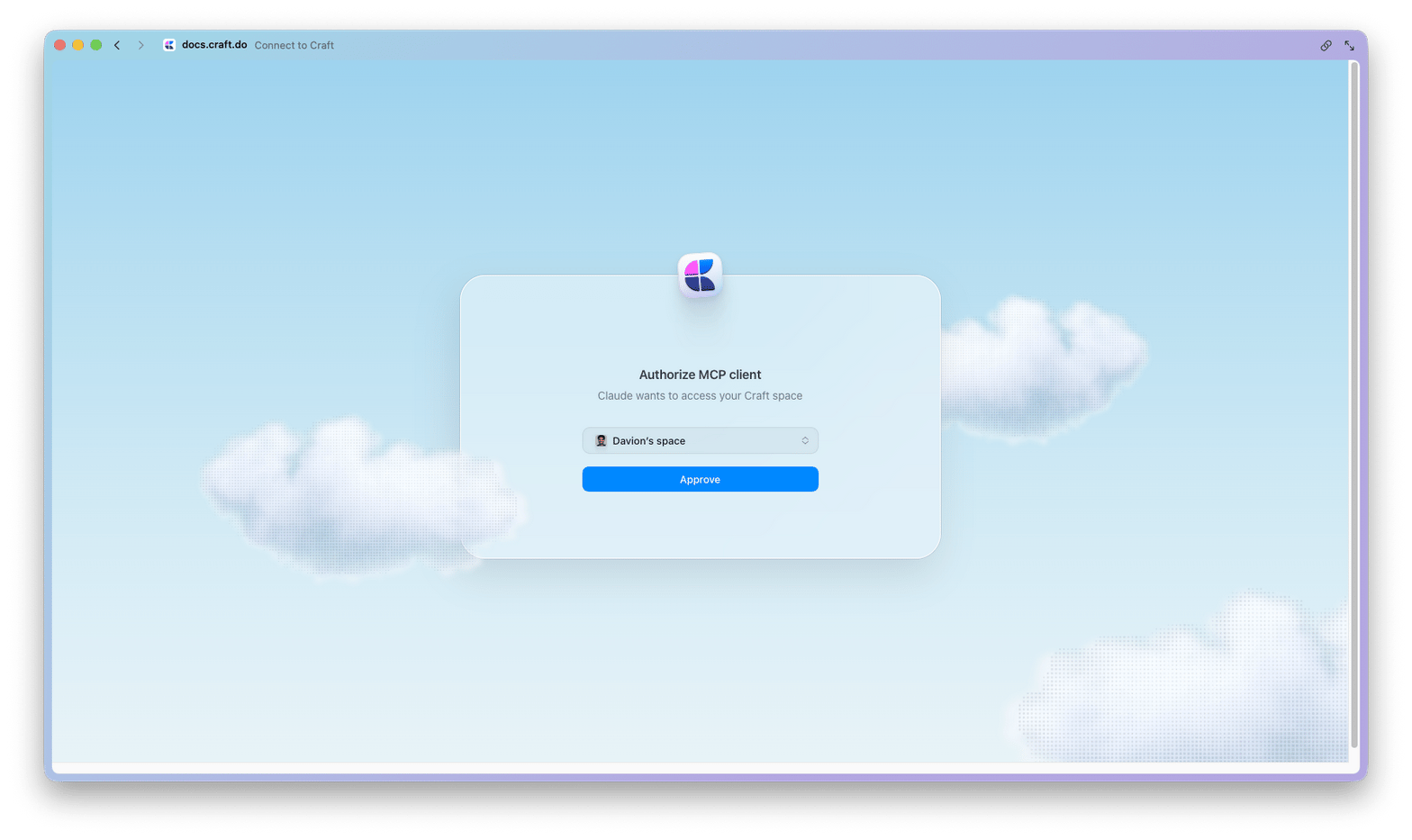
Die MCP-URL ist keine Webseite. Wenn du sie im Browser öffnest, wird ein Fehler angezeigt. Füge sie in dein KI-Tool ein.
ChatGPT
Verwende das Craft-Plugin. Du brauchst keine MCP-URL.1
Öffne die Craft-Plugin-Seite in ChatGPT oder suche unter Plugins nach Craft.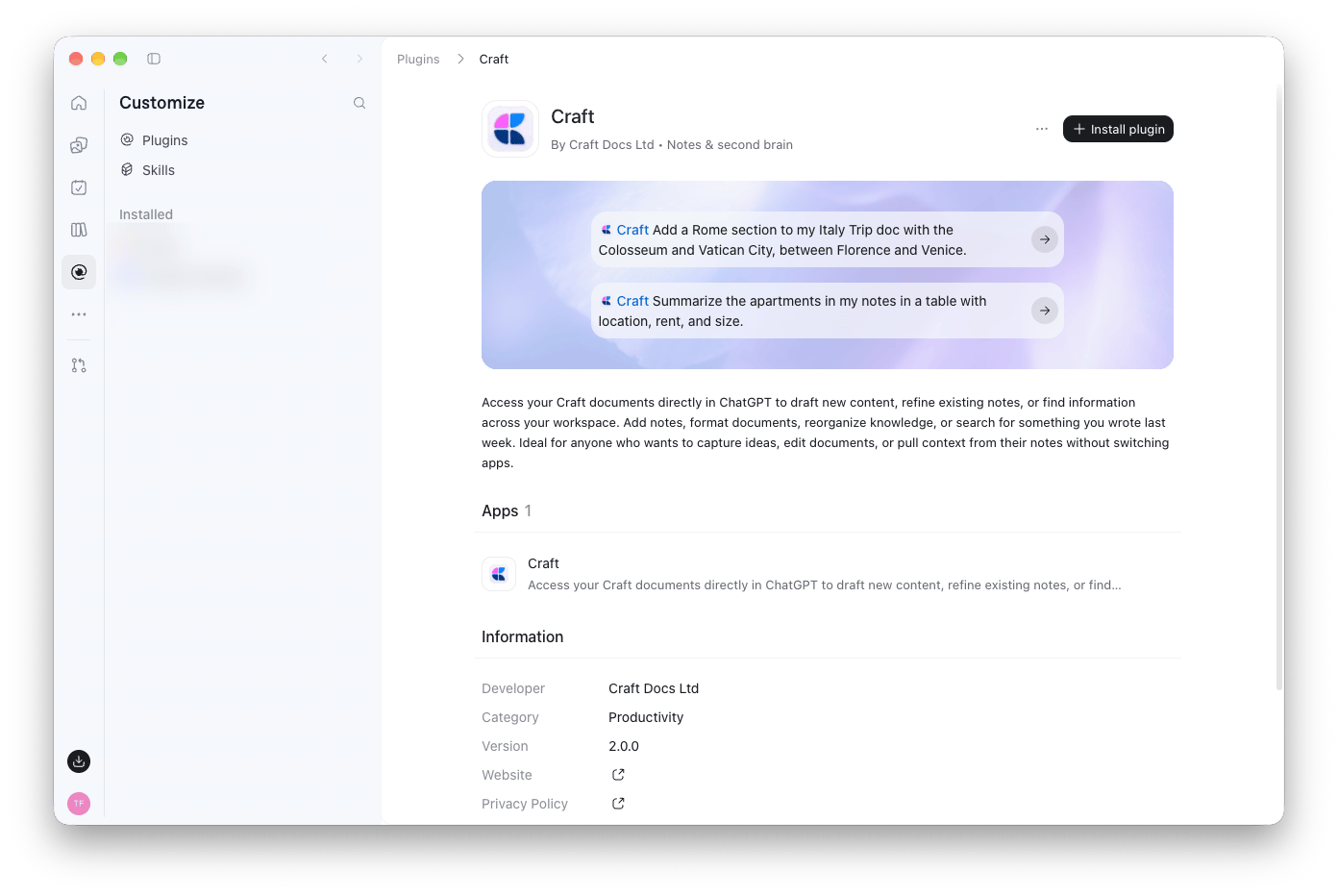
2
Wähle Install plugin und dann Connect Craft.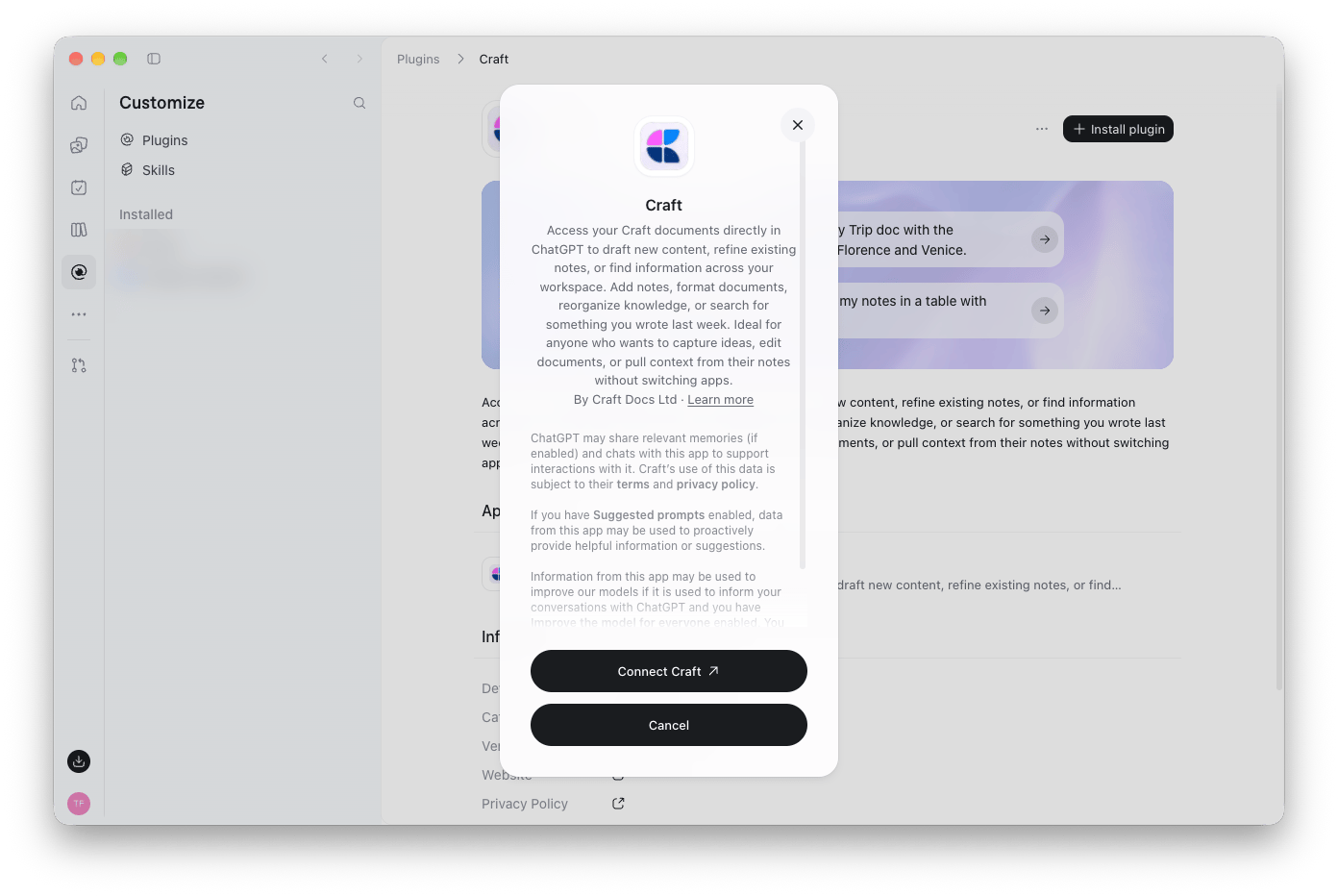
3
Melde dich bei Craft an, wähle einen Space aus und wähle Approve.
4
Gib in einem Chat
@ ein und wähle Craft aus, oder wähle + und dann Craft.Claude
Verwende das Craft-Plugin. Du brauchst keine MCP-URL.1
Öffne die Craft-Plugin-Seite in Claude oder suche in der Seitenleiste unter Plugins nach Craft.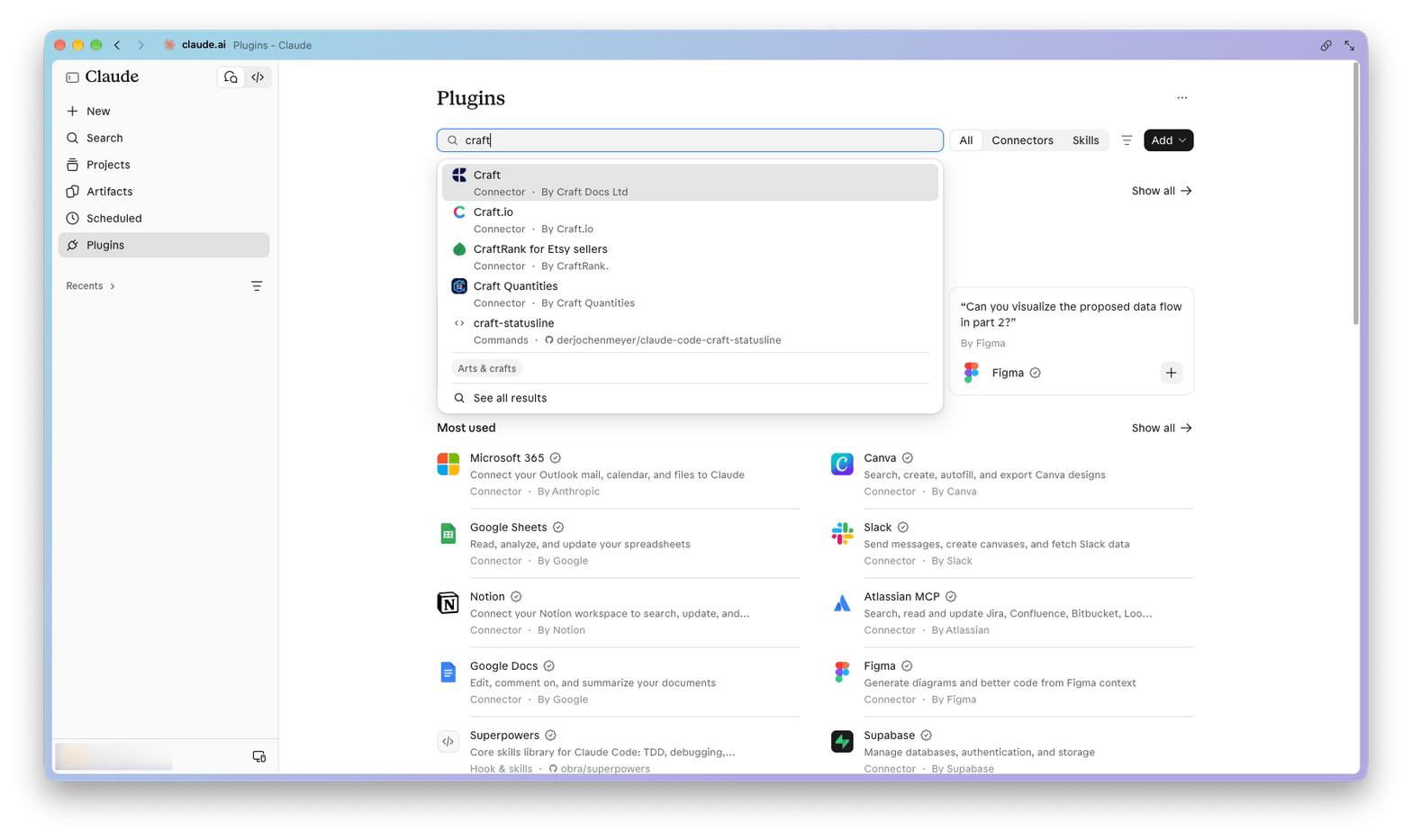
2
Wähle Connect neben dem Craft-Connector.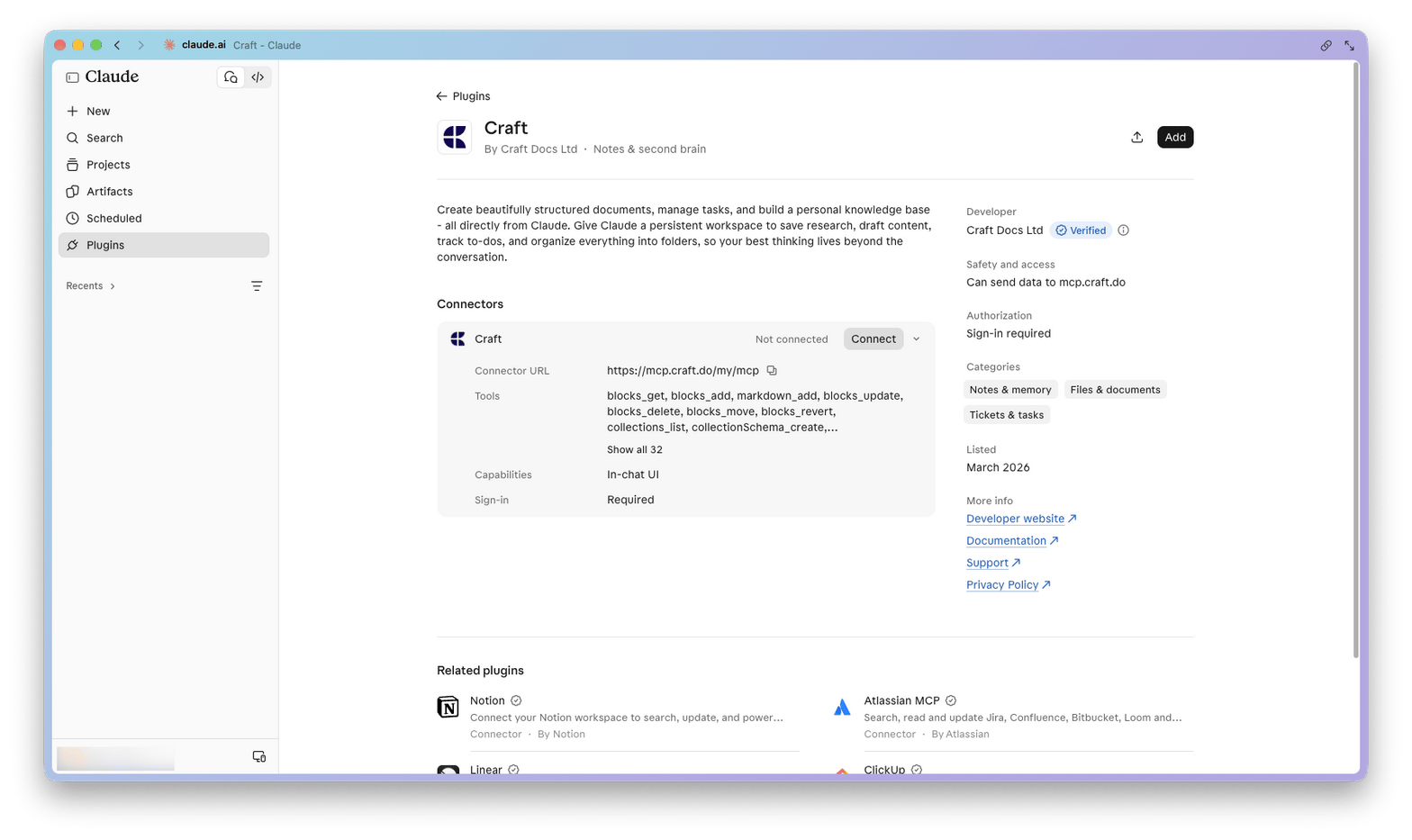
3
Melde dich bei Craft an, wähle einen Space aus und wähle Approve.
4
Wähle in einem Chat + und aktiviere Craft.
Claude Code
1
Führe diesen Befehl in deinem Terminal aus:Um Craft in all deinen Projekten zu verwenden, füge
--scope user hinzu.2
Führe in Claude Code
/mcp aus und folge den Schritten, um dich im Browser bei Craft anzumelden.Codex
Die ChatGPT-Desktop-App (Codex), die Codex CLI und die Codex-IDE-Erweiterung teilen dieselben Einstellungen. Du musst Craft also nur einmal hinzufügen.- Desktop-App
- CLI
1
Öffne Settings > MCP servers und wähle Add server.
2
Gib
craft als Namen ein, wähle Streamable HTTP, füge deine MCP-URL ein und speichere.3
Wähle Restart und dann Authenticate, um dich bei Craft anzumelden.
Cursor
1
Füge Craft zu
~/.cursor/mcp.json hinzu, um es in jedem Projekt zu verwenden, oder zu .cursor/mcp.json in einem einzelnen Projekt:2
Öffne Customize in der Seitenleiste von Cursor, prüfe, ob Craft aktiviert ist, und melde dich bei Craft an, wenn Cursor dich dazu auffordert.
Visual Studio Code
1
Öffne die Befehlspalette und führe MCP: Add Server aus.
2
Wähle HTTP (HTTP or Server-Sent Events), füge deine MCP-URL ein und gib
craft als Server-ID ein.3
Wähle Global und dann Copilot Global.
4
Melde dich bei Craft an, wenn du dazu aufgefordert wirst. Du kannst auch in den Aktionen des Servers Authenticate wählen.
~/.copilot/mcp-config.json ein:
Antigravity CLI
In Antigravity CLI (früher Gemini CLI):1
Füge Craft zu
~/.gemini/config/mcp_config.json hinzu, um es in jedem Projekt zu verwenden, oder zu .agents/mcp_config.json in einem einzelnen Workspace:2
Melde dich bei Craft an, wenn du dazu aufgefordert wirst. Um die Verbindung zu prüfen, gib
/mcp ein. Damit öffnest du den MCP Manager.Mistral Vibe
In Vibe (früher Le Chat):1
Öffne in der Seitenleiste Context > Connectors, wähle New connector und füge einen benutzerdefinierten Connector hinzu.
2
Füge deine MCP-URL unter Server ein, gib 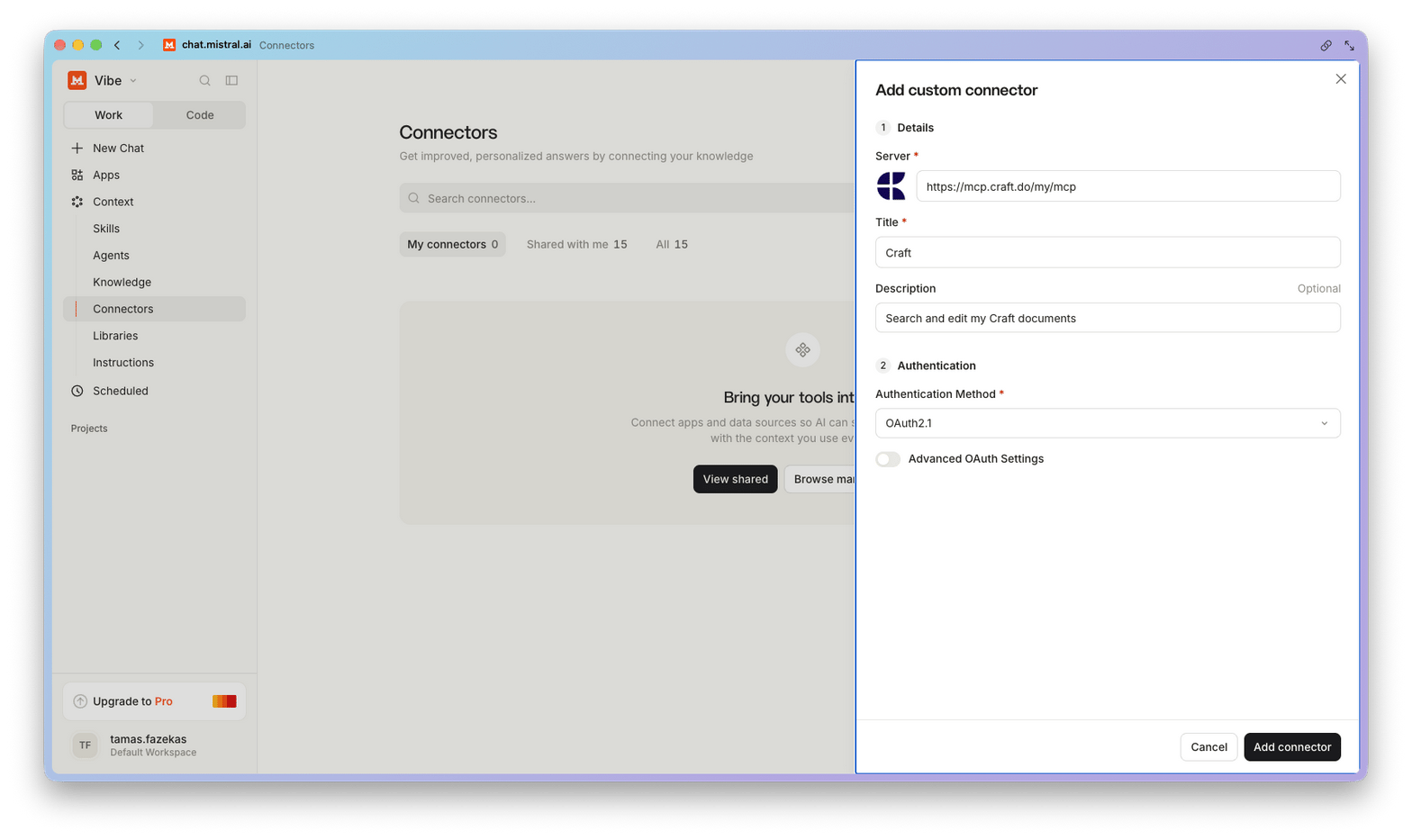
Craft als Title ein und wähle Add connector.3
Melde dich bei Craft an, falls du dazu aufgefordert wirst.
4
Wähle in einem Chat + > Tools und aktiviere Craft.
Zapier
Verwende die App MCP Client by Zapier, um die Tools von Craft in einem Zap auszuführen.1
Füge in Zapier eine Verbindung für MCP Client hinzu.
2
Füge deine MCP-URL als Server URL ein und wähle Streamable HTTP als Transport. Aktiviere OAuth für die URL des ganzen Space oder für eine passwortgeschützte Verbindung und melde dich bei Craft an.
3
Füge in deinem Zap die Aktion Run tool von MCP Client hinzu.
Raycast
MCP in Raycast erfordert Raycast Pro.1
Öffne den Befehl Install MCP Server.
2
Gib 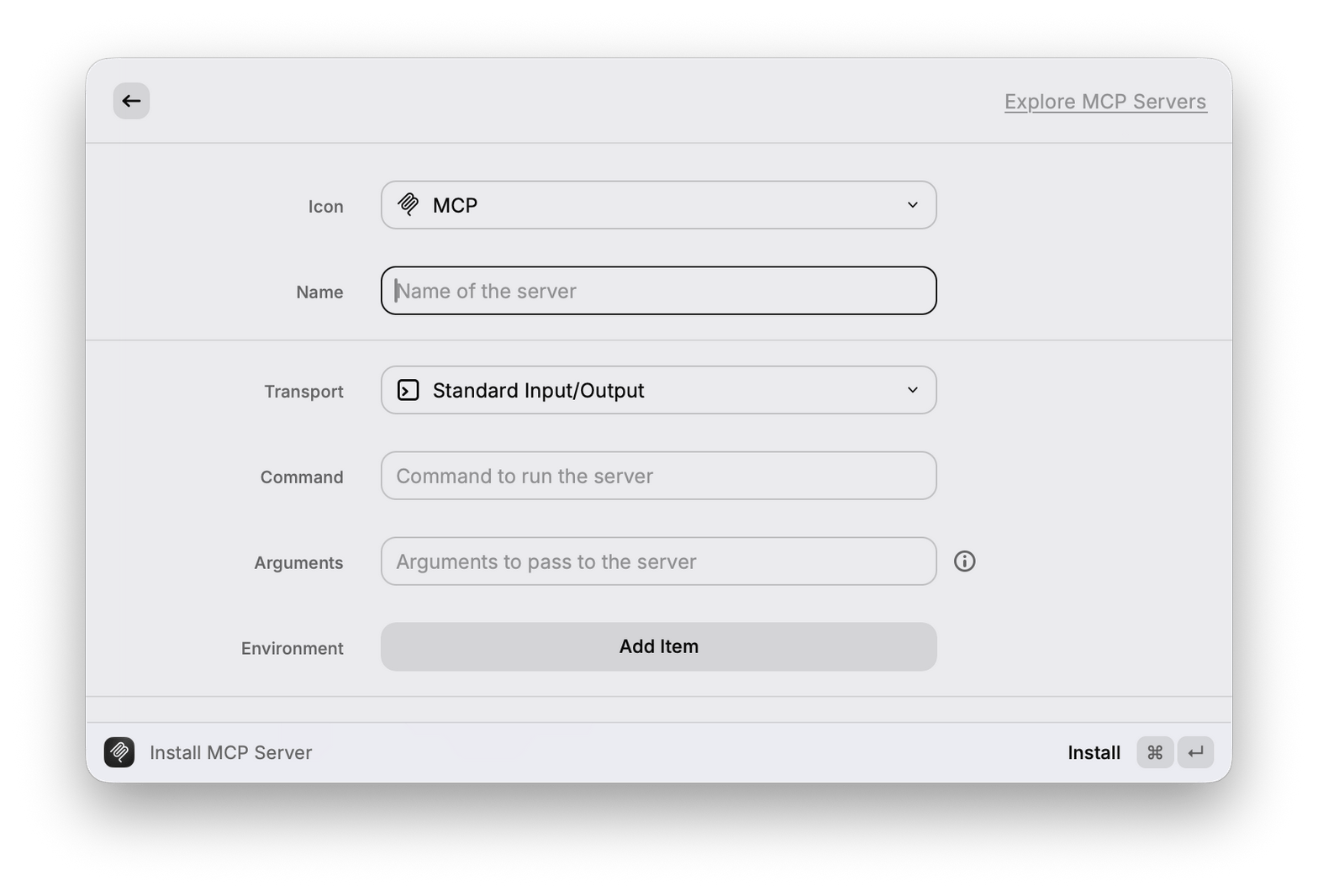
Craft als Namen ein, wähle HTTP als Transport und füge deine MCP-URL ein. Setze für die URL des ganzen Space oder für eine passwortgeschützte Verbindung OAuth Type auf Dynamic.3
Drücke Install und wähle dann Sign In, um dich bei Craft anzumelden.
4
Gib in AI Chat oder Quick AI vor deiner Frage
@Craft ein.Devin Desktop
In Devin Desktop (früher Windsurf):1
Öffne Customize > MCPs. Öffne unter This computer die Konfigurationsdatei (
~/.config/devin/mcp_config.json).2
Füge Craft hinzu und speichere die Datei:
3
Aktualisiere die Liste und melde dich bei Craft an, wenn du dazu aufgefordert wirst.
Craft Agents
1
Bitte den Agenten in einem Craft Agents-Chat, Craft als Quelle hinzuzufügen, zum Beispiel: „Füge Craft mit https://mcp.craft.do/my/mcp als Quelle hinzu“.
2
Melde dich in dem Browserfenster, das sich öffnet, bei Craft an, wähle einen Space aus und wähle Approve.
Andere MCP-Clients
Jeder Client, der Remote-MCP-Server über HTTP unterstützt, kann sich mit Craft verbinden, darunter Antigravity, Manus, OpenClaw und OpenCode. Füge im Client einen Remote-MCP-Server hinzu und füge deine MCP-URL ein. Wenn der Client nach einer OAuth-Client-ID oder einem Client Secret fragt, lass beide Felder leer. Craft registriert den Client automatisch, wenn du dich anmeldest.MCP
Verbindungstypen, Berechtigungen und Fehlerbehebung
MCP-Sicherheit
Zugriffskontrollen für MCP-Verbindungen