

重要限制
在使用 外部位置 前,請注意以下重要限制:- 需要手動重新加入:由於我們不會儲存你使用的是哪個資料夾,如果你登出帳號或在裝置間切換,必須手動將該資料夾重新加入為一個 空間
- 不建議用於多裝置使用:上傳與同步流程完全仰賴第三方服務。跨裝置使用 外部位置 可能導致資料衝突與遺失
如果你不確定如何安全地使用 外部位置,請聯絡我們的支援團隊以取得協助。
如何啟用外部位置
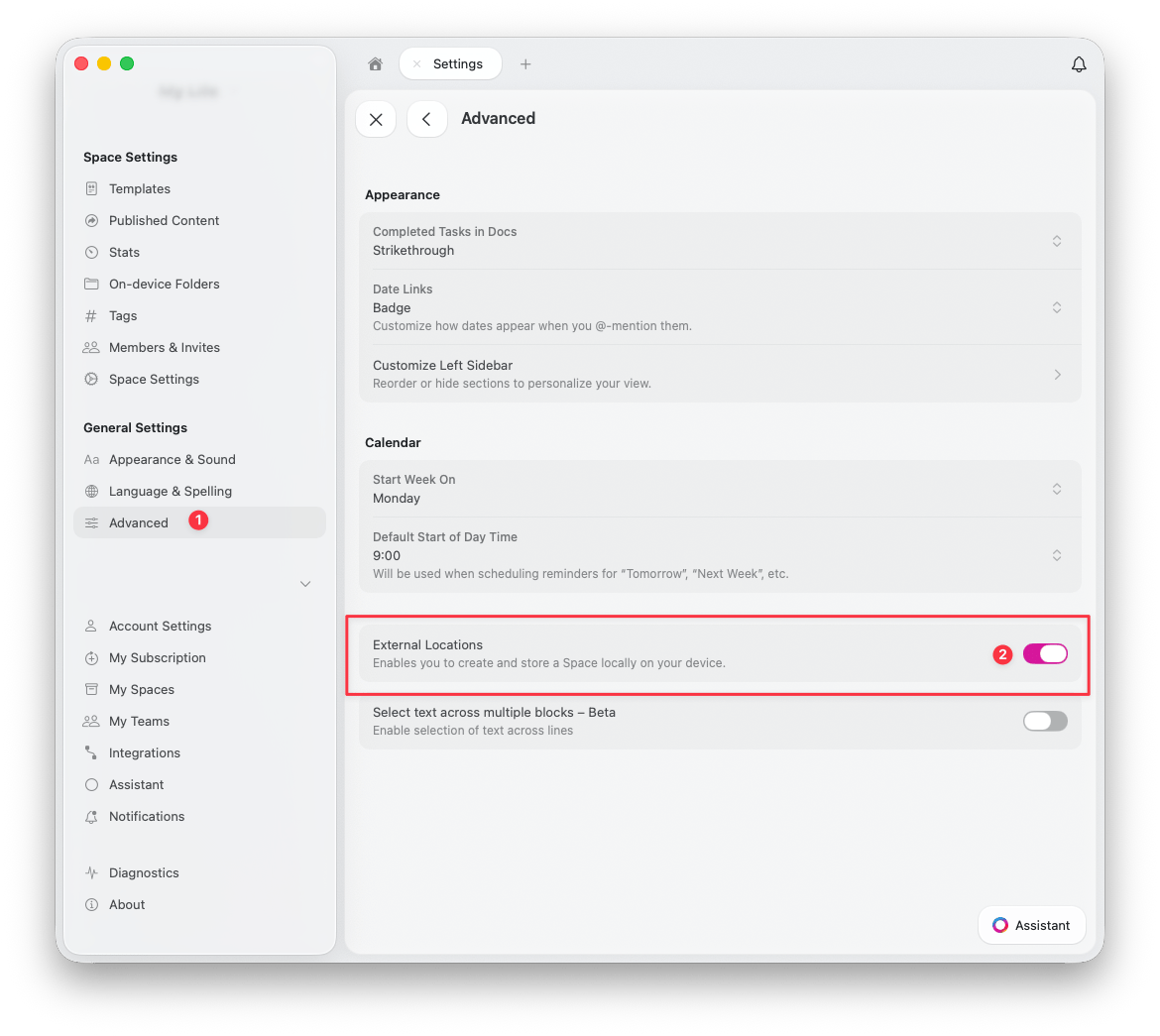
1
開啟進階設定
前往 設定 > 進階
2
啟用開關
開啟 External Locations 開關
如何新增外部位置
啟用後,你可以在 設定 > 我的空間 中新增外部位置: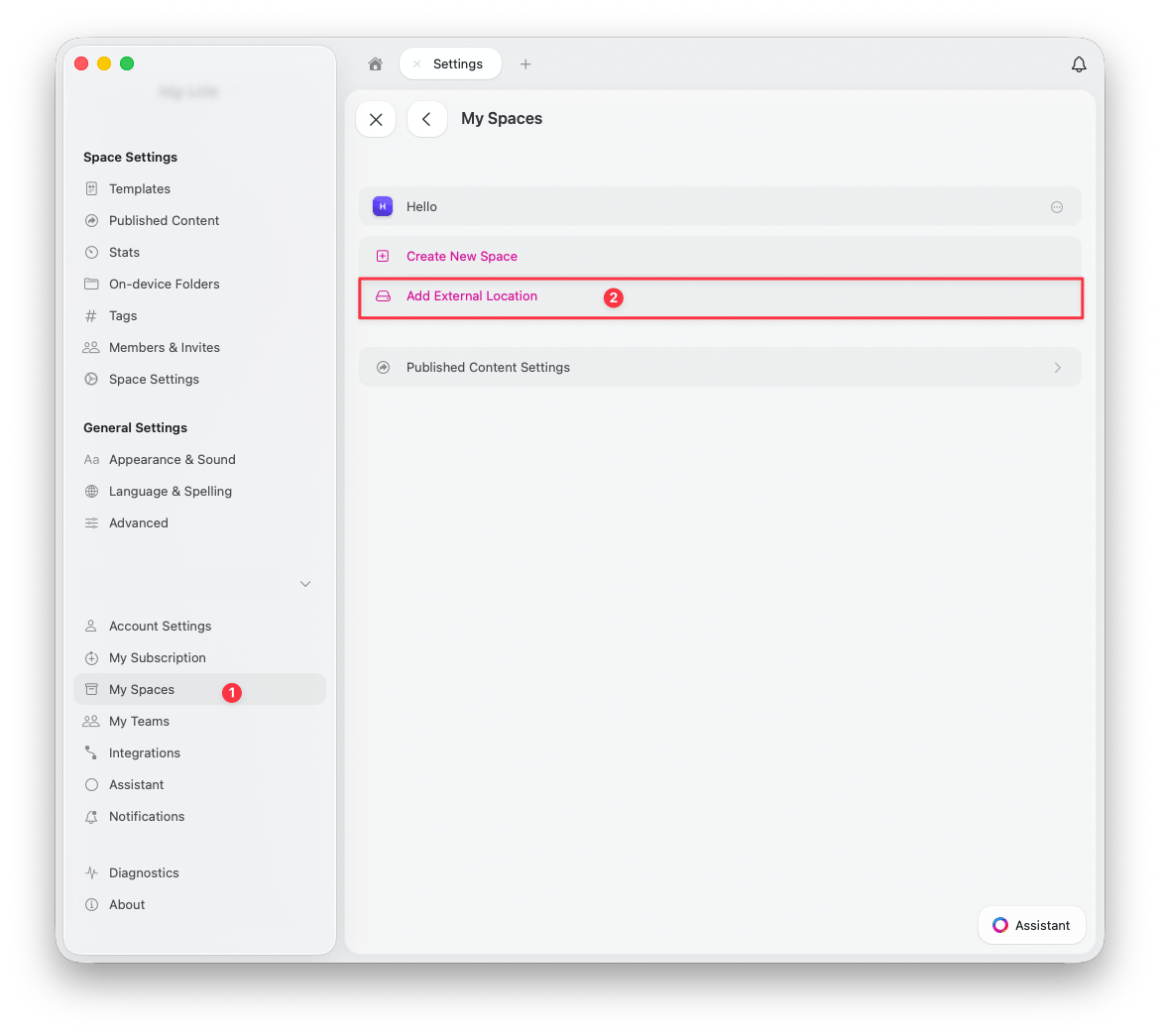
1
開啟我的空間
前往 設定 > 我的空間
2
新增外部位置
點擊 Add External Location
3
選擇資料夾
在你偏好的位置建立或選擇一個資料夾 — 這裡會儲存所有的文件與資產檔案
使用第三方同步服務
macOS
在 macOS 上,你可以完全控制想要將儲存 Craft 文件 的資料夾放在哪裡。同步的品質與可靠性取決於你所使用的雲端服務提供者(例如 Dropbox、Google Drive 等)。iOS 和 iPadOS
在 iOS 與 iPadOS 上,Apple 目前不允許在選擇資料夾時將大多數第三方同步服務作為位置。此情況下唯一可用的選項是 iCloud Drive。 如果未來 iOS 更新改變了這項限制,Craft 將支援最新可用的選項。何時使用 外部位置
外部位置 最適合用於:- 需要完全控制資料儲存位置的使用者
- 不需要雲端協作功能的情境
- 單一裝置流程(不建議用於多裝置)
- 要求僅本機儲存的合規需求
何時不該使用 外部位置
如果你符合下列情況,請避免使用 外部位置:- 需要分享或協作文件
- 在多個裝置間工作
- 想要無需第三方工具的自動同步
- 依賴 Craft 的雲端功能,例如版本歷史與備份