

目前仅在 iOS 和 macOS 上支持添加多个账户。
添加另一个账户
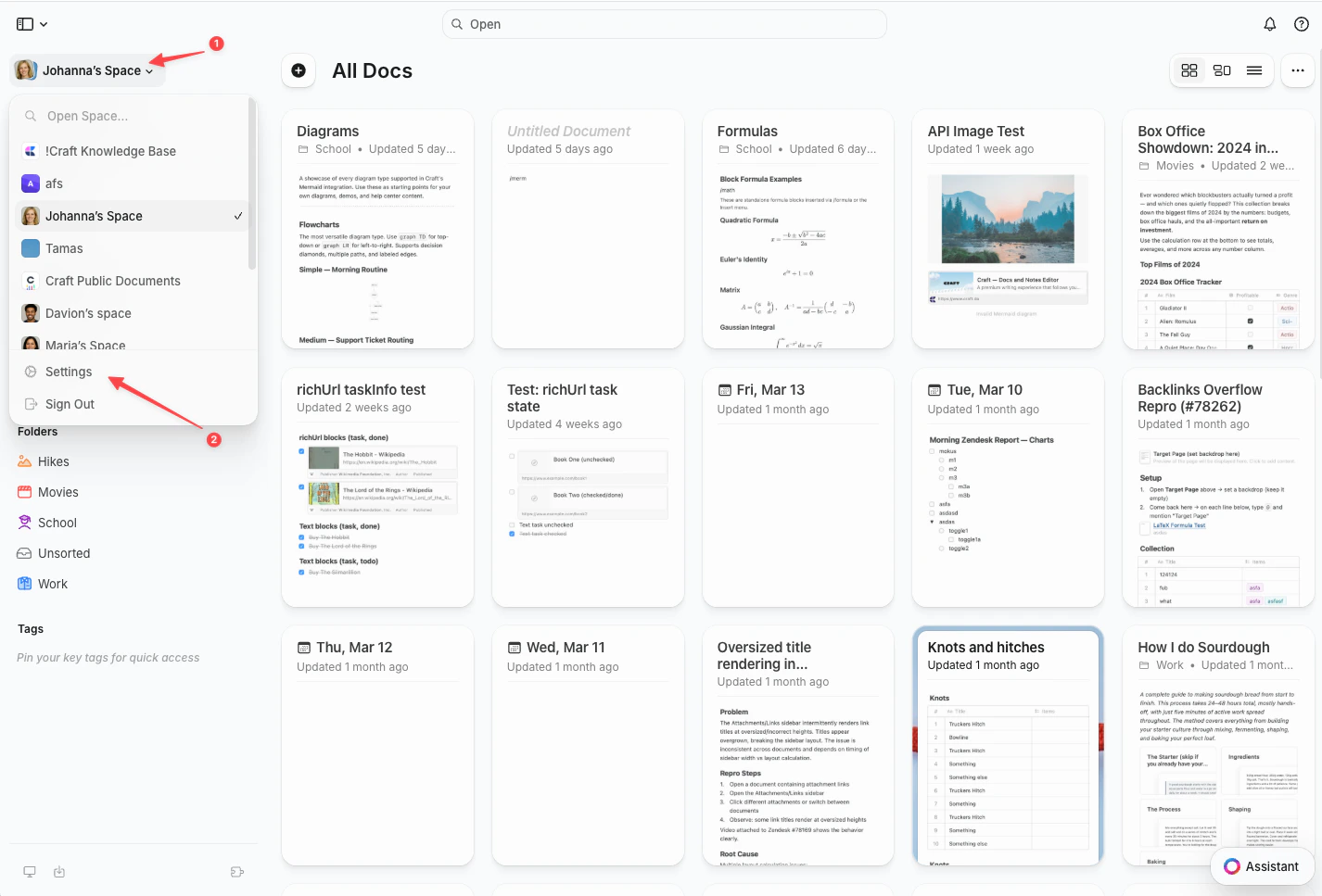
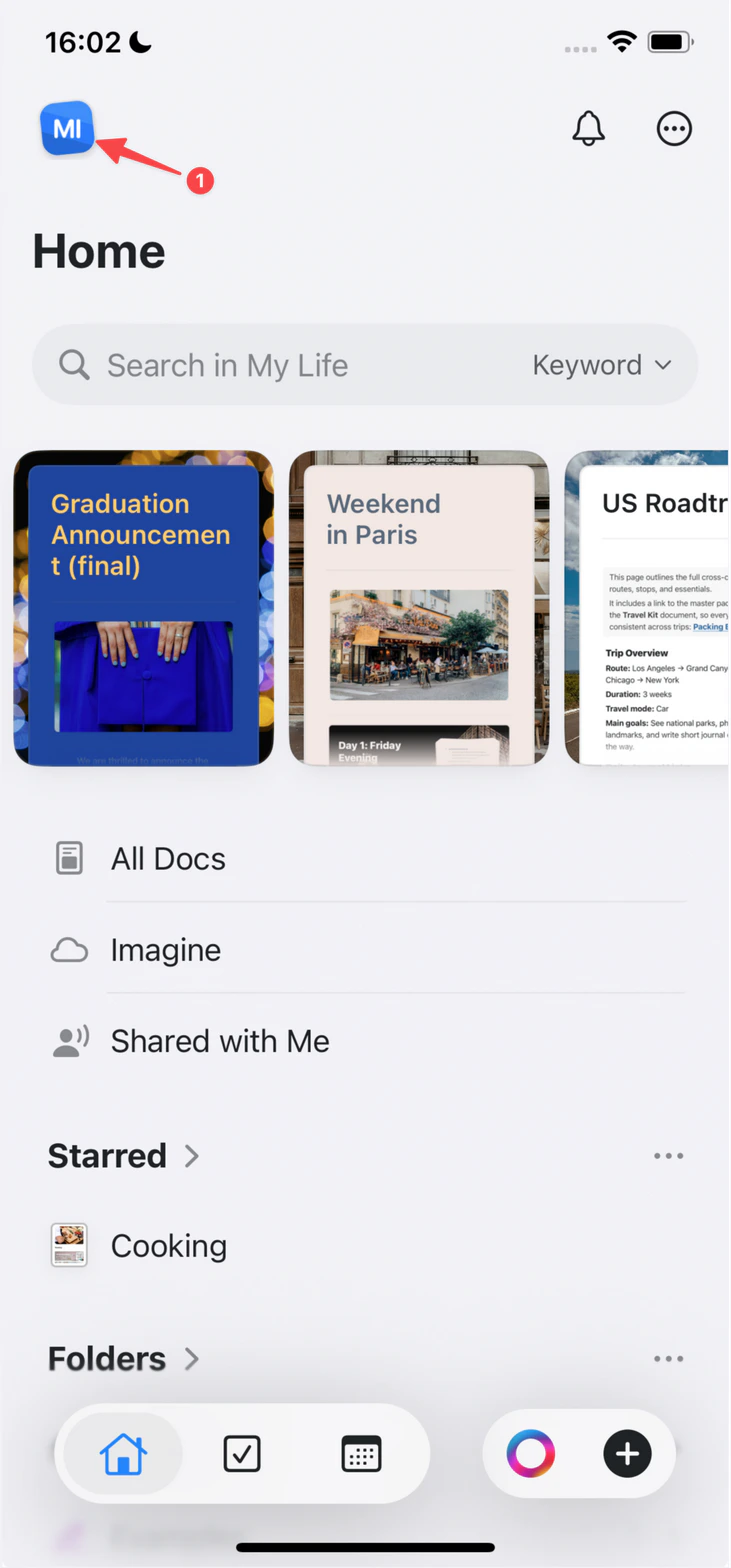
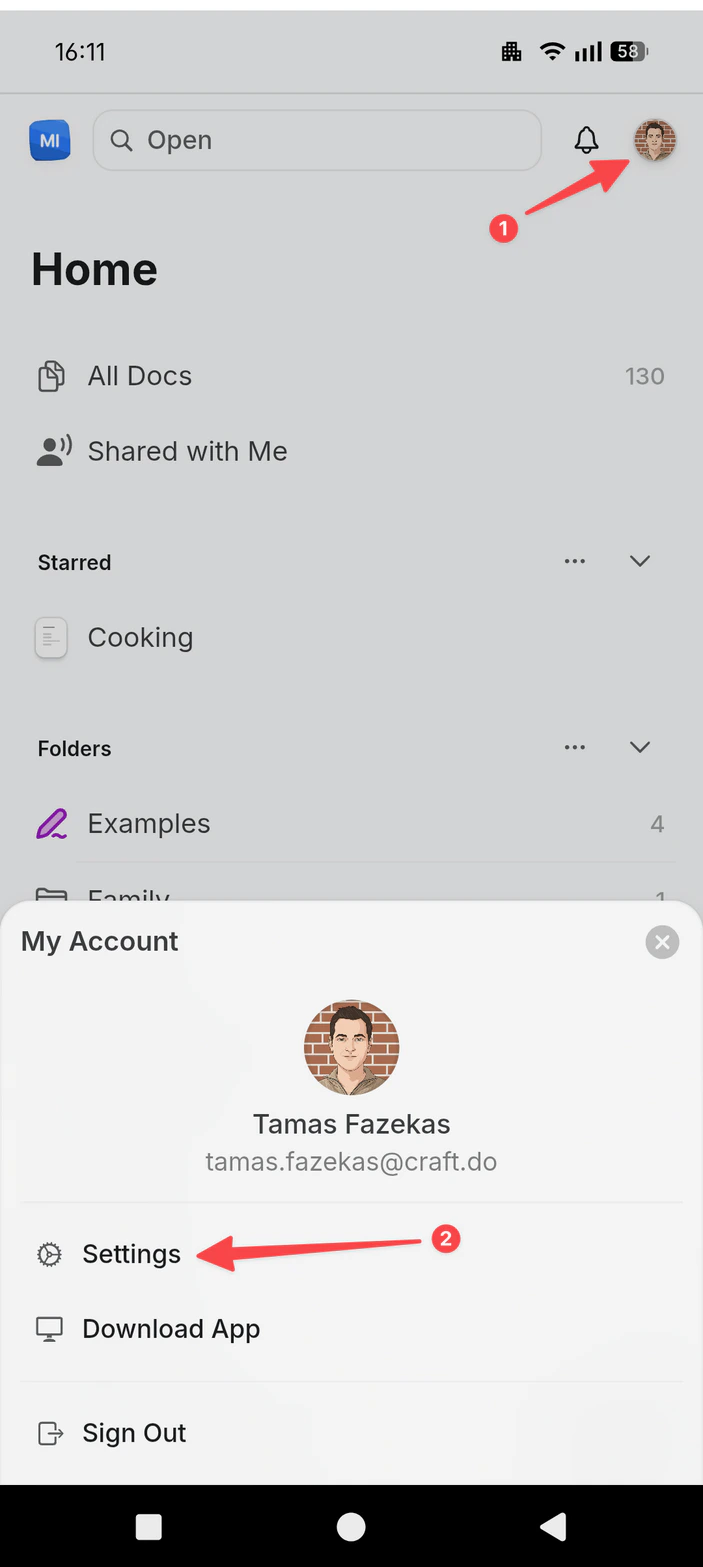
您可以在同一设备上登录多个 Craft 账户,并可即时切换。第一步:打开设置
- Mac
- Web / Windows
- iOS
- Android
将鼠标悬停在侧边栏顶部的空间图标上,然后点击出现的设置图标。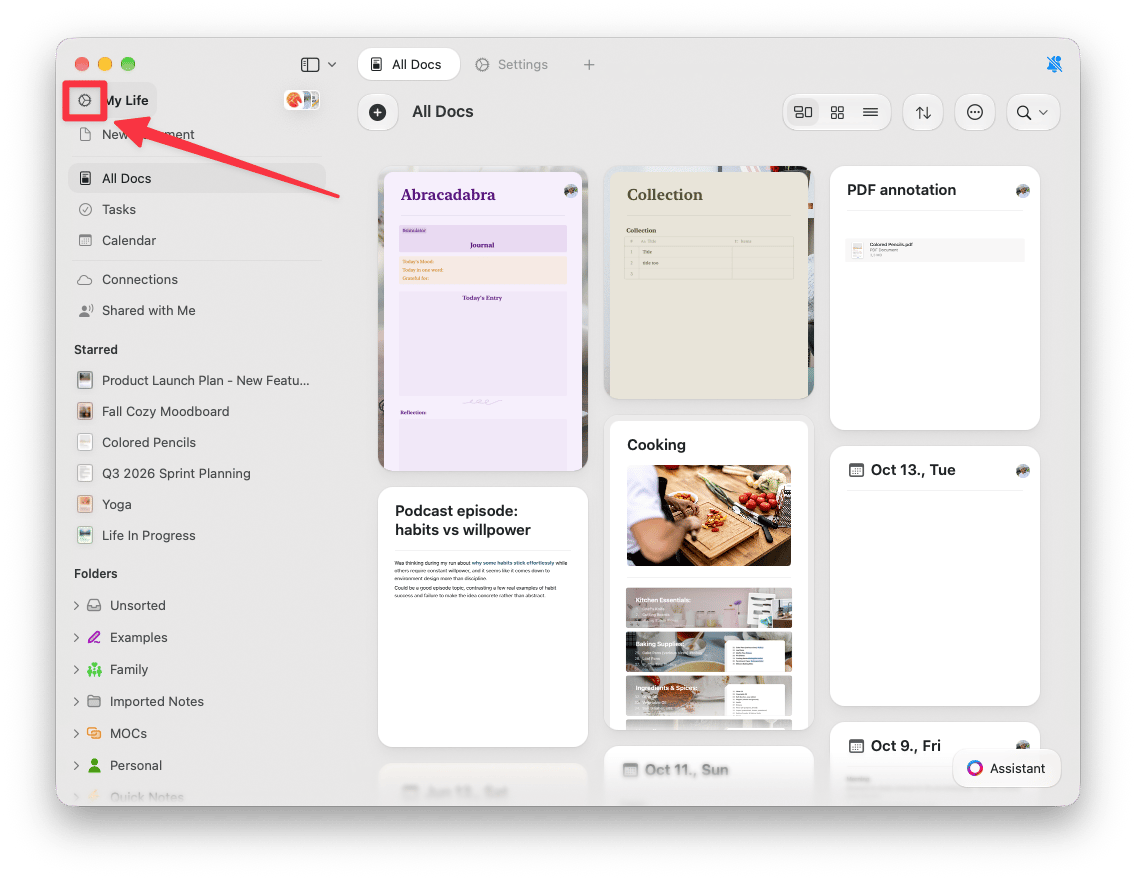
第二步:添加账户
1
进入账户设置
在侧边栏的您的账户下,选择账户设置。
2
添加账户
点击添加账户,然后使用额外账户的登录凭证进行登录。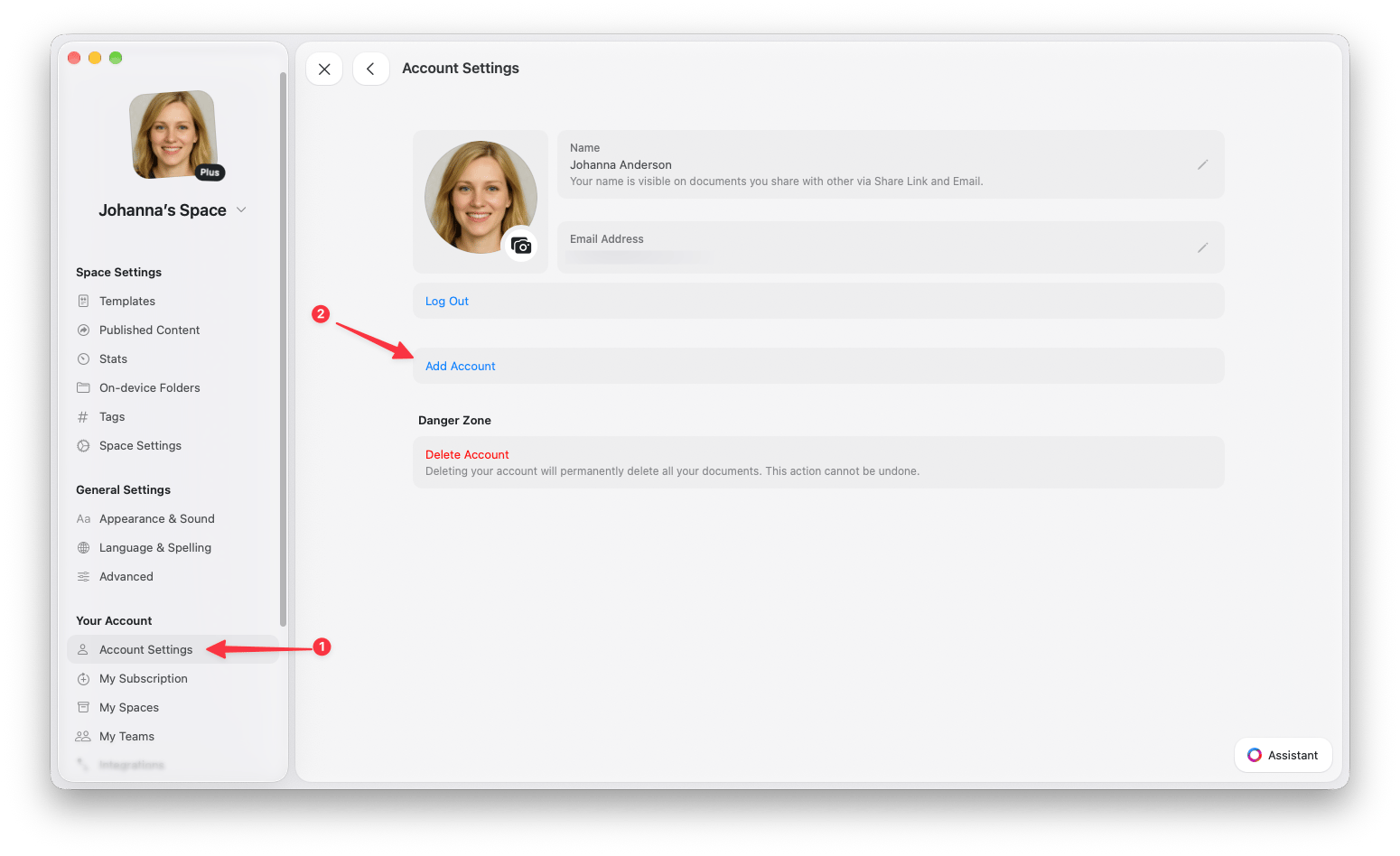
在账户间切换
添加多个账户后,您可以从个人资料菜单中快速切换。1
点击或轻点您的个人资料图片,位于右上角
2
从账户列表中选择要切换到的账户
已登录但找不到文档
如果打开 Craft 后空间是空的,或者您预期的文档不在其中,最常见的原因是登录了另一个账户,而不是数据丢失。Craft 会为任何用于登录的电子邮箱地址创建账户,因此输入一个从未使用过的地址时,会在不经意间创建出一个全新的空账户。 出现以下迹象,通常说明就是这种情况:- 您收到了一封主题为 Welcome to Craft Docs! Your Sign In Code(欢迎使用 Craft Docs!您的登录验证码)的邮件,尽管您的账户已经用了一段时间。每封登录验证码邮件都使用这个主题,包括全新账户的第一封。
- 空间是空的,或者空间名称您并不认识。
- 您在付费,但套餐却显示为免费。
1
检查当前登录的邮箱地址
打开设置 > 账户设置,查看账户上的电子邮箱地址。
2
用正确的地址重新登录
如果不是您平时使用的地址,请退出登录,再用正确的地址重新登录。请注意区分工作邮箱与个人邮箱、邮箱别名,以及“通过 Apple 登录”的私人转发地址(以
@privaterelay.appleid.com 结尾)。3
不确定时查看收据
Craft 的收据和订阅邮件会发送到持有您套餐的邮箱地址。请使用该地址登录。
每个账户都会获得一个以账户持有人命名的个人空间,即使您是唯一的成员。您自己创建并命名的空间则是另一个独立的空间。侧边栏左上角的空间切换器会列出当前登录账户下的所有空间。
在账户之间移动文档
您可以将单个文档从一个账户转移到另一个账户,同时保留文档内容。- macOS
- iOS
1
右键点击要移动的文档
2
从上下文菜单中选择 Move to…
3
选择 To Another 空间
4
在另一个账户中选择目标空间
最佳实践
- 使用描述性头像:为每个账户设置不同的头像,便于快速识别
- 按工作类型组织账户:建议为根本不同的工作类型使用不同账户,而不是仅为不同项目分开
- 在大量迁移前导出备份:如果计划在账户间移动大量文档,建议先导出作为备份
相关文章
空间
了解如何在空间中组织内容
账户设置
开始使用您的 Craft 账户