

Dodawanie komentarzy
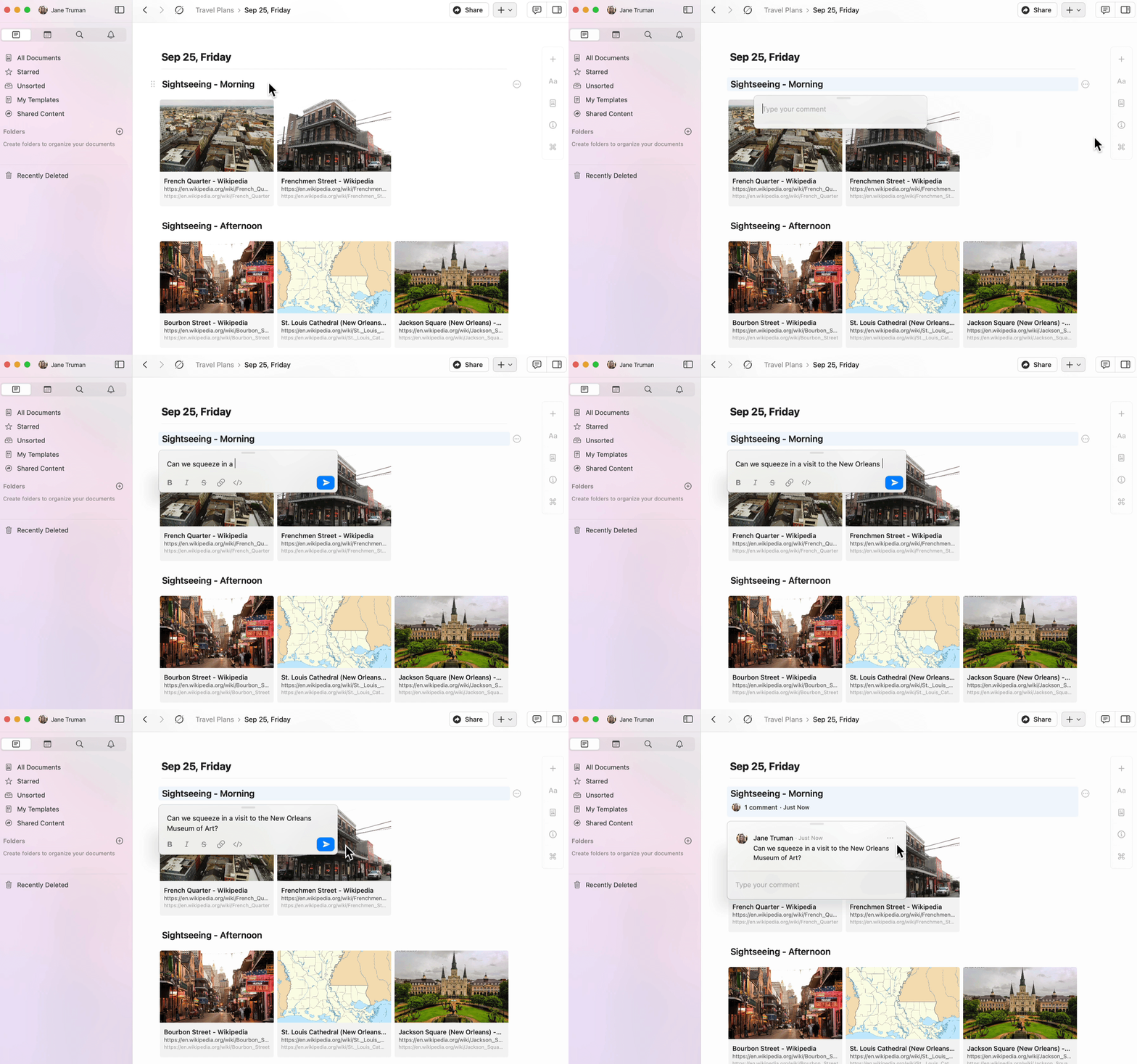
Możesz dodawać komentarze do dowolnego Bloku w udostępnionym Dokumencie.1
Kliknij Blok zawierający treść, aby go zaznaczyć.
2
Stuknij three-dot menu (⋯) w menu Bloku.
3
Wybierz Dodaj komentarz.
Formatowanie komentarzy
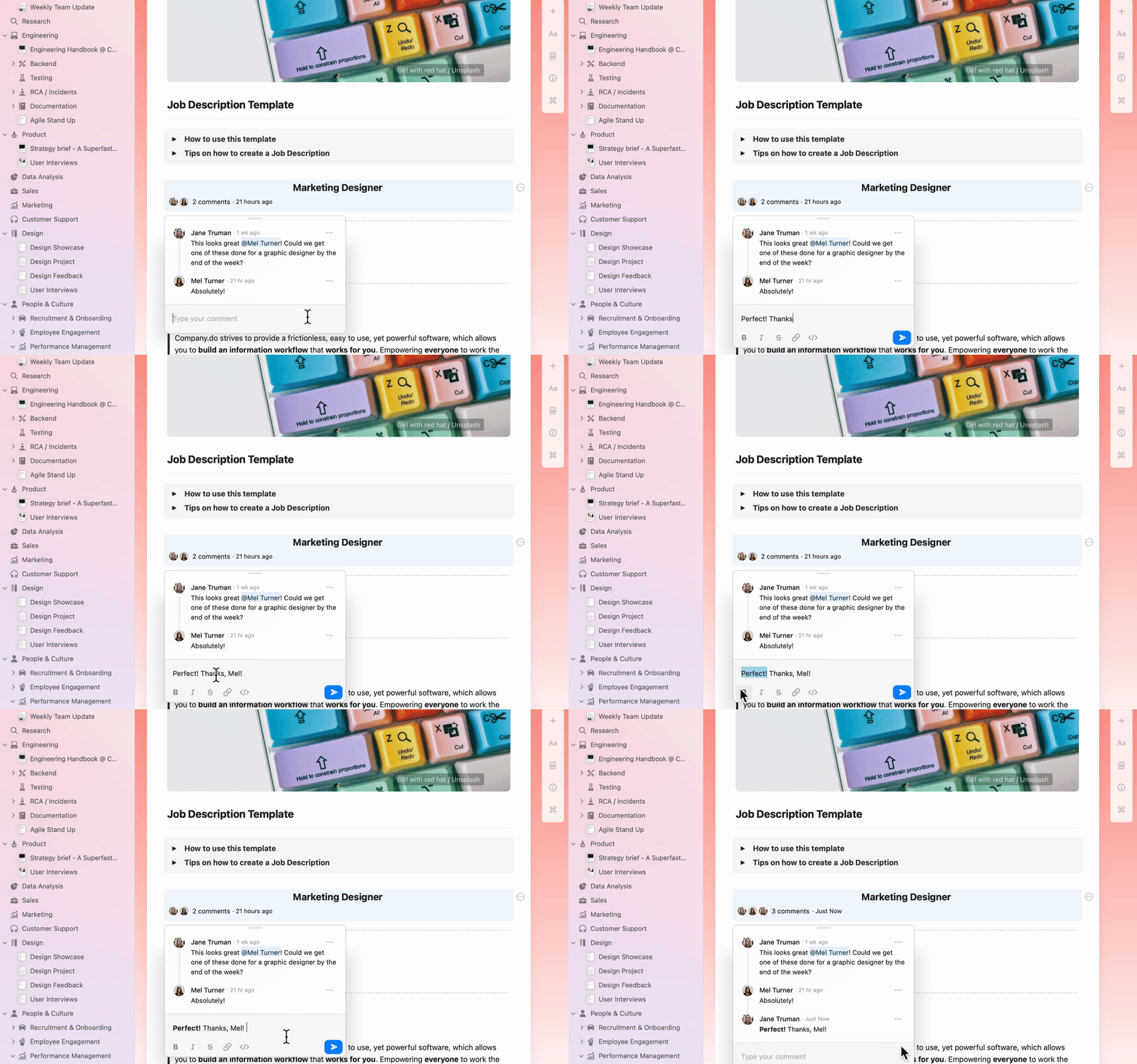
Komentarze obsługują podstawowe formatowanie tekstu, dzięki czemu łatwiej przekazać myśl:- Pogrubienie, kursywa i
przekreślenie - Linki
- Kod w linii
Przeglądanie powiadomień
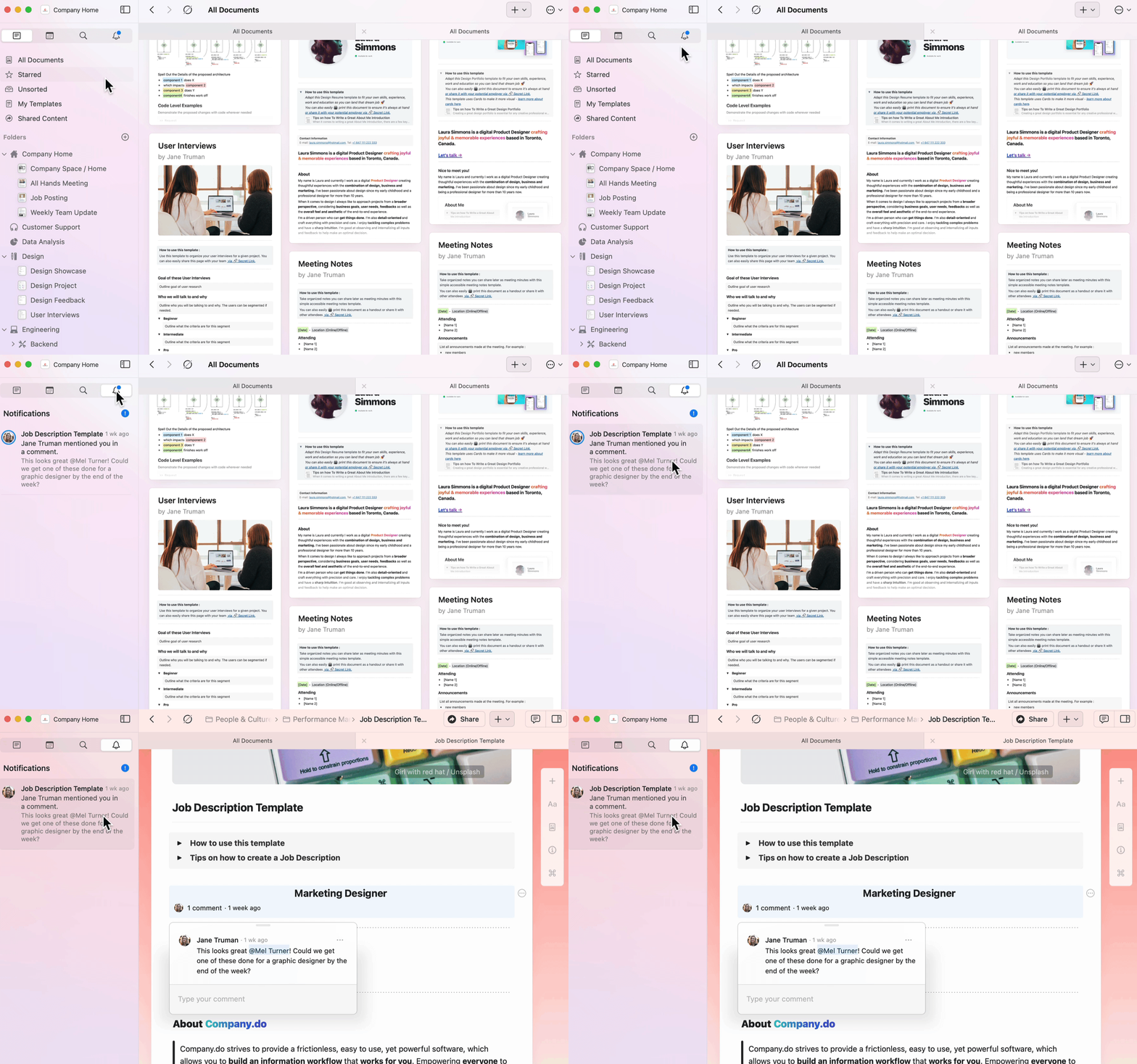
Panel powiadomień daje szybki przegląd wszystkich aktywności w Twoich udostępnionych Dokumentach.1
Przejdź do ikony dzwonka powiadomień w sidebar.
2
Zobacz wszystkie nieprzeczytane powiadomienia we wszystkich Przestrzeniach.
3
Kliknij dowolne powiadomienie, aby przejść bezpośrednio do odpowiedniego Dokumentu i komentarza.
Otrzymasz powiadomienie, gdy:
- Ktoś skomentuje Blok, który utworzyłeś
- Ktoś wspomni o Tobie w komentarzu lub Dokumencie
Odpowiadanie na komentarze
Przejdź bezpośrednio do komentarzy z panelu powiadomień i odpowiadaj w linii.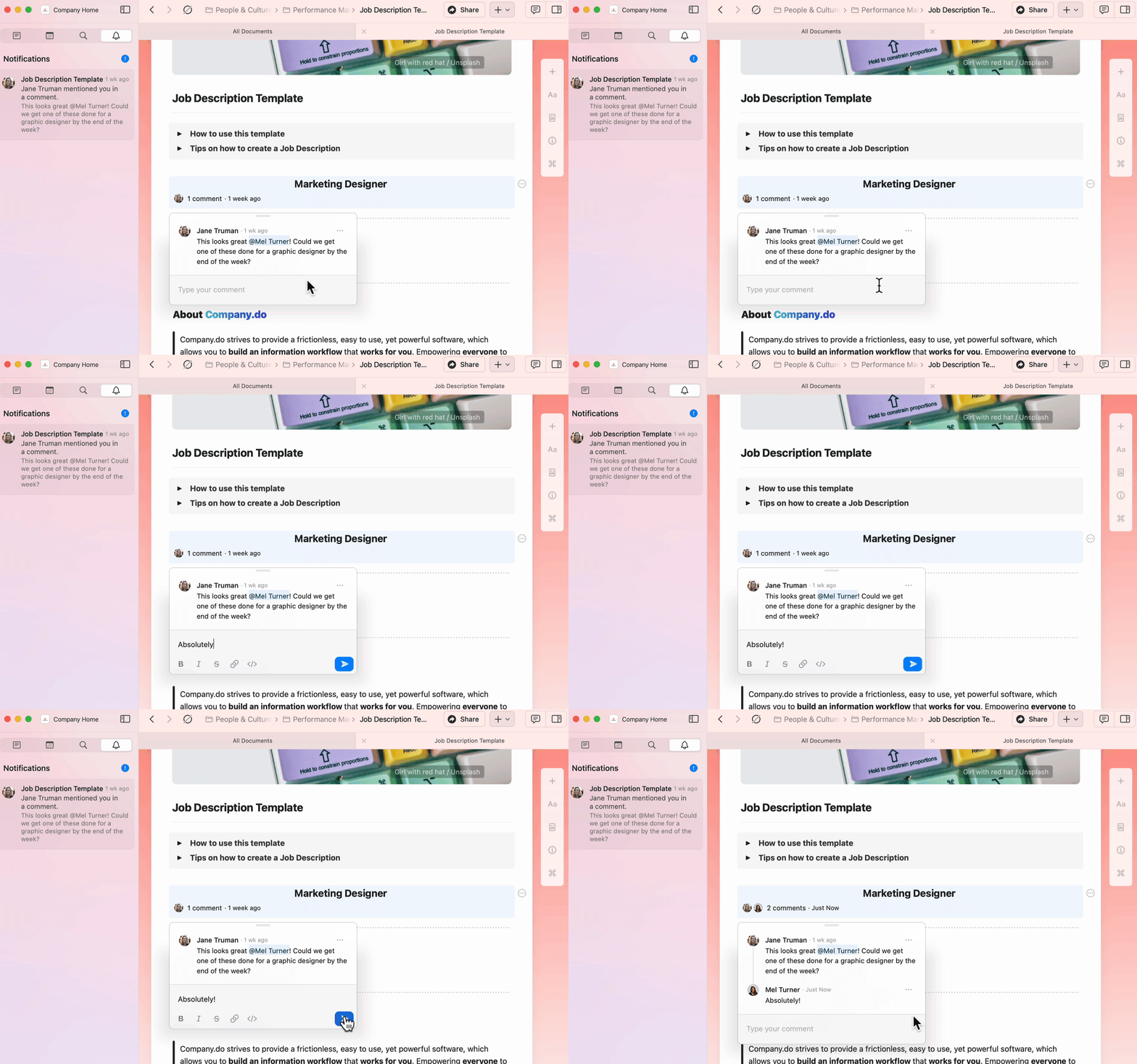
Powiadomienia e-mail
Otwórz Ustawienia > Powiadomienia. W sekcji Komentarze i wzmianki włącz lub wyłącz Powiadomienia e-mail, aby zmienić domyślne ustawienie swoich przestrzeni. Aby zmienić jedną przestrzeń, wybierz ją w sekcji Przestrzenie i zmień tam Powiadomienia e-mail.Ustawienia poszczególnych przestrzeni mają pierwszeństwo przed domyślnymi. Te ustawienia kontrolują e-maile z przestrzeni, do których należysz. E-maile o komentarzach i wzmiankach w dokumentach udostępnionych Ci z innych przestrzeni mogą nadal przychodzić. Napisz na support@craft.do, jeśli potrzebujesz pomocy w ich zatrzymaniu.
Powiadomienia push
Powiadomienia push dostarczają alerty w czasie rzeczywistym dla:- Komentarzy do Bloków, które utworzyłeś
- Wzmiankowań w Dokumencie lub w wątkach komentarzy
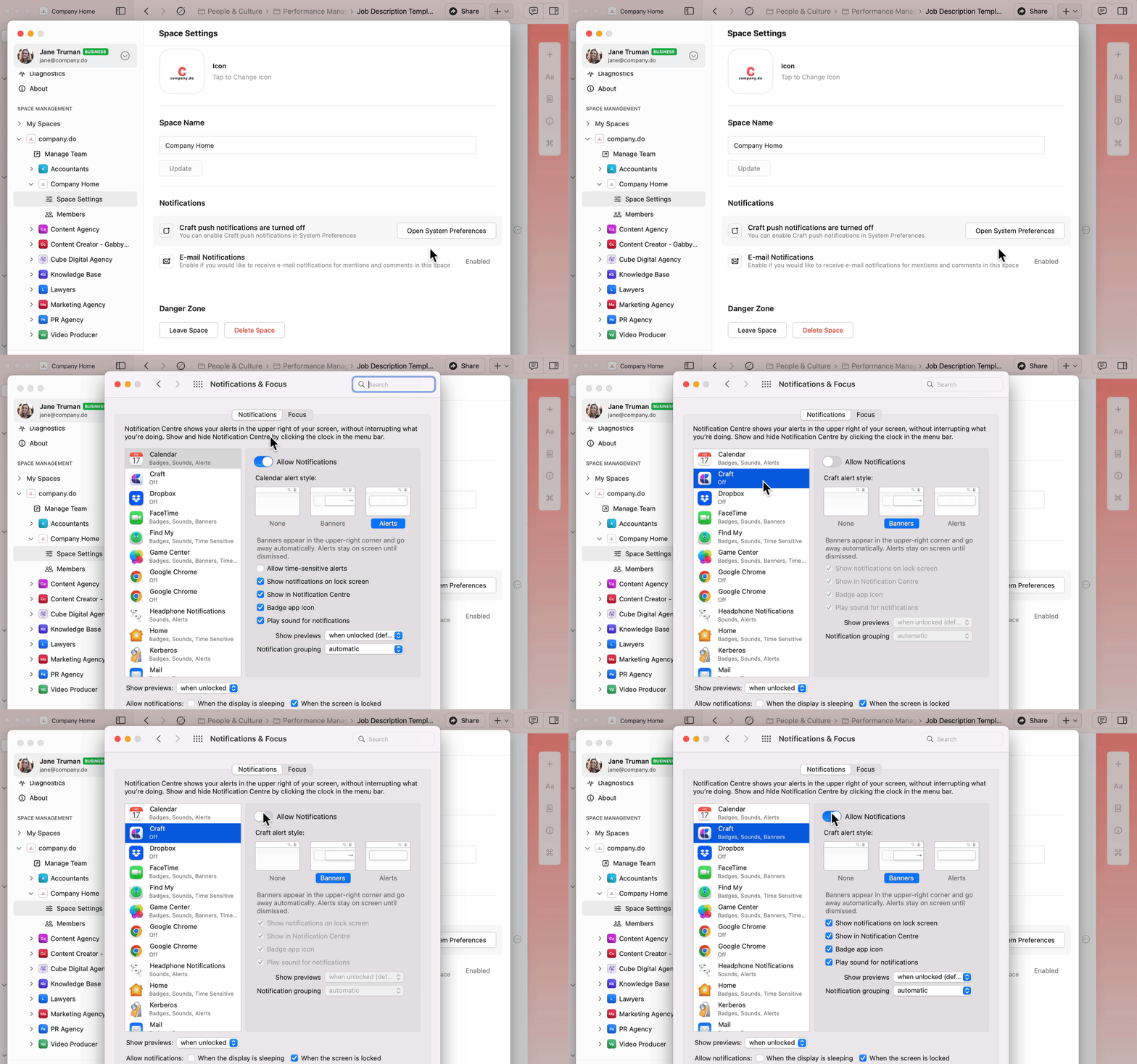
- macOS
- iOS
1
Przejdź do Preferencje w Craft.
2
W sekcji Zarządzanie Przestrzenią wybierz swoją Przestrzeń.
3
Przejdź do Ustawienia Przestrzeni.
4
Kliknij Otwórz Preferencje systemowe.
5
Znajdź Craft w ustawieniach systemowych.
6
Włącz Zezwól na powiadomienia.
Powiązane artykuły
Udostępnianie Dokumentów
Dowiedz się, jak udostępniać i współpracować nad Dokumentami
Współpraca w zespole
Współpracuj w Przestrzeniach zespołowych i zarządzaj uprawnieniami