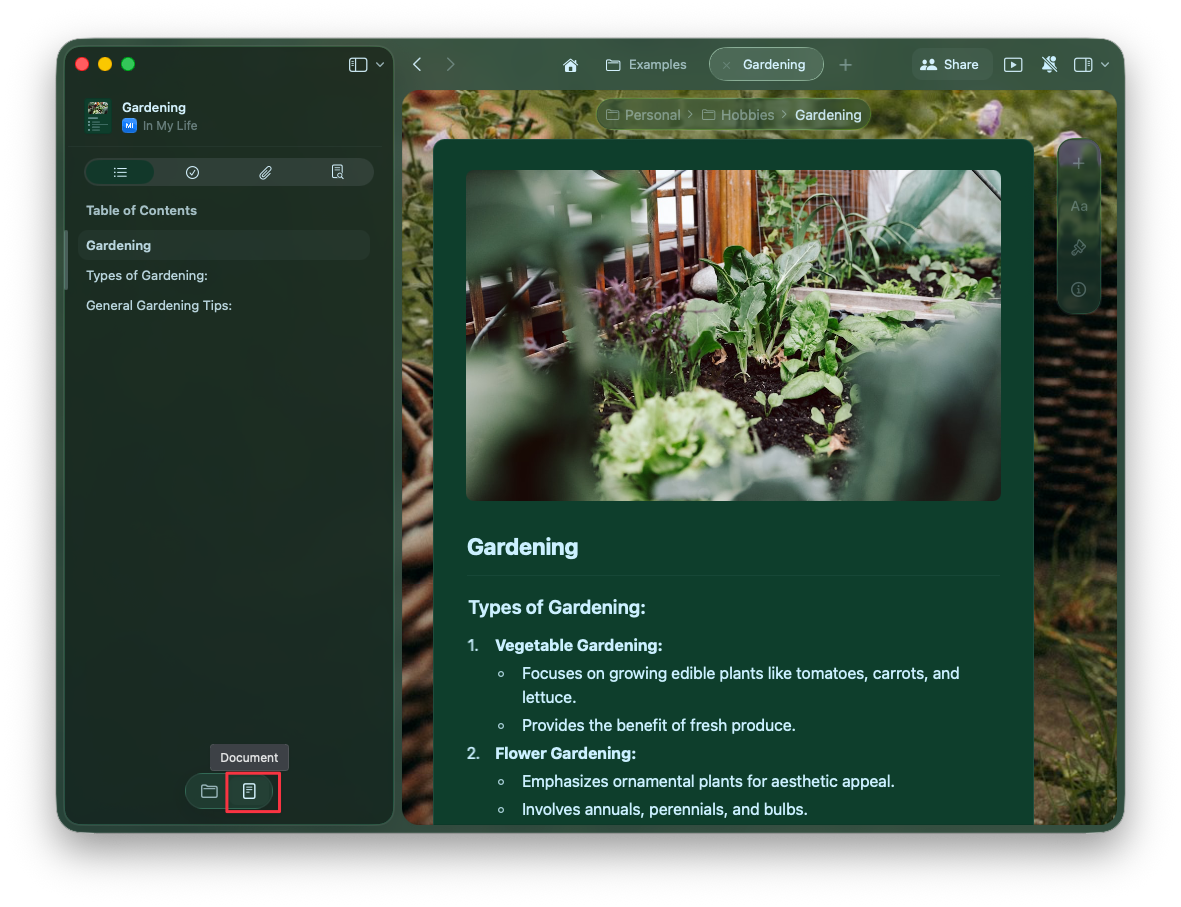
Tworzenie Dokumentów
- macOS
- iOS
Masz kilka sposobów, aby utworzyć nowy Dokument:
- Kliknij ikonę New Document na środku górnej części okna
- Wybierz ikonę New Document w lewym sidebarze
-
Użyj skrótu klawiaturowego
⌘ (Command) + N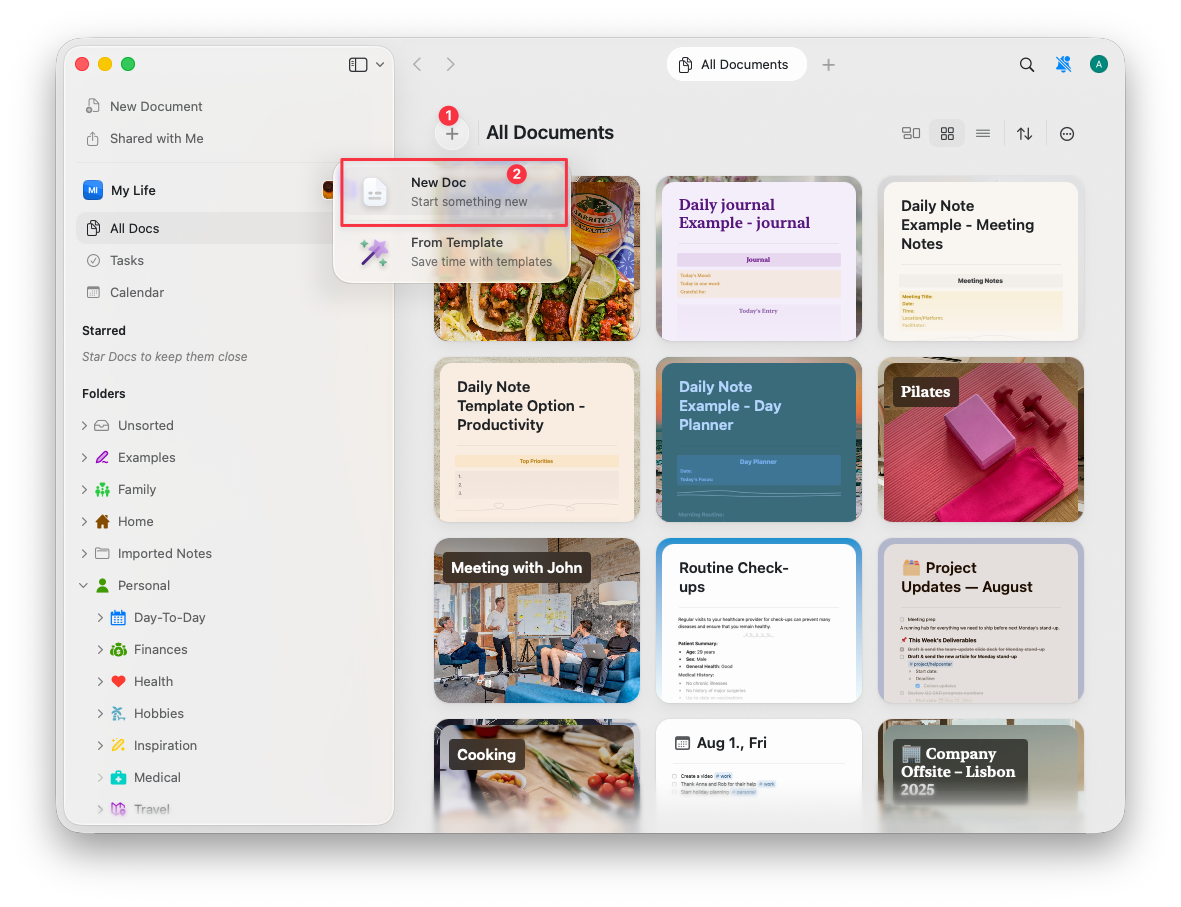
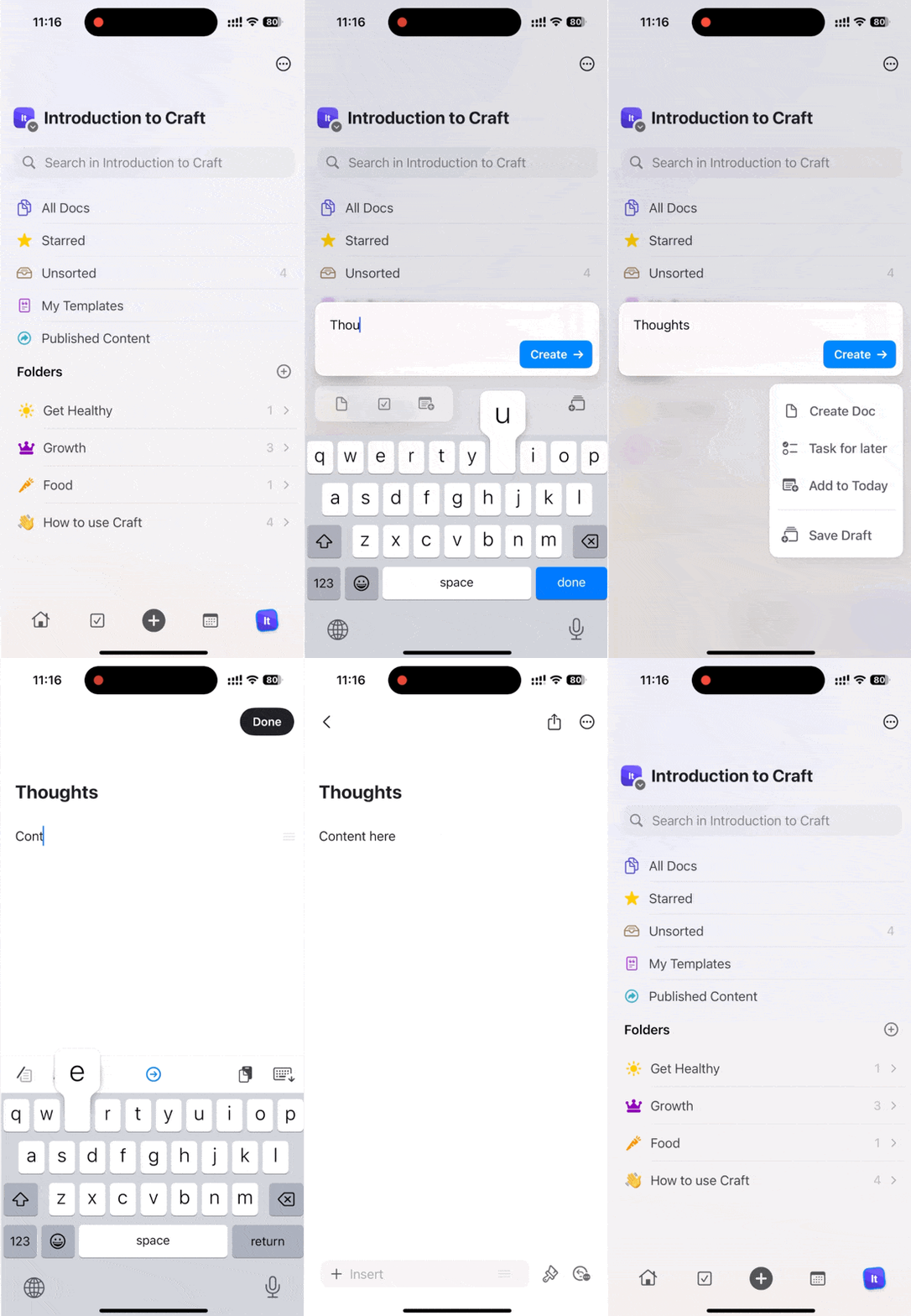
Usuwanie Dokumentów
- macOS
- iOS
Ze sidebaru:Kliknij dokument prawym przyciskiem myszy i wybierz Delete, lub zaznacz dokument i naciśnij klawisz Delete.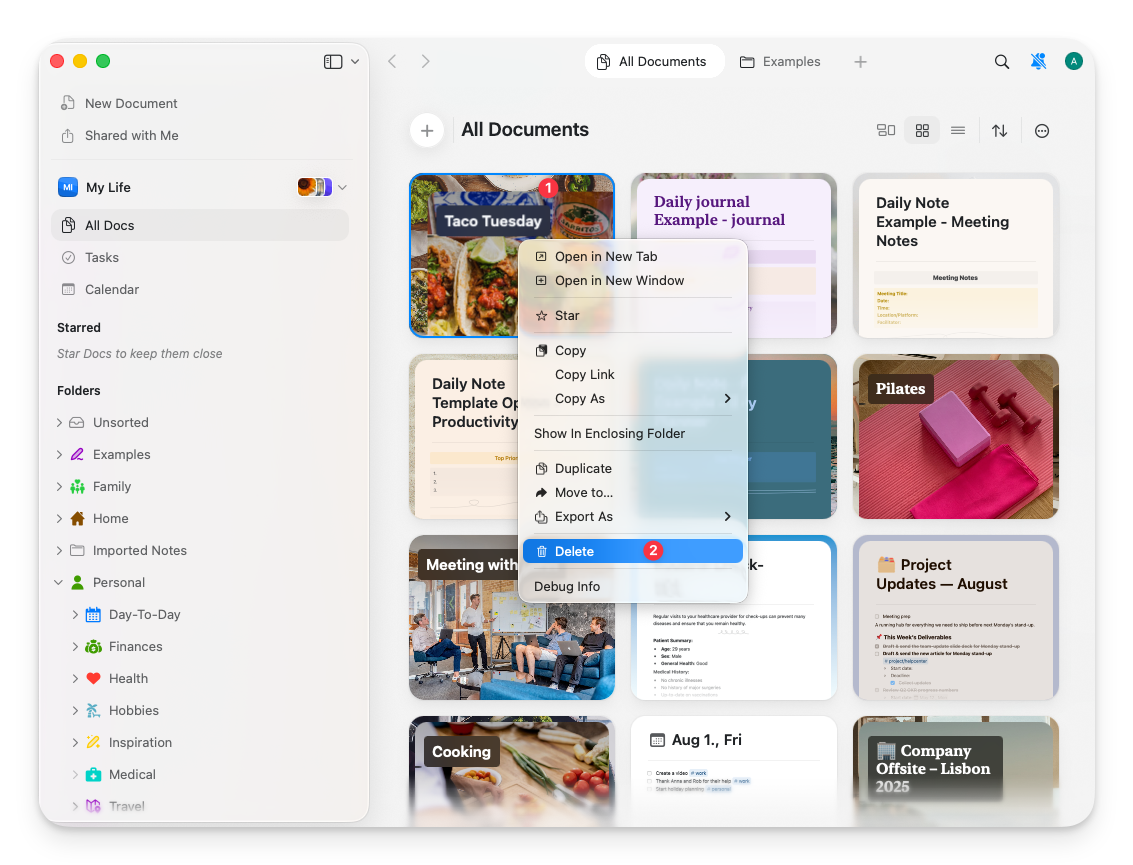
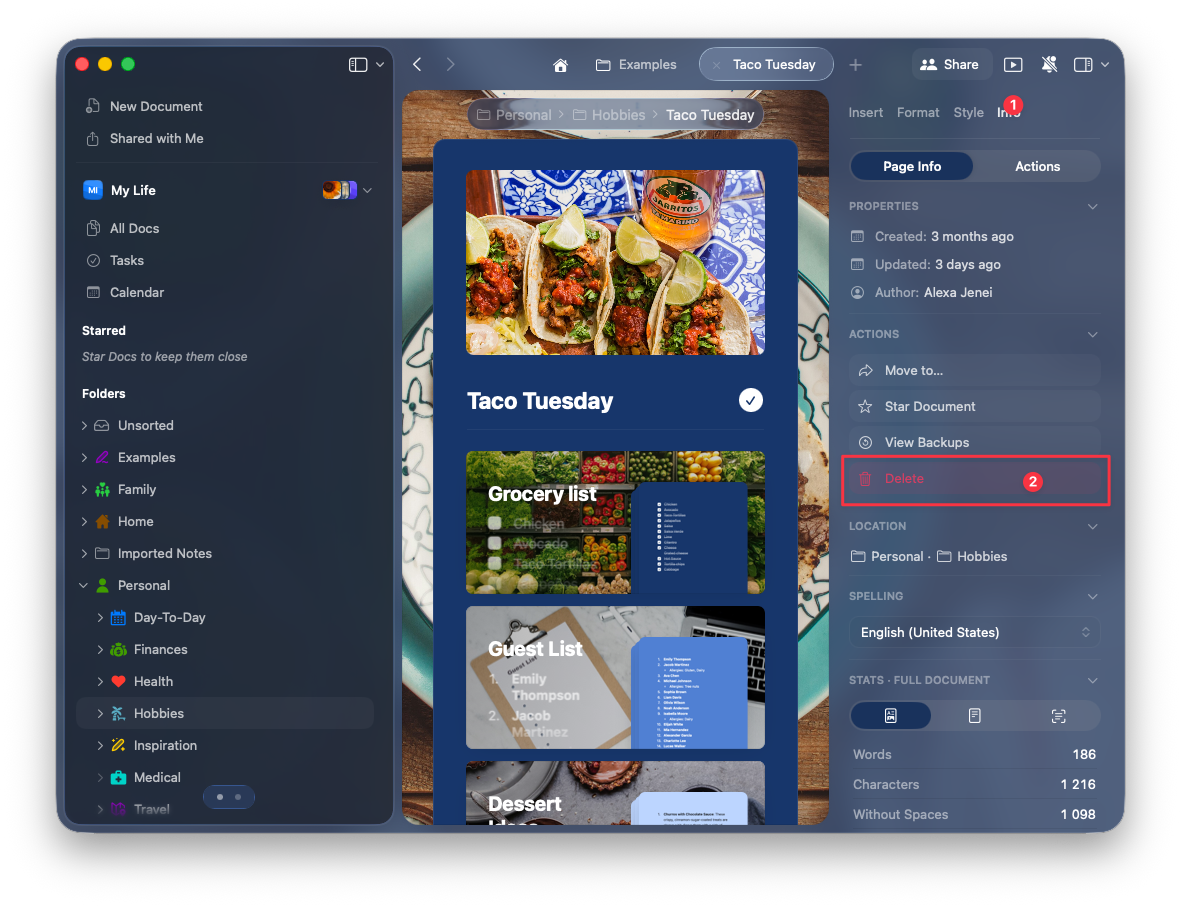
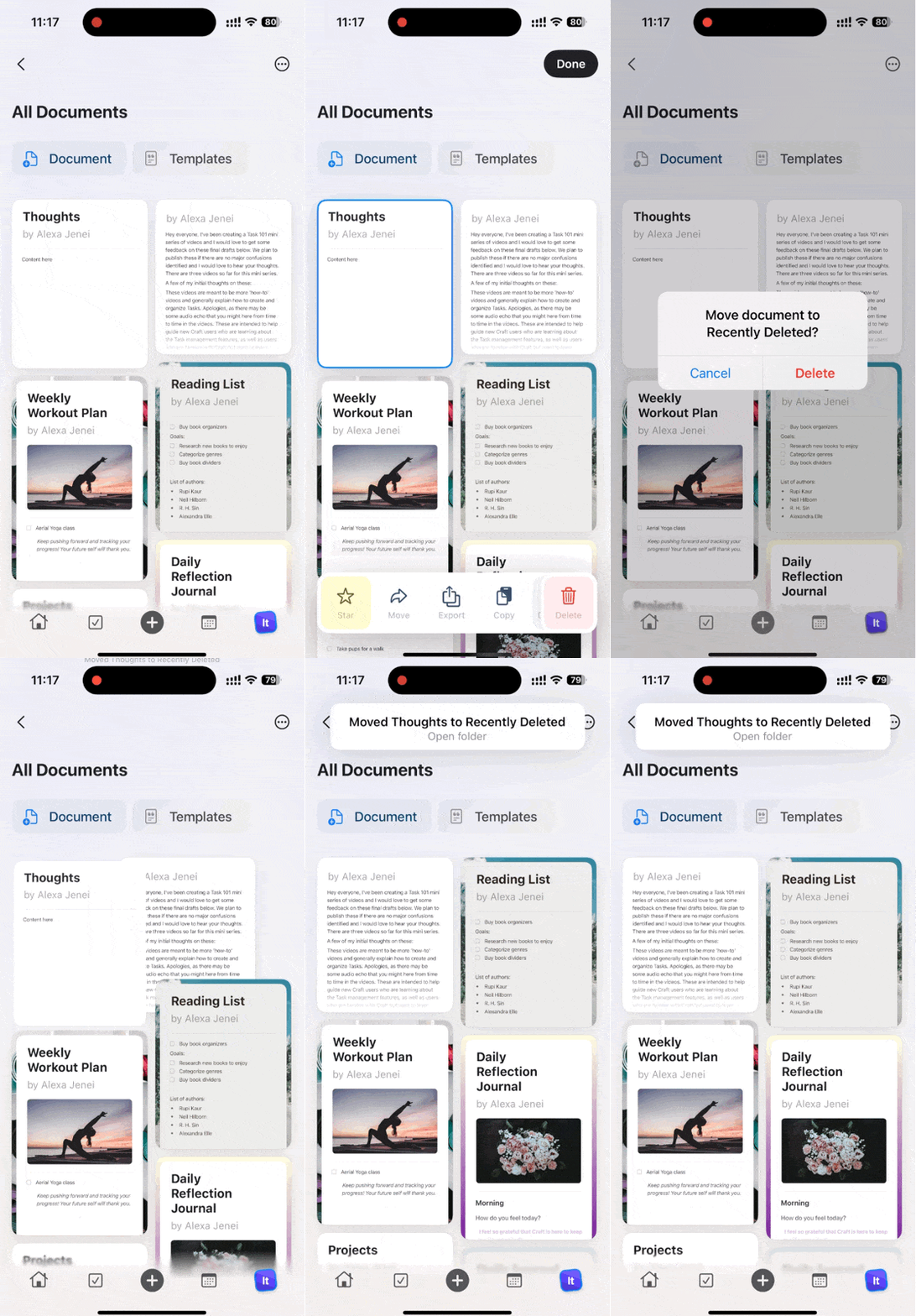
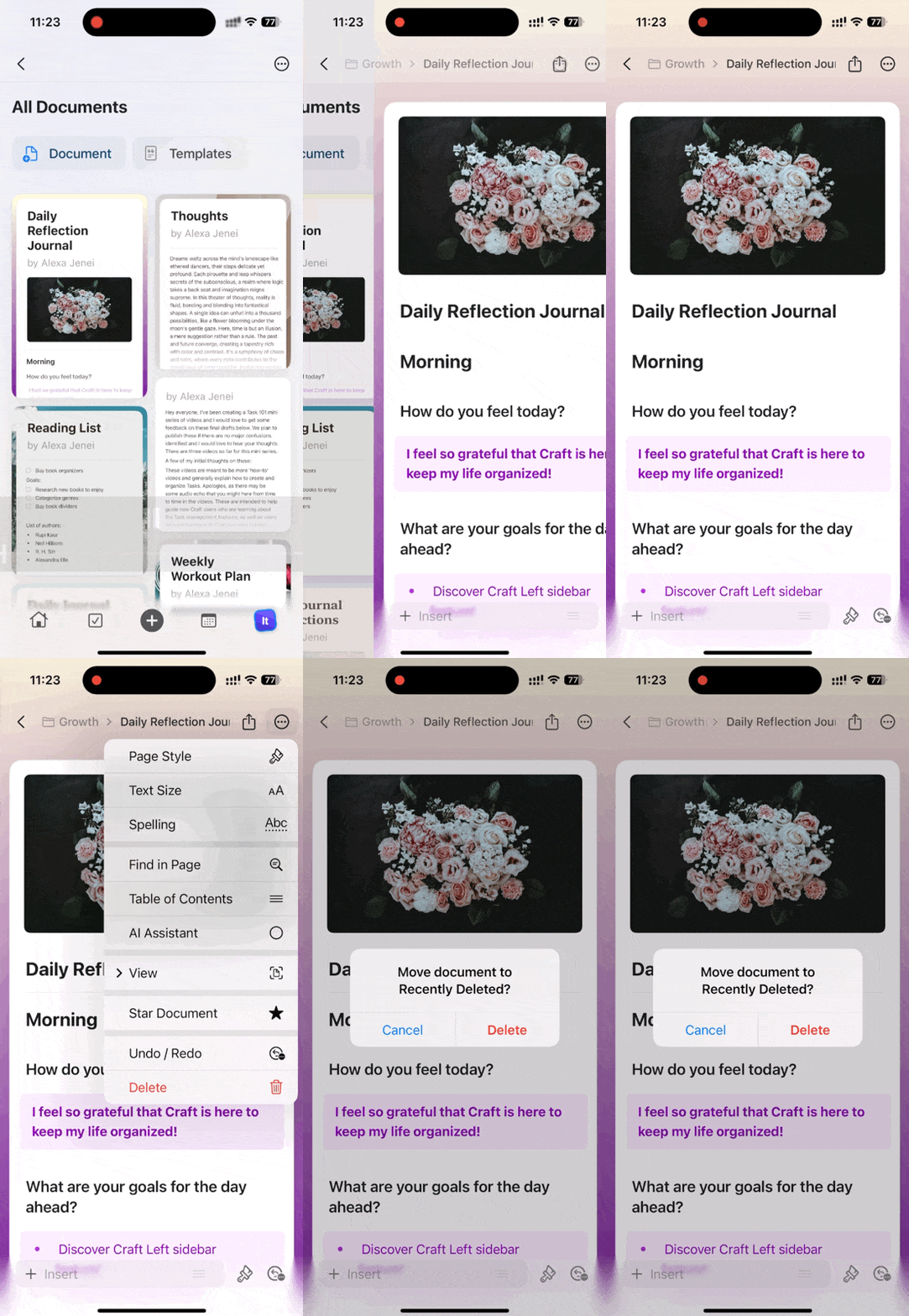
Usunięte Dokumenty są przenoszone do folderu Recently Deleted, z którego można je przywrócić przez 30 dni przed trwałym usunięciem.
Oznaczanie Dokumentów
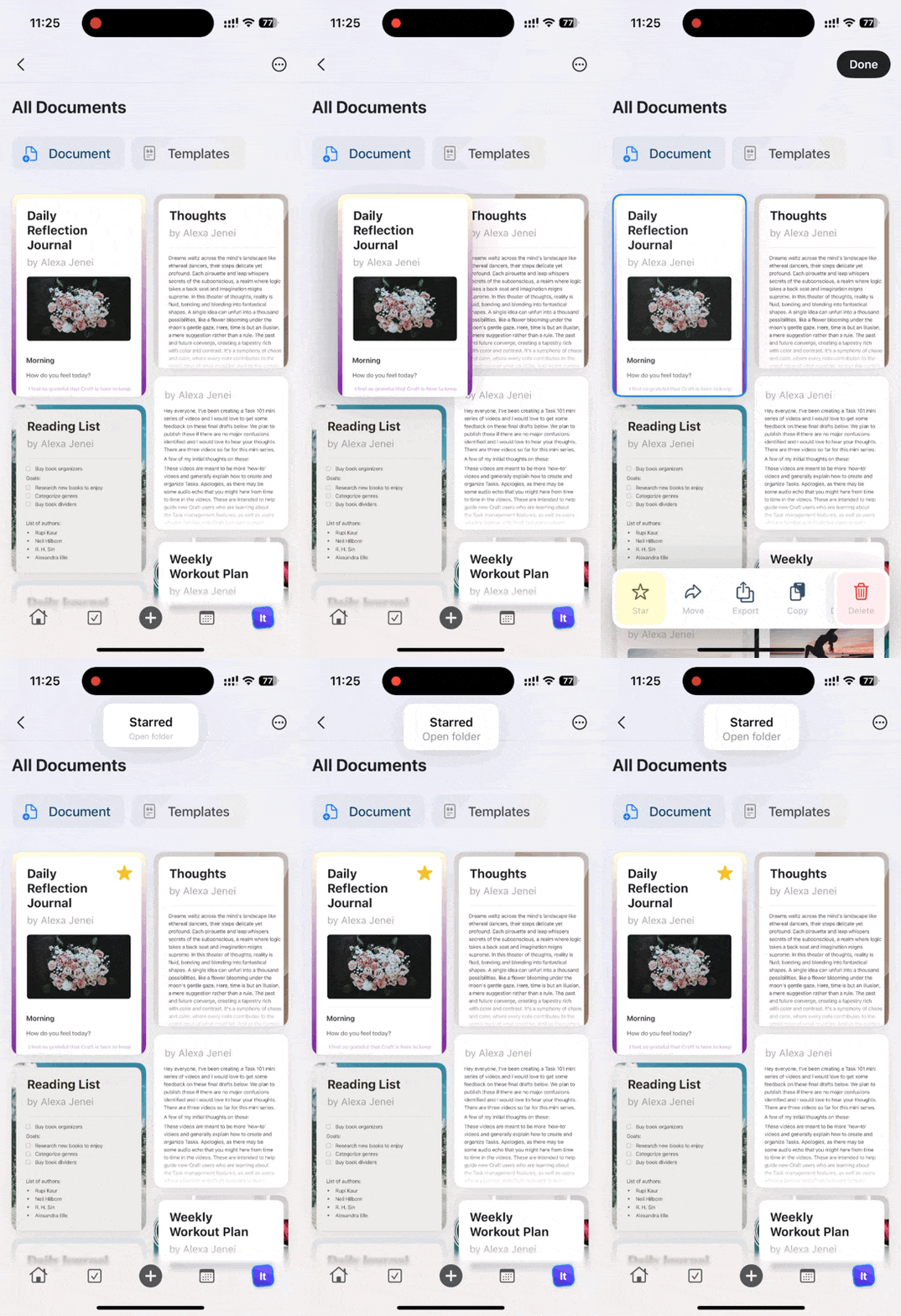
Oznacz ważne Dokumenty gwiazdką, aby szybko mieć do nich dostęp później w folderze Starred.- macOS
- iOS
Kliknij dokument prawym przyciskiem myszy i wybierz Star z menu kontekstowego. Oznaczone gwiazdką Dokumenty pojawiają się w folderze Starred w Twoim sidebarze.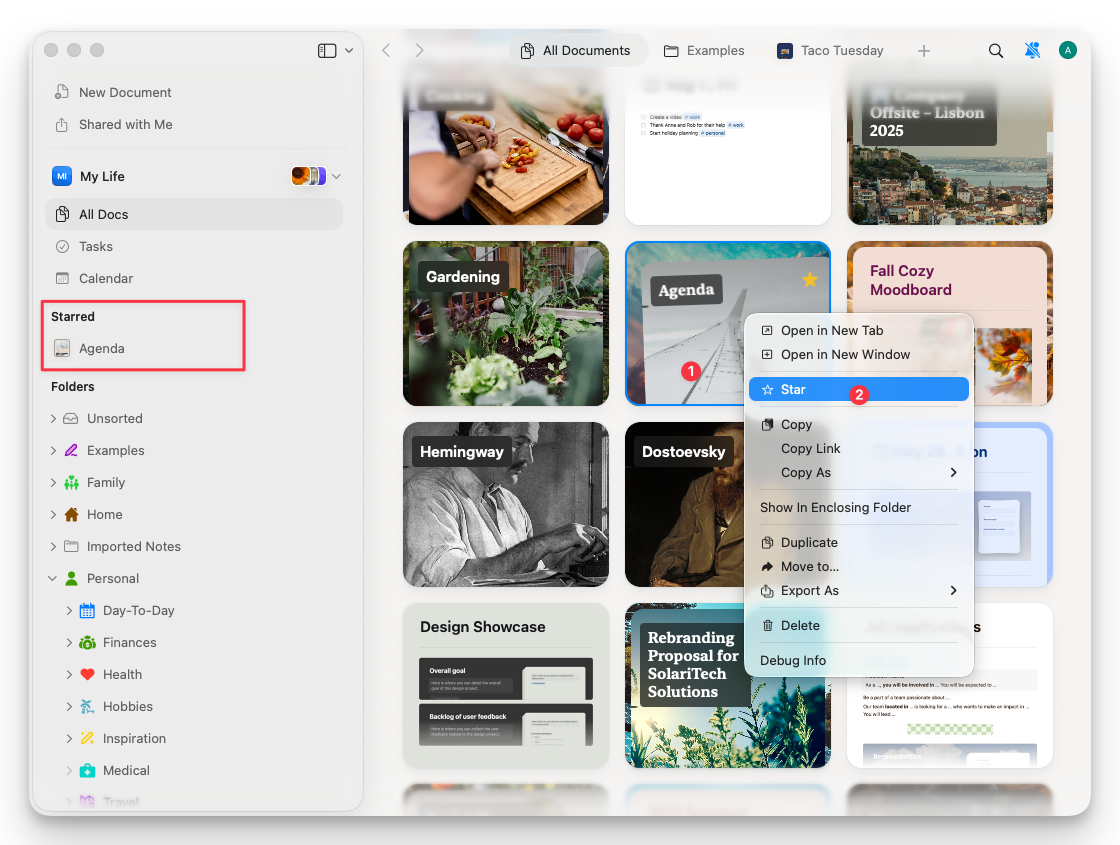
Udostępnianie Dokumentów
- macOS
- iOS
Otwórz Dokument i kliknij przycisk Share w prawym górnym rogu.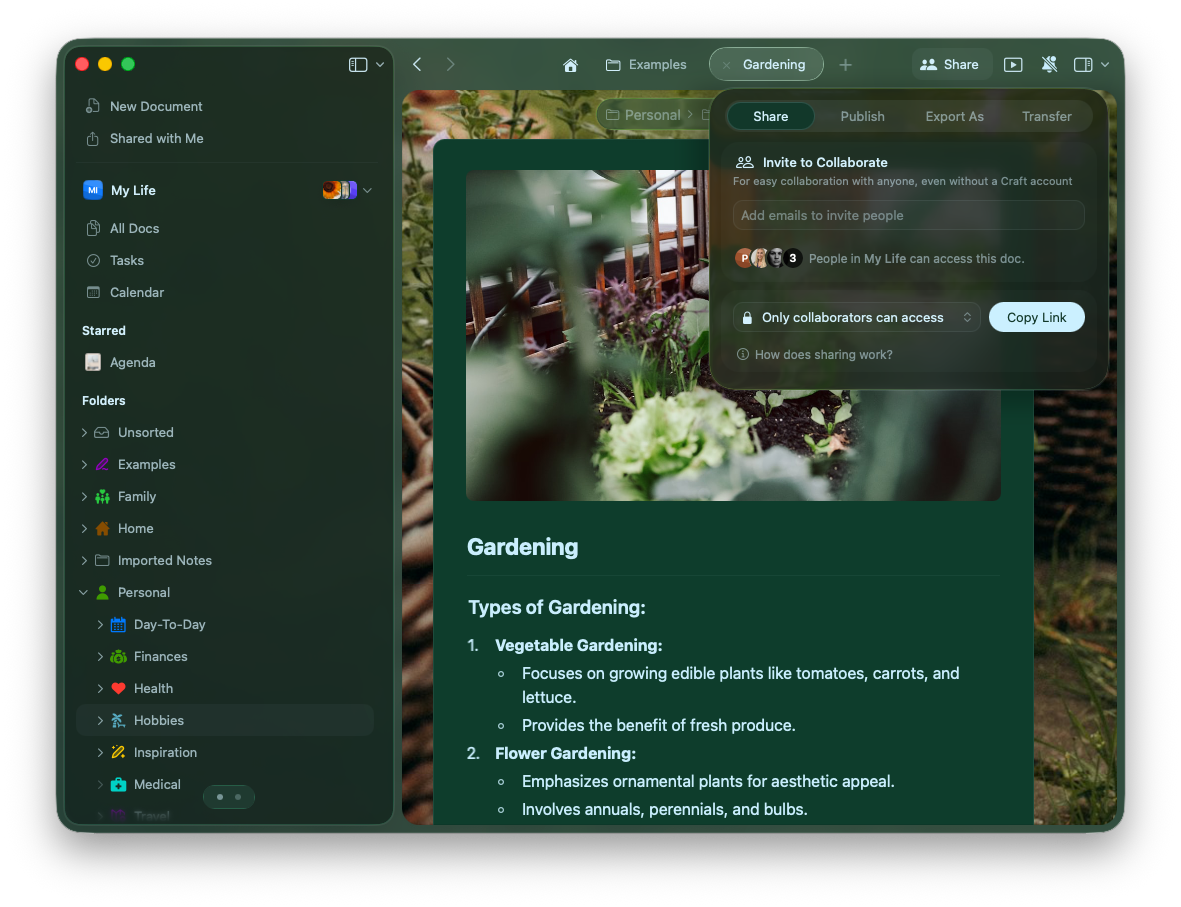
- Only collaborators - Ogranicz dostęp do zaproszonych członków
- Anyone with the link can view - Pozwól na przeglądanie bez możliwości edycji
- Anyone with the link can edit - Włącz współedytowanie
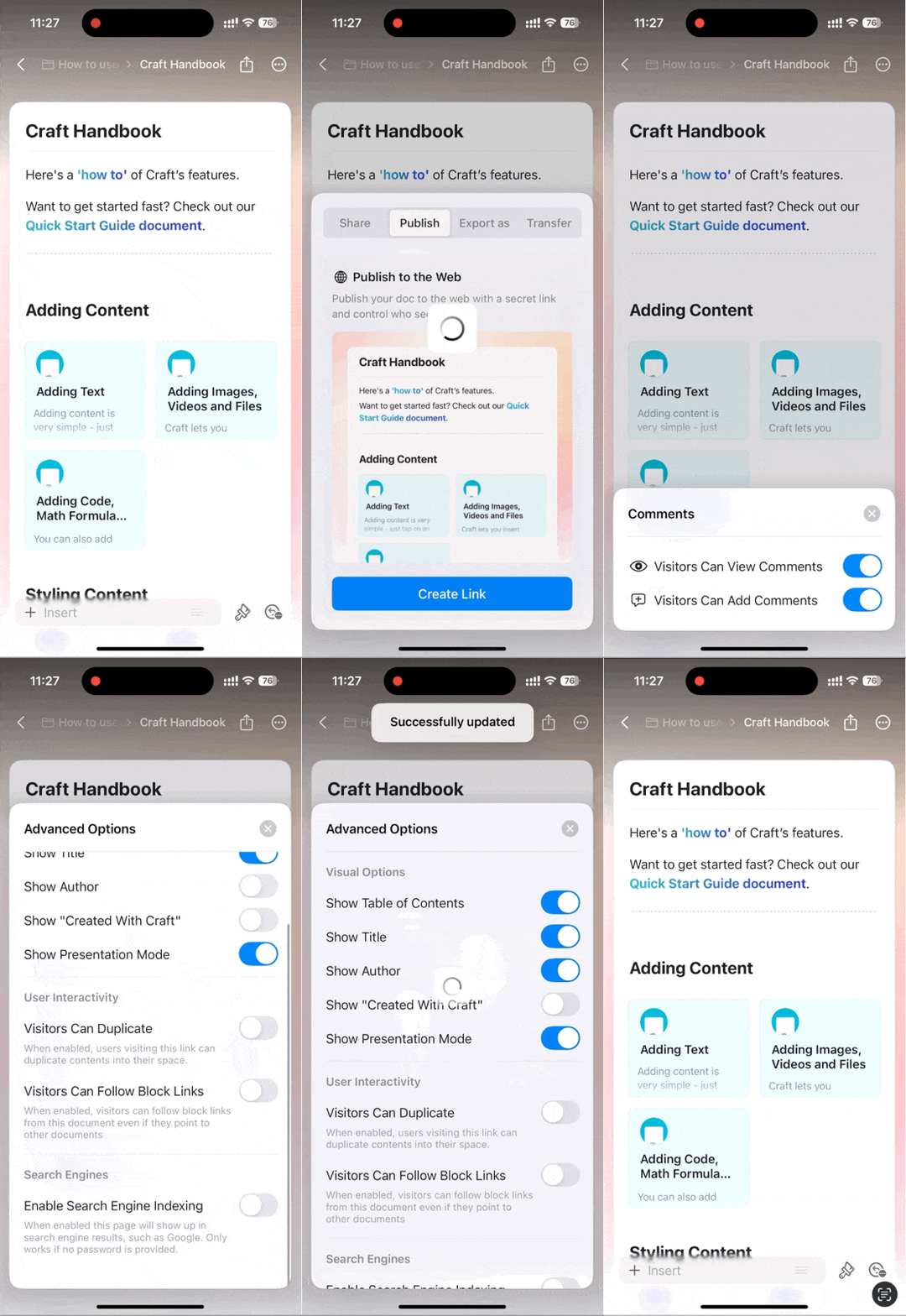
Z tego samego menu możesz także Publish, Export lub Transfer Dokumenty.
Spis treści
Każdy Dokument automatycznie generuje Spis treści na podstawie nagłówków.macOS
Spis treści pojawia się w lewym sidebarze. Kliknij Sidebar Toggle w lewym górnym rogu, aby przełączać między:- Document view - Wyświetla spis treści bieżącego Dokumentu
- Folder view - Wyświetla strukturę folderów w Twojej Przestrzeni