

Jak wyeksportować Dokument
1
Otwórz Dokument który chcesz wyeksportować.
2
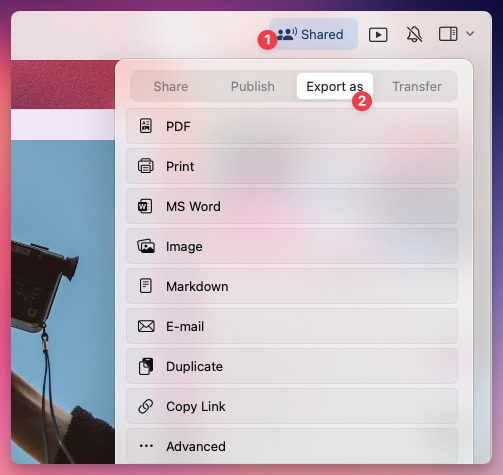
Kliknij przycisk Share w prawym górnym rogu.
3
Wybierz Export As.
4
Wybierz żądany format eksportu.
Dostępne formaty eksportu
Dostępne formaty różnią się w zależności od używanej platformy:- macOS
- iOS
- Windows
- Web
- PDF (.pdf) – Idealne do udostępniania sformatowanej, gotowej do druku wersji Dokumentu.
- Microsoft Word (.docx) – Eksportuje plik zgodny z Wordem do dalszej edycji.
- Obraz (.png/.jpeg) – Konwertuje Dokument na plik graficzny.
- Markdown (.md) – Zachowuje strukturę i podstawowe formatowanie do użycia w innych aplikacjach.
- TextBundle (.textbundle) – Eksportuje Markdown wraz z osadzonymi obrazami i załącznikami.
- Email – Wysyła Dokument bezpośrednio e-mailem.
Opcje eksportu do PDF
Kiedy eksportujesz dokument jako PDF, Craft otwiera arkusz eksportu z opcjami rozmiaru papieru, rozmiaru czcionki i tego, co dołączyć do wyniku. Dostępne przełączniki i wartości domyślne różnią się nieco między platformami.- macOS / iOS
- Web / Windows
Stuknij Save As…, aby zakończyć eksport.
Spis treści na pasku bocznym jest widokiem nawigacyjnym. Nie jest uwzględniany w eksporcie PDF i nie ma bloku spisu treści do wstawienia do dokumentu. Zobacz Spis treści.
W aplikacji web i na Windows przełącznik Show Watermark jest domyślnie włączony. Wyłącz go w arkuszu eksportu, jeśli nie chcesz znaku wodnego Craft na dole pliku PDF. Na macOS i iOS znak wodny jest domyślnie wyłączony.
Aby wyeksportować lub skopiować tabele utworzone w Craft do Excela:
- Eksportuj Dokument lub stronę z Craft do Word.
- Skopiuj wybraną tabelę w Word i wklej ją do Excela.
Eksportowanie wielu dokumentów jednocześnie
Masowy eksport wielu dokumentów jest dostępny tylko na macOS i iPadOS. Dostępne formaty dla masowego eksportu to:- Markdown (.md)
- TextBundle (.textbundle)
- PDF (.pdf)
Jak masowo eksportować wiele dokumentów
1
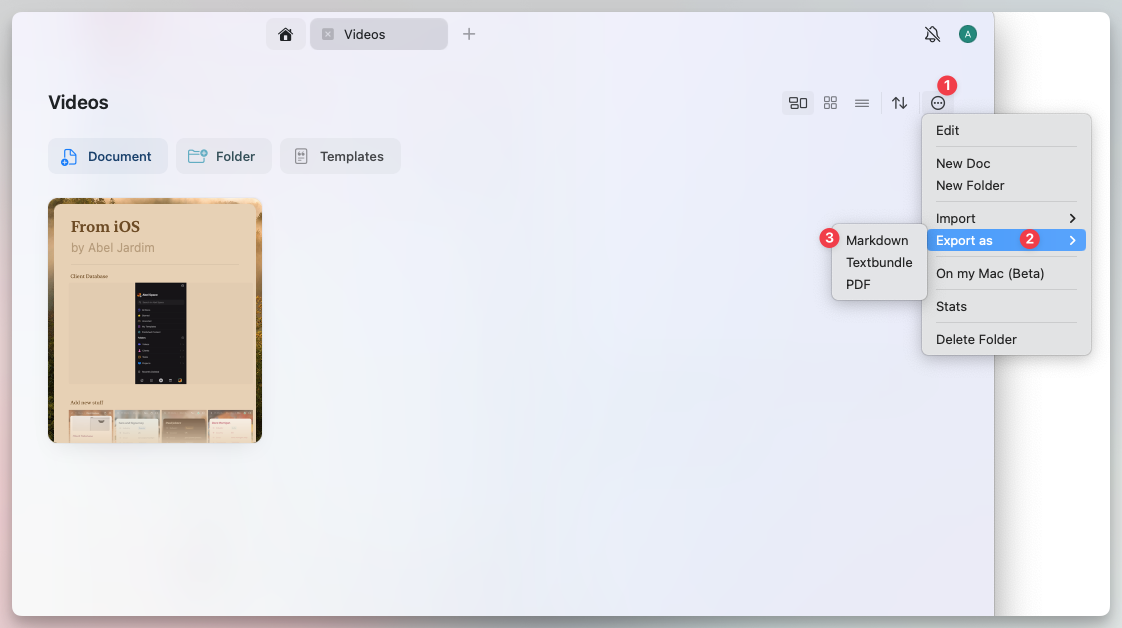
Przejdź do Folderu który zawiera Dokumenty, które chcesz wyeksportować.
2
Zaznacz kilka Dokumentów – na iPadOS – stuknij i przytrzymaj; na macOS – użyj Shift + Click.
3
Stuknij w three-dot menu (⋯) w prawym górnym rogu.
4
Wybierz Export As, a następnie wybierz format.
Eksport Dziennych Notatek
Na Macu, iPhonie i iPadzie możesz wyeksportować Dzienne Notatki jako pliki Markdown. Wyeksportuj wszystkie naraz albo wybierz zakres dat. Eksport możesz rozpocząć w dwóch miejscach:- Z All Docs
- Z kalendarza
1
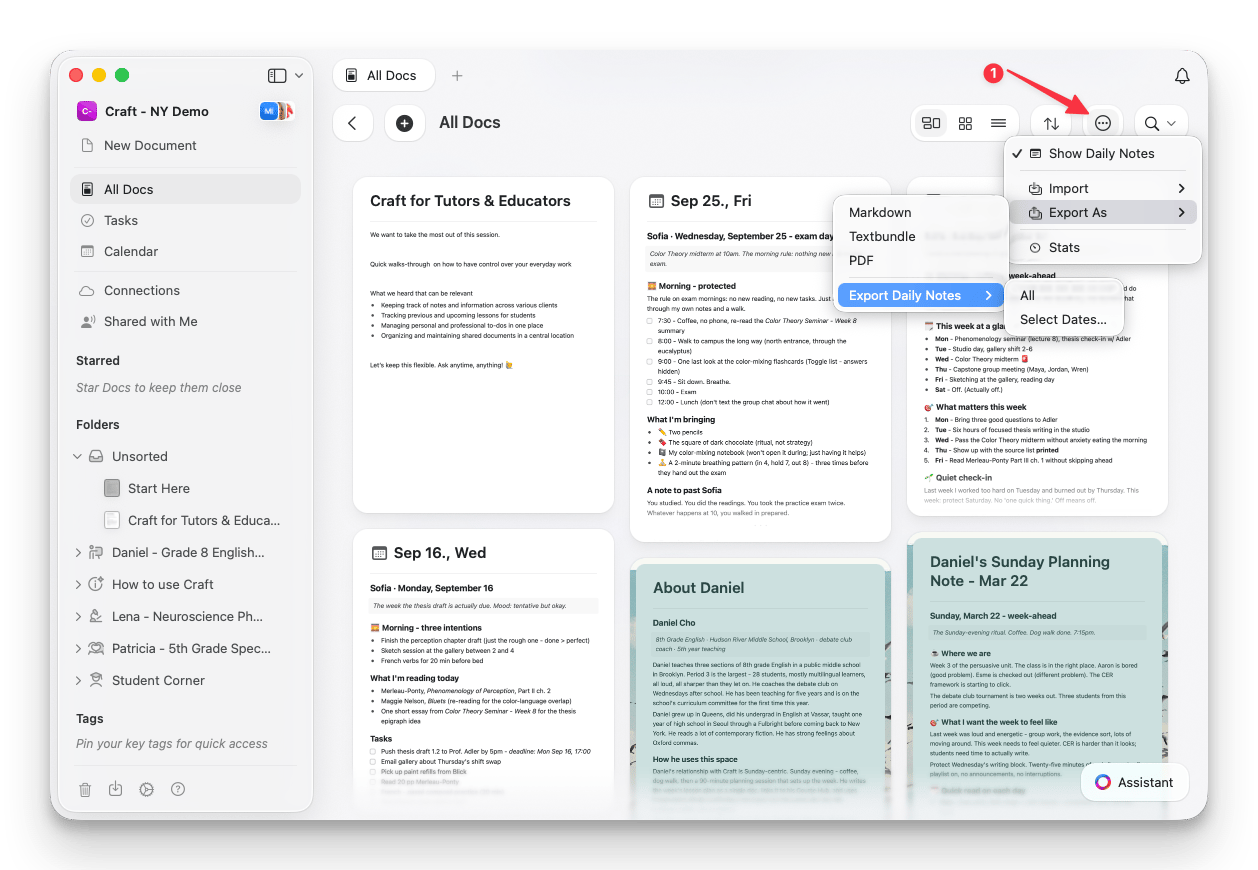
Otwórz All Docs na pasku bocznym.
2
Dotknij menu z trzema kropkami (⋯) w prawym górnym rogu.
3
Wybierz Export As, a następnie Export Daily Notes.
4
Wybierz All albo Select Dates…, aby wyeksportować zakres dat.
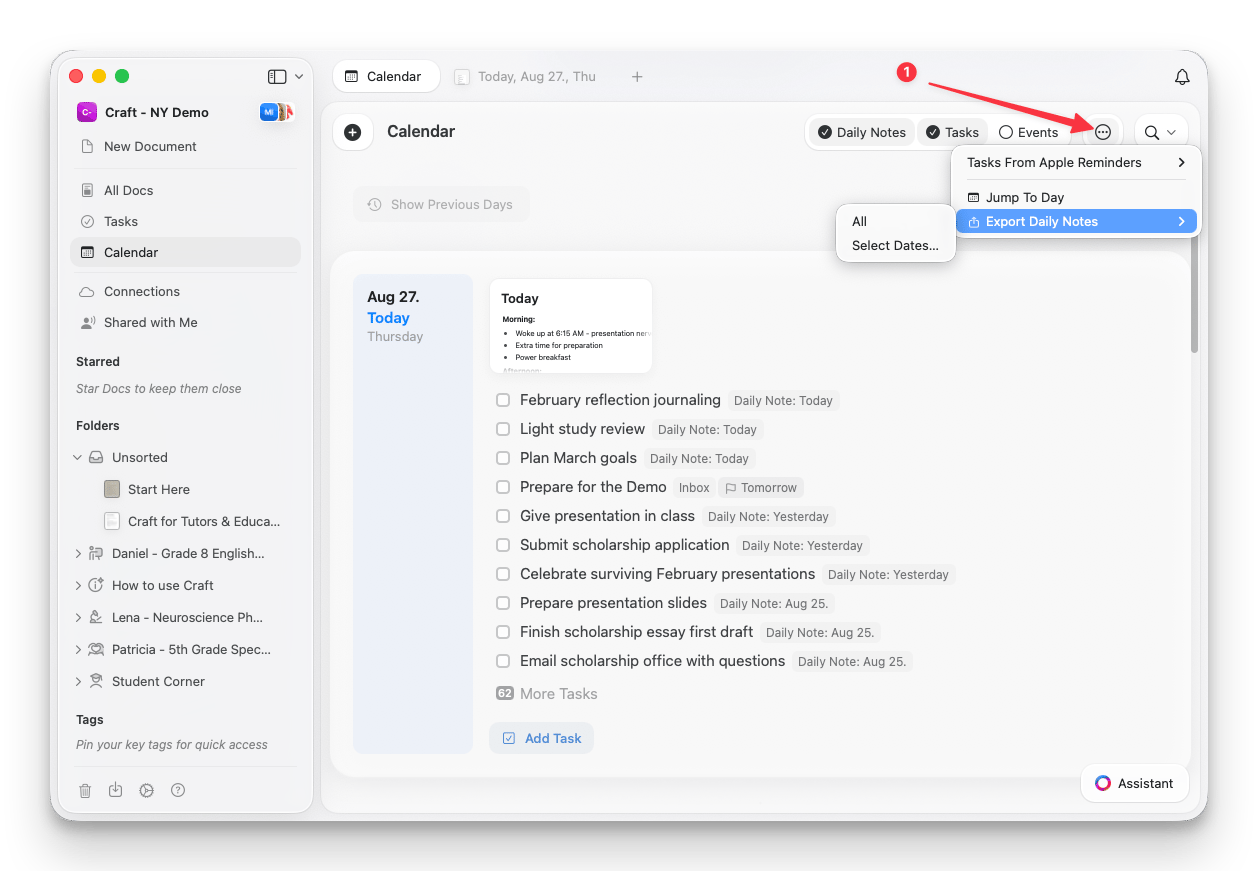
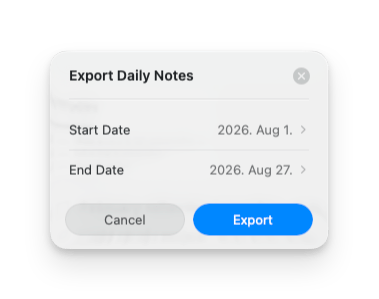
Do eksportu trafiają tylko dni, które mają Dzienną Notatkę. Dni bez notatki są pomijane.
Udostępnianie a eksport
- Jeśli chcesz współpracować nad Dokumentem, rozważ użycie Share Links zamiast eksportu. Pozwala to innym oglądać lub edytować Dokument w Craft.
- Możesz też opublikować Dokumenty online za pomocą Public Links dla łatwego udostępniania.
Najlepsze praktyki przy eksporcie
- Używaj PDF lub Word do profesjonalnego udostępniania Dokumentów.
- Wybierz Markdown lub TextBundle dla zgodności międzyplatformowej.
- Masowy eksport wielu Dokumentów do tworzenia kopii zapasowych lub migracji (tylko macOS i iPadOS).
- Sprawdź formatowanie po eksporcie, aby upewnić się, że wszystkie elementy wyświetlają się poprawnie.