

문서 내보내기 방법
1
내보낼 문서를 엽니다.
2
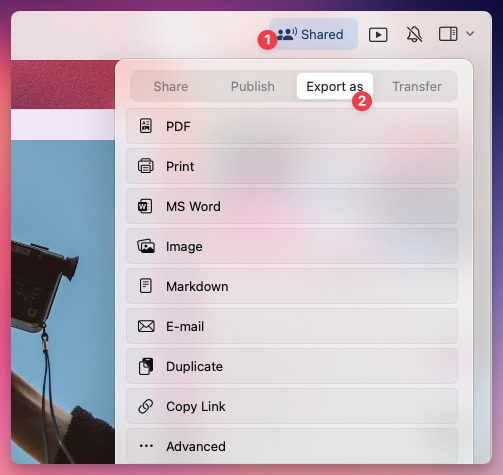
상단 오른쪽 모서리의 ‘Share’ 버튼을 클릭합니다.
3
‘Export As’를 선택합니다.
4
원하는 내보내기 형식을 선택합니다.
사용 가능한 내보내기 형식
사용 중인 플랫폼에 따라 사용 가능한 형식이 달라집니다:- macOS
- iOS
- Windows
- Web
- PDF (.pdf) – 문서를 인쇄 가능한 서식으로 공유할 때 적합합니다.
- Microsoft Word (.docx) – 추가 편집을 위해 Word 호환 파일로 내보냅니다.
- 이미지 (.png/.jpeg) – 문서를 이미지로 변환합니다.
- Markdown (.md) – 구조와 기본 서식을 유지하여 다른 앱에서 사용할 수 있습니다.
- TextBundle (.textbundle) – 이미지 및 첨부 파일이 포함된 Markdown을 함께 내보냅니다.
- 이메일 – 문서를 이메일로 직접 보냅니다.
PDF 내보내기 옵션
문서를 PDF로 내보내면 Craft가 용지 크기, 글꼴 크기, 출력에 포함할 항목 등의 옵션이 있는 내보내기 시트를 엽니다. 사용 가능한 토글과 기본값은 플랫폼에 따라 약간 다릅니다.- macOS / iOS
- Web / Windows
Save As… 를 탭하여 내보내기를 완료합니다.
사이드바의 목차는 탐색용 보기입니다. PDF 내보내기에 포함되지 않으며 문서에 삽입할 수 있는 목차 블록도 없습니다. 목차를 참고하세요.
Web과 Windows에서는 Show Watermark 토글이 기본적으로 켜져 있습니다. PDF 하단에 Craft 워터마크가 표시되지 않게 하려면 내보내기 시트에서 끄세요. macOS와 iOS에서는 워터마크가 기본적으로 꺼져 있습니다.
Craft에서 만든 표를 Excel로 내보내거나 복사하려면:
- Craft에서 문서 또는 페이지를 Word로 내보냅니다.
- Word에서 원하는 표를 복사하여 Excel에 붙여넣습니다.
여러 문서를 한 번에 내보내기
여러 문서를 한 번에 일괄 내보내기는 macOS 및 iPad에서만 사용할 수 있습니다. 일괄 내보내기에서 지원되는 형식은 다음과 같습니다:- Markdown (.md)
- TextBundle (.textbundle)
- PDF (.pdf)
여러 문서를 일괄 내보내는 방법
1
내보내려는 문서가 포함된 폴더로 이동합니다.
2
여러 문서를 선택합니다 – iPad에서는 길게 누르기를 사용하고, macOS에서는 Shift + 클릭을 사용합니다.
3
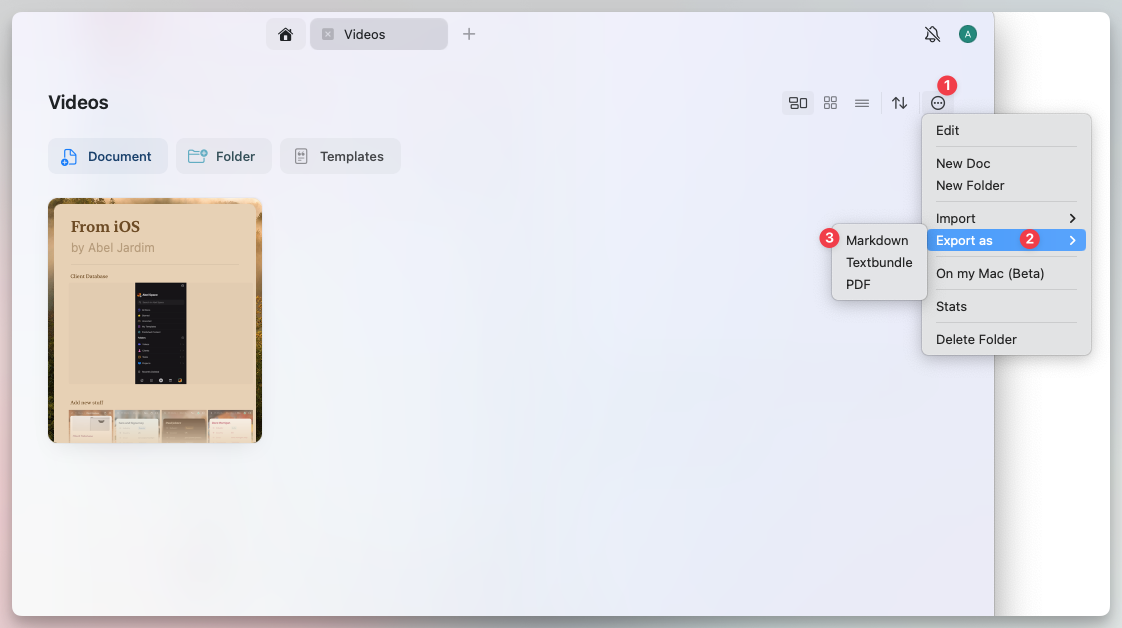
상단 오른쪽의 three-dot menu (⋯)를 탭합니다.
4
‘Export As’를 선택한 다음 형식을 선택합니다.
데일리 노트 내보내기
Mac, iPhone, iPad에서는 데일리 노트를 Markdown 파일로 내보낼 수 있습니다. 전체를 한 번에 내보내거나 기간을 지정할 수 있습니다. 내보내기는 두 곳에서 시작할 수 있습니다.- All Docs에서
- 캘린더에서
1
사이드바에서 All Docs를 엽니다.
2
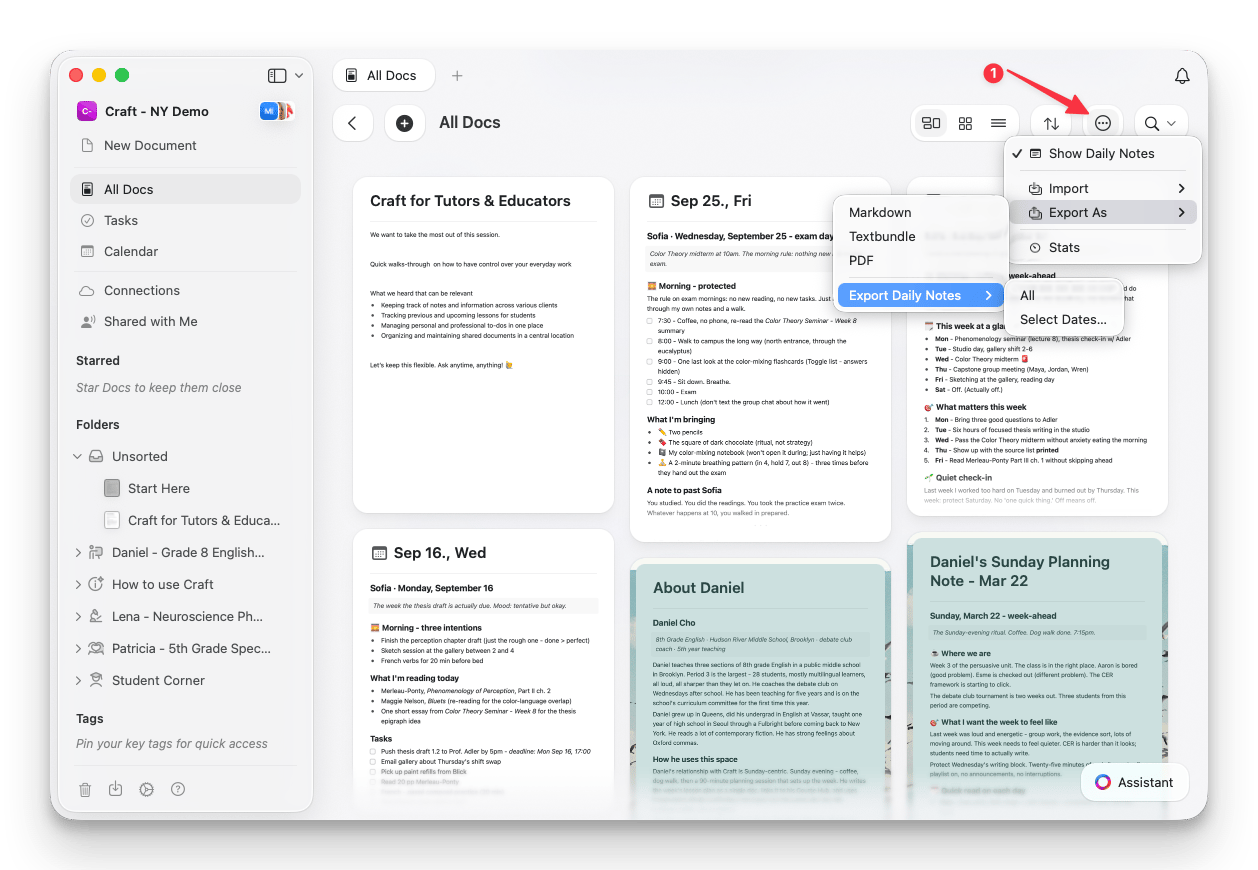
오른쪽 상단의 **점 3개 메뉴(⋯)**를 탭합니다.
3
Export As를 선택한 다음 Export Daily Notes를 선택합니다.
4
All을 선택하거나, 기간을 지정해 내보내려면 **Select Dates…**를 선택합니다.
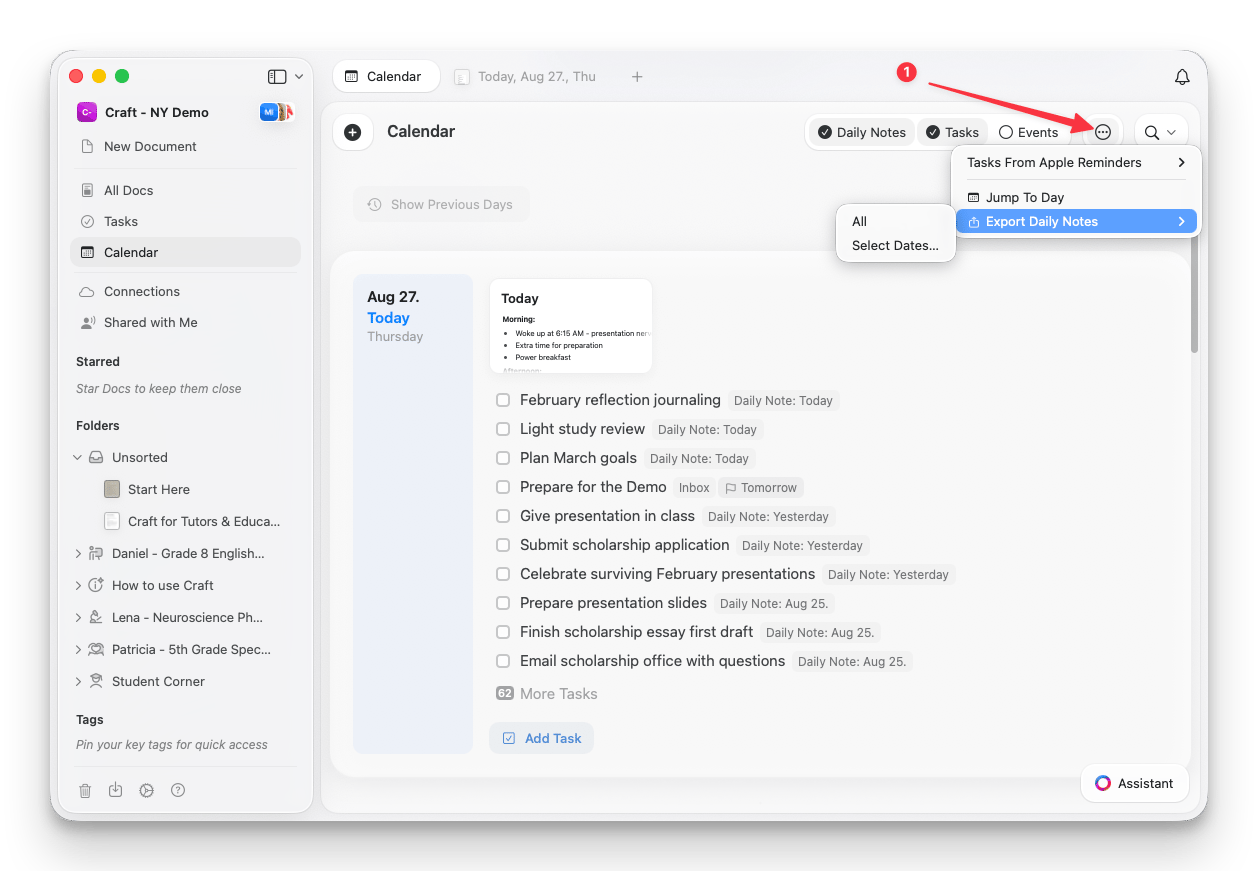
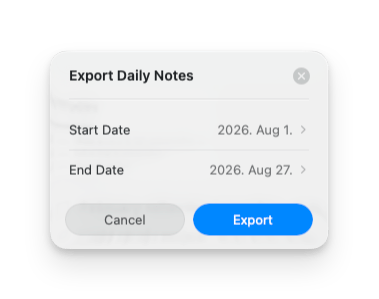
데일리 노트가 있는 날만 내보내기에 포함됩니다. 노트가 없는 날은 건너뜁니다.
공유와 내보내기의 차이
- 문서에서 협업하려면 내보내기 대신 Share Links 사용을 고려하세요. Share Links를 사용하면 다른 사용자가 Craft에서 문서를 보거나 편집할 수 있습니다.
- 문서를 온라인에 게시하려면 Public Links를 통해 쉽게 공유할 수 있습니다.
내보내기 모범 사례
- 전문적인 문서 공유에는 PDF 또는 Word를 사용하세요.
- 교차 플랫폼 호환이 필요하면 Markdown 또는 TextBundle을 선택하세요.
- 백업 또는 마이그레이션을 위해 일괄 내보내기를 사용하세요 (macOS 및 iPad 전용).
- 내보낸 후에는 서식 확인을 하여 모든 요소가 올바르게 표시되는지 점검하세요.