> ## Documentation Index
> Fetch the complete documentation index at: https://craft-support.mintlify.site/llms.txt
> Use this file to discover all available pages before exploring further.
# 刪除區塊
> 從您的 Craft 文件中移除區塊、圖片及其他內容。
您可以從 Craft 文件中刪除任何區塊,包括圖片、文字、表格及其他內容。
## 如何刪除
選取要刪除的區塊
按下 **Delete** 或 **Backspace**
若要一次刪除多個區塊:
* 按住 **Shift** 並點擊以選取範圍
* 或拖曳游標跨過多個區塊
* 然後按下 **Delete**
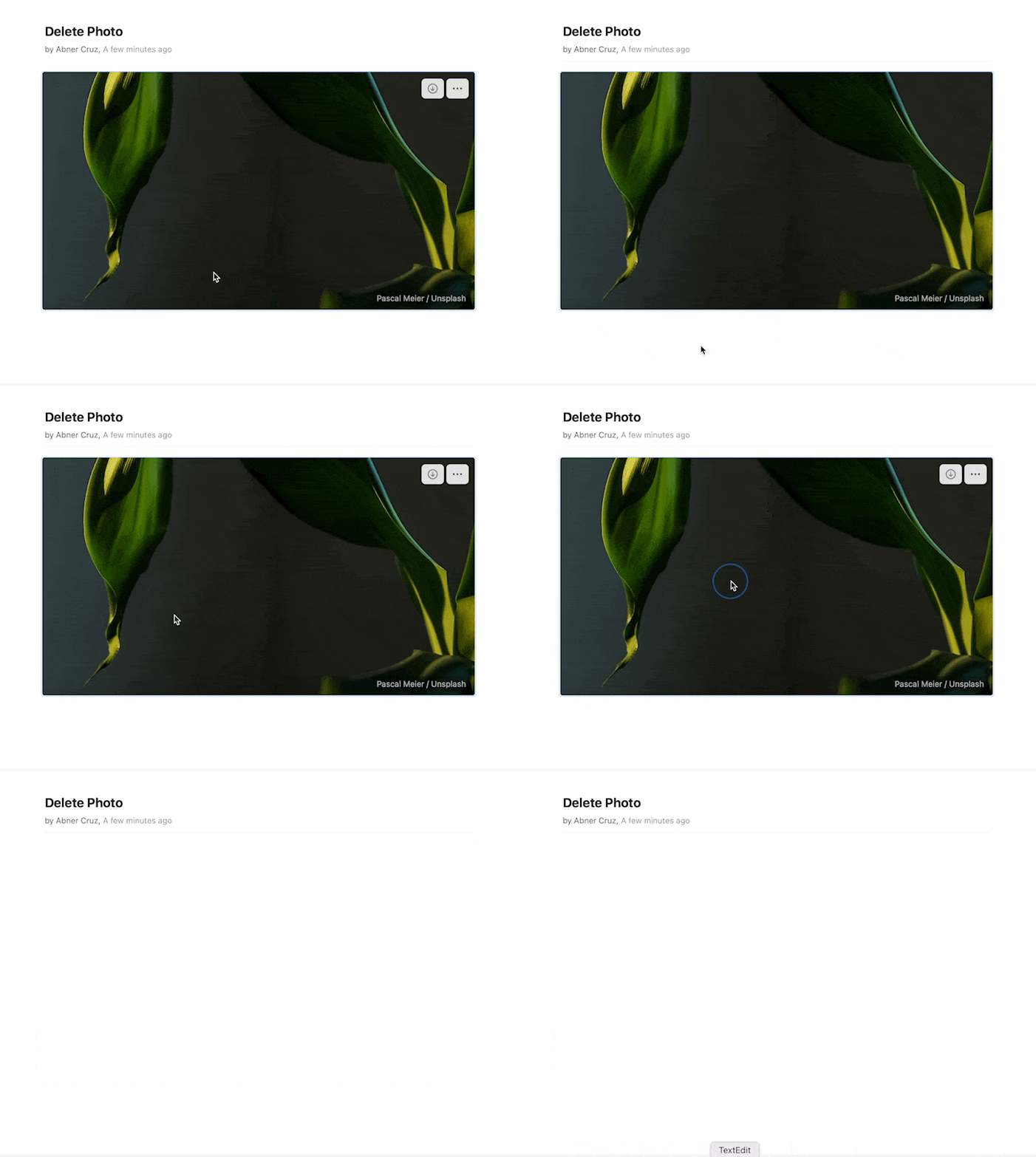 選取要刪除的區塊
按下 **Delete** 或 **Backspace**
若要一次刪除多個區塊:
* 按住 **Shift** 並點擊以選取範圍
* 或拖曳游標跨過多個區塊
* 然後按下 **Delete**
選取要刪除的區塊
按下 **Delete** 或 **Backspace**
若要一次刪除多個區塊:
* 按住 **Shift** 並點擊以選取範圍
* 或拖曳游標跨過多個區塊
* 然後按下 **Delete**
長按要刪除的區塊
在選單中點選 **Delete**
若要一次刪除多個區塊:
* 長按一個區塊以選取它
* 點選其他區塊以加入選取
* 點選 **Delete**
選取要刪除的區塊
按下 **Delete** 或 **Backspace**
若要一次刪除多個區塊:
* 按住 **Shift** 並點擊以選取範圍
* 或拖曳游標跨過多個區塊
* 然後按下 **Delete**
選取要刪除的區塊
按下 **Delete** 或 **Backspace**
若要一次刪除多個區塊:
* 按住 **Shift** 並點擊以選取範圍
* 或拖曳游標跨過多個區塊
* 然後按下 **Delete**
長按要刪除的區塊
在選單中點選 **Delete**
若要一次刪除多個區塊:
* 長按一個區塊以選取它
* 點選其他區塊以加入選取
* 點選 **Delete**
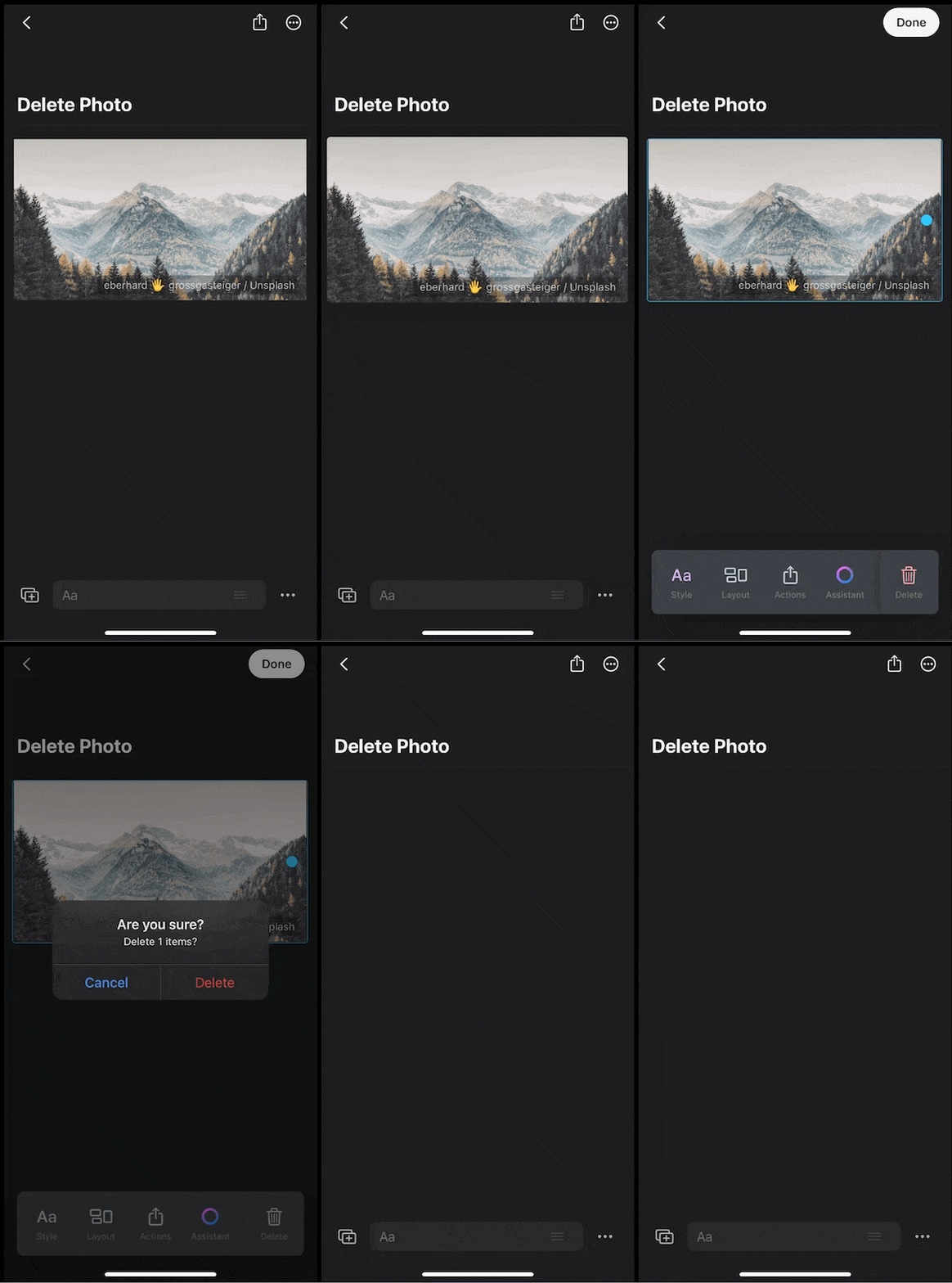 刪除區塊對所有內容類型的操作方式相同 - 文字、圖片、多媒體、表格等皆適用。