> ## Documentation Index
> Fetch the complete documentation index at: https://craft-support.mintlify.site/llms.txt
> Use this file to discover all available pages before exploring further.
# 分享文件
> 邀請協作者檢視與編輯文件,提供彈性的存取控制與即時協作。
將你的文件分享給團隊成員、客戶或任何需要存取你內容的人。Craft 提供彈性的分享選項,讓你精準控制誰可以檢視或編輯文件。
## 分享方式
你可以透過兩種主要方式在 Craft 中分享文件:
### 以電子郵件邀請
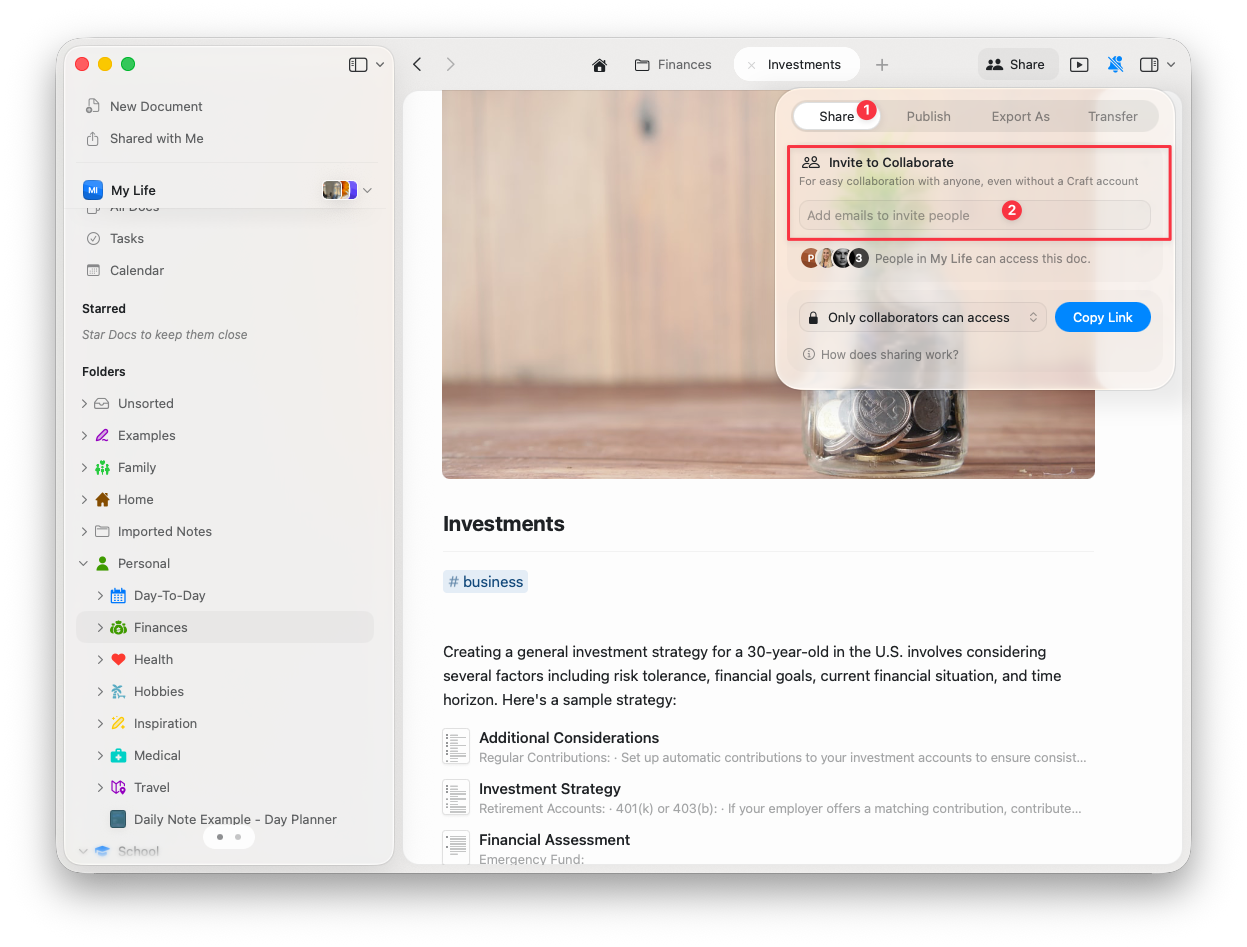
邀請特定人士共同協作你的文件:
點選 **Share** 按鈕(位於文件右上角)
輸入你要邀請的電子郵件地址
選擇他們的存取權限:**Viewer** 或 **Editor**
點選 **Invite** 以寄出電子郵件通知
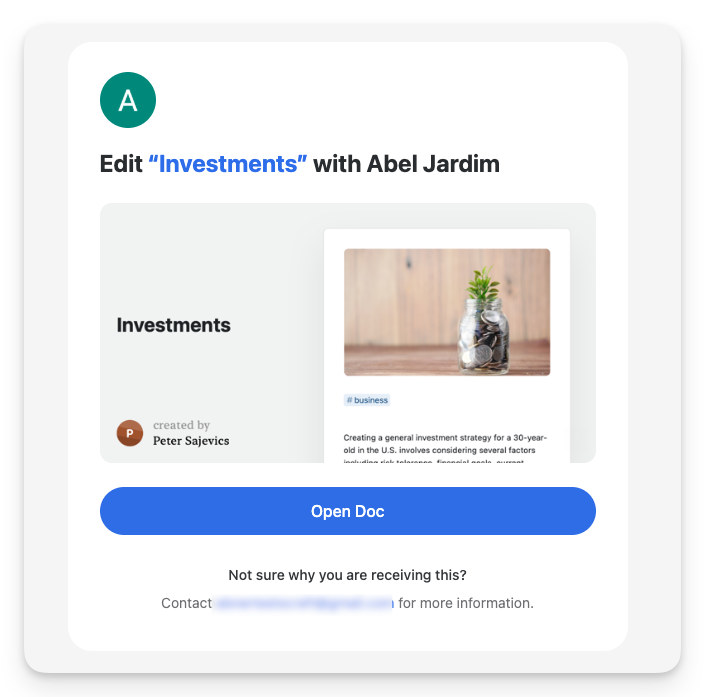
 受邀者會收到來自 Craft 的電子郵件,內含可立即開啟文件的連結。
 **協作限制**
* **付費方案** – 無上限的協作者
* **Starter(免費)** – 每日最多 50 人(任何 24 小時內最多 10 人)
### 邀請連結
產生可分享的連結,擁有連結的人即可存取:
點選文件上的 **Share** 按鈕
選擇該連結應提供的存取等級(**View** 或 **Edit**)
複製邀請連結並在需要的地方分享
**協作限制**
* **付費方案** – 無上限的協作者
* **Starter(免費)** – 每日最多 50 人(任何 24 小時內最多 10 人)
### 邀請連結
產生可分享的連結,擁有連結的人即可存取:
點選文件上的 **Share** 按鈕
選擇該連結應提供的存取等級(**View** 或 **Edit**)
複製邀請連結並在需要的地方分享
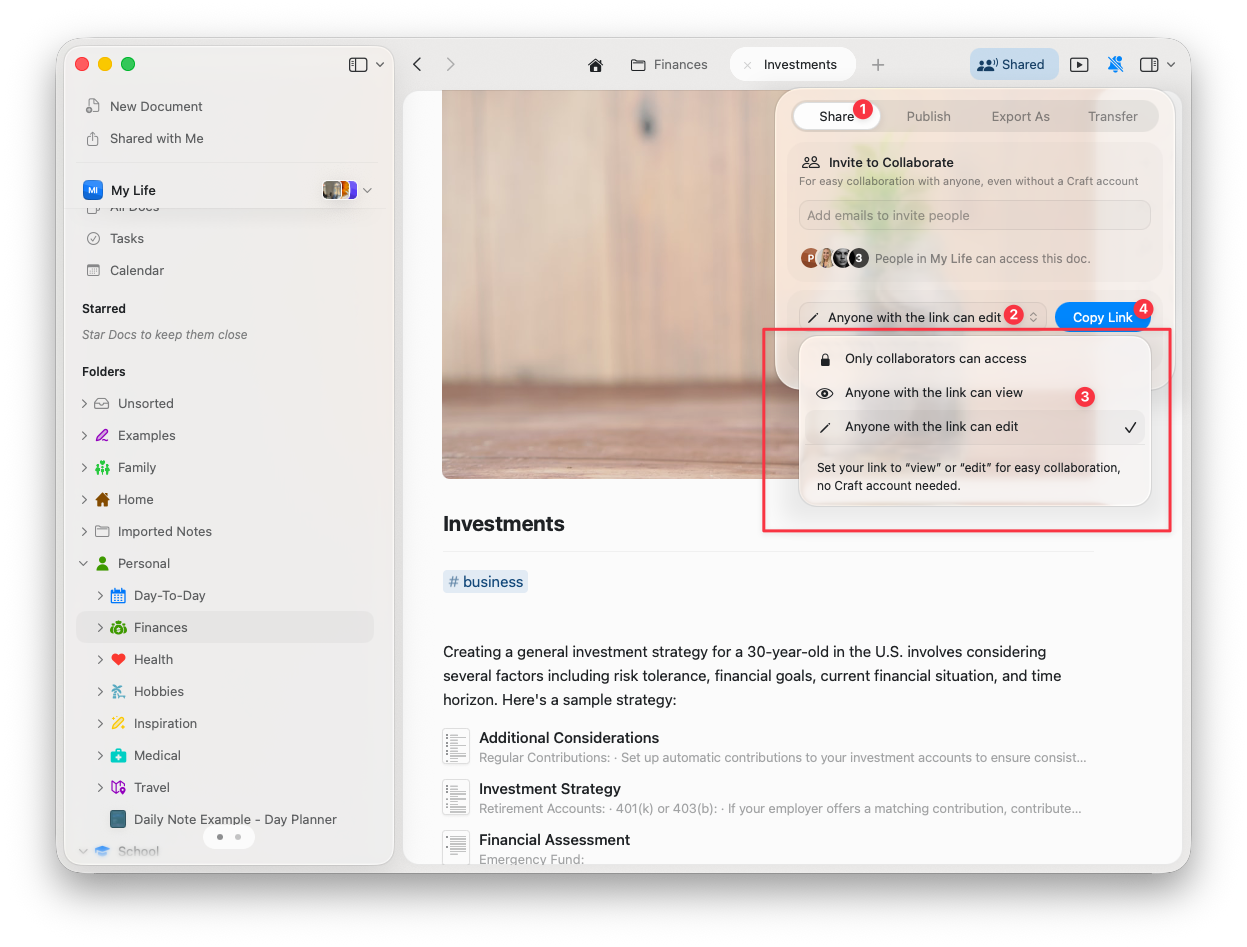 擁有該連結的任何人都能依你設定的權限存取文件,不需要事先知道對方的電子郵件地址。
## 存取等級
分享文件時,你可以指派兩種存取類型:
**Viewer** – 可以閱讀文件並新增評論,但無法進行編輯
**Editor** – 可以變更文件內容與結構
要 **編輯** 受分享的文件,協作者必須以 Craft 帳號登入。不過,**檢視** 權限則不需要登入。
## 即時協作
Craft 支援即時編輯,允許多位使用者同時在同一份文件上工作。變更會即時顯示給所有協作者,便於協同作業並避免版本衝突。
## 協作者身分
### 臨時身分
若有人在未登入 Craft 的情況下開啟文件,系統會為其指派一個隨機名稱作為臨時身分。該身分會與他們的評論與編輯記錄相關聯。
擁有該連結的任何人都能依你設定的權限存取文件,不需要事先知道對方的電子郵件地址。
## 存取等級
分享文件時,你可以指派兩種存取類型:
**Viewer** – 可以閱讀文件並新增評論,但無法進行編輯
**Editor** – 可以變更文件內容與結構
要 **編輯** 受分享的文件,協作者必須以 Craft 帳號登入。不過,**檢視** 權限則不需要登入。
## 即時協作
Craft 支援即時編輯,允許多位使用者同時在同一份文件上工作。變更會即時顯示給所有協作者,便於協同作業並避免版本衝突。
## 協作者身分
### 臨時身分
若有人在未登入 Craft 的情況下開啟文件,系統會為其指派一個隨機名稱作為臨時身分。該身分會與他們的評論與編輯記錄相關聯。
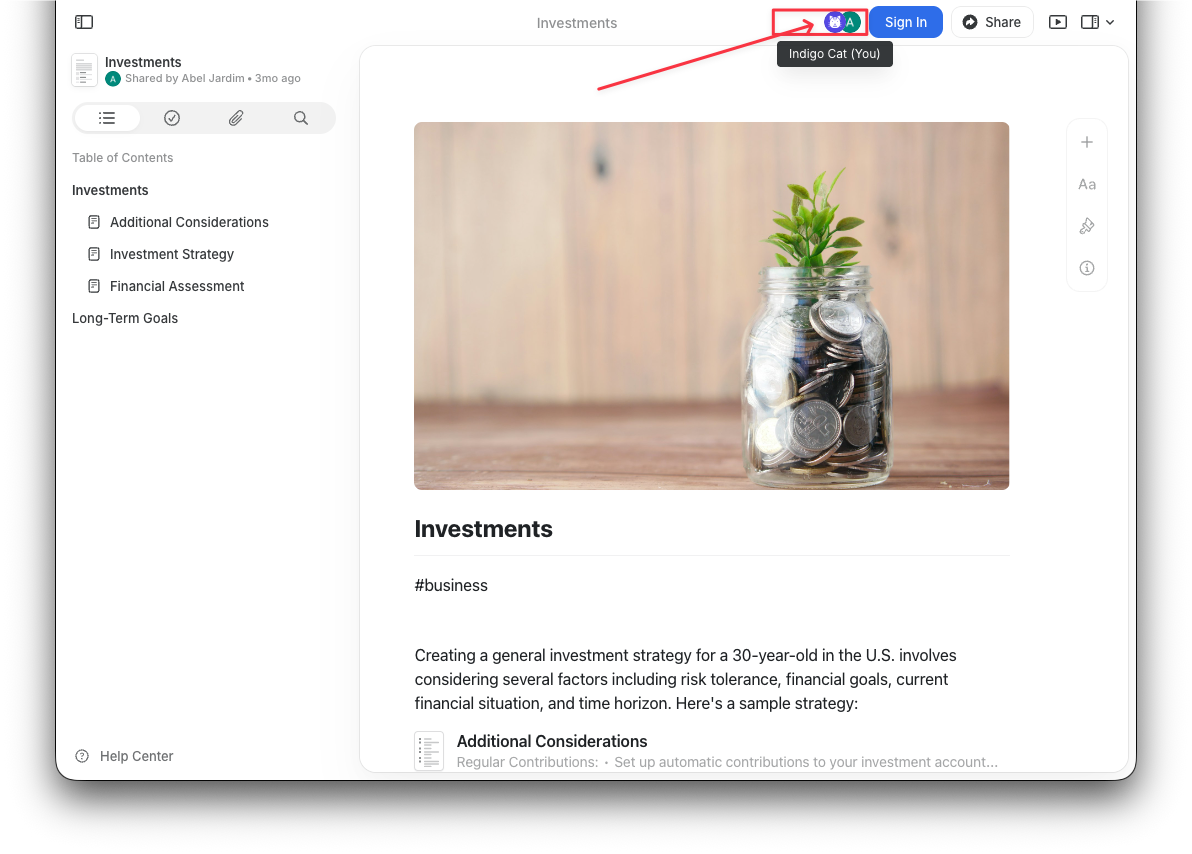 每次重新整理或重新開啟文件時,系統都會產生新的臨時身分,因此較難追蹤具體的修改者。
### 永久身分
若需追蹤作者身分以符合你的工作流程,請確保所有協作者皆以 Craft 帳號登入並在個人檔案中設好名稱。這樣所有操作就會綁定為永久身分。
## 評論
所有協作者 — 無論是 Viewer 還是 Editor — 都可以發表評論。評論是提供回饋而不直接修改內容的好方式。
若你想完全停用文件的評論,請改以網站連結方式發佈該頁面(publish)而不是以協作方式分享。已發佈的頁面有獨立的評論設定可供控制。
## 資料夾分享
目前 Craft 尚未支援資料夾分享。協作僅限於個別文件,意味著你必須逐一分享各文件。
## 團隊與個人協作
你 **不需要 Team 訂閱方案** 才能在文件上協作。你可以將文件分享給任何人,即使對方不在你的訂閱方案中。
不過,**Family、Team 或 Business** 訂閱方案提供額外的協作功能:
* **共用空間**(Shared Spaces)用於整理團隊專案
* 集中帳單與團隊管理
* 管理團隊存取的管理控制
* 於空間層級設定成員權限
對於個人協作,**Plus** 或 **Pro** 方案已提供你分享與共同編輯文件所需的所有功能。
## 疑難排解
**問題** – 在電子郵件中點選頁面、子頁或區塊連結時,會顯示錯誤訊息。
**解決方法** – 在匯出文件到電子郵件之前,必須先啟用秘密連結(Secret Link)功能。
開啟你要透過電子郵件分享的文件
點選 Share 按鈕
啟用 **Secret Link** 選項
若文件包含區塊連結,也請啟用 **Visitors Can Follow Block Links**
將內容匯出到電子郵件
事後啟用秘密連結不會改變已寄出的結果。啟用秘密連結後,必須重新匯出內容,變更才會生效。
如需一般疑難排解或同步問題,請參閱 [Troubleshooting Guide](/zh-Hant/introduction/troubleshooting)。
***
了解如何在共用空間中新增與管理成員
將你的文件公開發布到網站上
在已分享的文件內建立內部連結
使用空間來組織共用內容
讓分享的文件更具視覺吸引力
每次重新整理或重新開啟文件時,系統都會產生新的臨時身分,因此較難追蹤具體的修改者。
### 永久身分
若需追蹤作者身分以符合你的工作流程,請確保所有協作者皆以 Craft 帳號登入並在個人檔案中設好名稱。這樣所有操作就會綁定為永久身分。
## 評論
所有協作者 — 無論是 Viewer 還是 Editor — 都可以發表評論。評論是提供回饋而不直接修改內容的好方式。
若你想完全停用文件的評論,請改以網站連結方式發佈該頁面(publish)而不是以協作方式分享。已發佈的頁面有獨立的評論設定可供控制。
## 資料夾分享
目前 Craft 尚未支援資料夾分享。協作僅限於個別文件,意味著你必須逐一分享各文件。
## 團隊與個人協作
你 **不需要 Team 訂閱方案** 才能在文件上協作。你可以將文件分享給任何人,即使對方不在你的訂閱方案中。
不過,**Family、Team 或 Business** 訂閱方案提供額外的協作功能:
* **共用空間**(Shared Spaces)用於整理團隊專案
* 集中帳單與團隊管理
* 管理團隊存取的管理控制
* 於空間層級設定成員權限
對於個人協作,**Plus** 或 **Pro** 方案已提供你分享與共同編輯文件所需的所有功能。
## 疑難排解
**問題** – 在電子郵件中點選頁面、子頁或區塊連結時,會顯示錯誤訊息。
**解決方法** – 在匯出文件到電子郵件之前,必須先啟用秘密連結(Secret Link)功能。
開啟你要透過電子郵件分享的文件
點選 Share 按鈕
啟用 **Secret Link** 選項
若文件包含區塊連結,也請啟用 **Visitors Can Follow Block Links**
將內容匯出到電子郵件
事後啟用秘密連結不會改變已寄出的結果。啟用秘密連結後,必須重新匯出內容,變更才會生效。
如需一般疑難排解或同步問題,請參閱 [Troubleshooting Guide](/zh-Hant/introduction/troubleshooting)。
***
了解如何在共用空間中新增與管理成員
將你的文件公開發布到網站上
在已分享的文件內建立內部連結
使用空間來組織共用內容
讓分享的文件更具視覺吸引力