> ## Documentation Index
> Fetch the complete documentation index at: https://craft-support.mintlify.site/llms.txt
> Use this file to discover all available pages before exploring further.
# 日期、截止日期與提醒
> 為任務設定排程、截止日期與提醒,並建立會重複的任務。了解排程與截止日期的差異,以及重複任務的運作方式。
每項任務都能帶有自己的日期,讓 Craft 為你整理工作。一項任務可以擁有排程、截止日期、提醒與重複規則,並能任意組合。
## 排程與截止日期的差異
這兩種日期各司其職,把它們分清楚,是讓任務清單保持從容有序的關鍵:
* **排程**是你想要開始的時間。已排程的任務會在其日期當天出現在「今天」,並顯示在行事曆上。
* **截止日期**是必須完成的期限。單獨設定截止日期並不會讓任務在行事曆上移動。
這個區別也決定了什麼才算遲了:
* **只有超過截止日期的任務才算逾期**(以紅色顯示)。
* \*\*錯過排程日期不算逾期。\*\*任務只會自動順延到「今天」,繼續留在你眼前,而不會被標示為逾期。
選取任務後,使用浮動工具列即可設定排程或截止日期。
## 日期選擇器
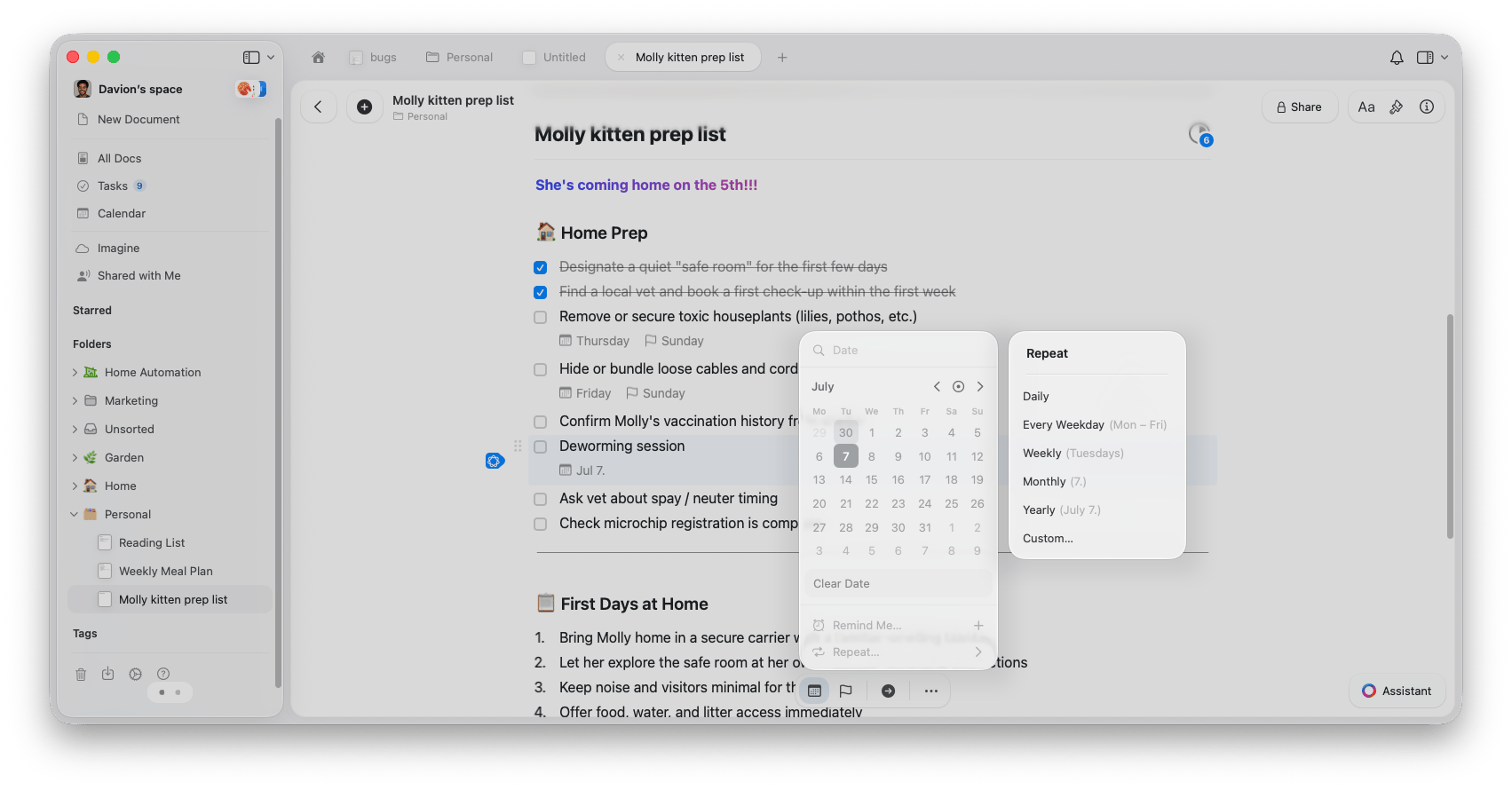
設定排程或截止日期時會開啟日期選擇器,讓你從月曆中挑選日期。你也可以在同一個選擇器裡順便加上重複規則或提醒。
## 提醒
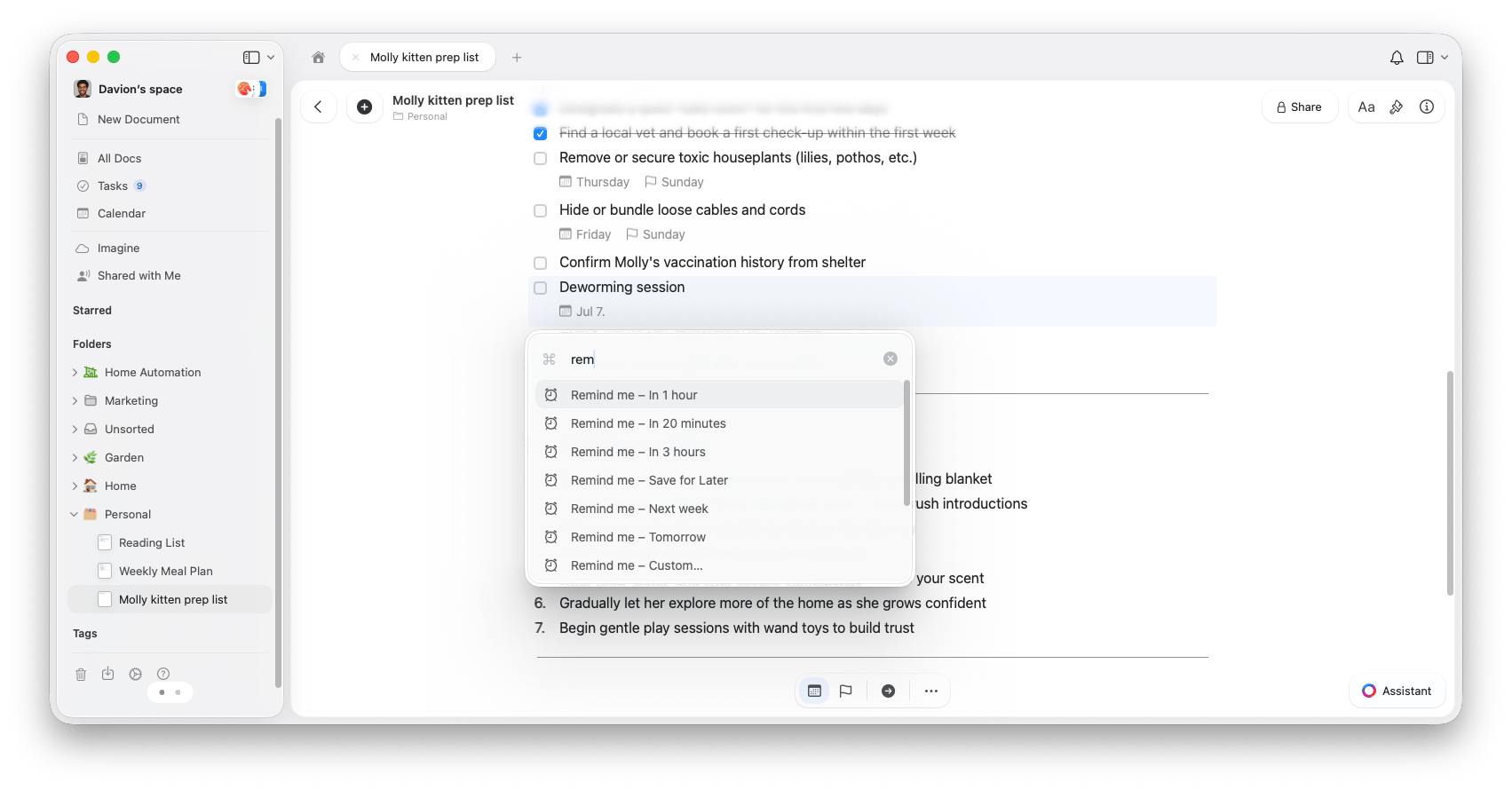
**提醒**會傳送通知給你,確保重要任務不會被遺漏。提醒並非任務專屬的功能:Craft 中的任何區塊都能設定提醒,而它們與任務搭配起來格外自然。
設定提醒時,你可以挑選預設選項(**20 分鐘後**、**1 小時後**、**3 小時後**、**下週**),或選擇**自訂...**
想了解提醒的完整功能,請參閱[提醒事項](/zh-Hant/plan-and-do/reminders)文章。
 ## 重複任務
重複任務能讓例行事項如期進行,不必每次重新新增。無論任務位於任務檢視或文件之中,你都能將它設為重複。
要設定重複,請開啟任務的**排程**,選擇**重複**,然後挑選重複的頻率:
* **每天**:每天重複
* **每個工作日**:週一到週五重複
* **每週**:在特定的星期幾重複
* **每月**:每個月的同一天重複
* **每年**:每年的同一日期重複
* **自訂**:設定自己的重複模式,例如每 3 天或每隔兩週的星期二
## 重複任務
重複任務能讓例行事項如期進行,不必每次重新新增。無論任務位於任務檢視或文件之中,你都能將它設為重複。
要設定重複,請開啟任務的**排程**,選擇**重複**,然後挑選重複的頻率:
* **每天**:每天重複
* **每個工作日**:週一到週五重複
* **每週**:在特定的星期幾重複
* **每月**:每個月的同一天重複
* **每年**:每年的同一日期重複
* **自訂**:設定自己的重複模式,例如每 3 天或每隔兩週的星期二
 ## Mac 上的鍵盤快速鍵
進階使用者可以完全不離開鍵盤就管理日期:
| 動作 | 快速鍵 |
| --------- | -------------------------------- |
| 排程任務... | `Cmd` + `Shift` + `S` |
| 排程至今天 | `Cmd` + `Shift` + `Option` + `S` |
| 設定截止日期... | `Cmd` + `Shift` + `D` |
| 設定提醒... | `Cmd` + `Shift` + `R` |
| 1 小時後提醒 | `Cmd` + `Shift` + `Option` + `R` |
目前,這些任務功能提供於 Mac 與 iPhone/iPad 應用程式。任務在 Windows 與網頁版上也能使用,體驗相近,但功能與檢視選項較為精簡。
## 相關文章
Inbox、今天、即將到來與全部分頁
選取、批次編輯、完成任務並回顧日誌簿
接收重要任務與截止日期的通知
在同一處查看你的任務、事件與每日筆記
## Mac 上的鍵盤快速鍵
進階使用者可以完全不離開鍵盤就管理日期:
| 動作 | 快速鍵 |
| --------- | -------------------------------- |
| 排程任務... | `Cmd` + `Shift` + `S` |
| 排程至今天 | `Cmd` + `Shift` + `Option` + `S` |
| 設定截止日期... | `Cmd` + `Shift` + `D` |
| 設定提醒... | `Cmd` + `Shift` + `R` |
| 1 小時後提醒 | `Cmd` + `Shift` + `Option` + `R` |
目前,這些任務功能提供於 Mac 與 iPhone/iPad 應用程式。任務在 Windows 與網頁版上也能使用,體驗相近,但功能與檢視選項較為精簡。
## 相關文章
Inbox、今天、即將到來與全部分頁
選取、批次編輯、完成任務並回顧日誌簿
接收重要任務與截止日期的通知
在同一處查看你的任務、事件與每日筆記