> ## Documentation Index
> Fetch the complete documentation index at: https://craft-support.mintlify.site/llms.txt
> Use this file to discover all available pages before exploring further.
# 完成與編輯任務
> 快速處理你的清單。一次選取並批次編輯多項任務、完成或取消任務,並在日誌簿中回顧所有已完成的事項。
捕捉與整理讓任務準備就緒;接下來就是實際執行的時候。一次選取多項任務來批次處理,邊做邊勾選完成,並在日誌簿中回顧你完成過的一切。
## 選取並編輯多項任務
整理一長串清單時,你可以一次選取多項任務,並對它們一併執行動作。開始選取的方式依平台而異。
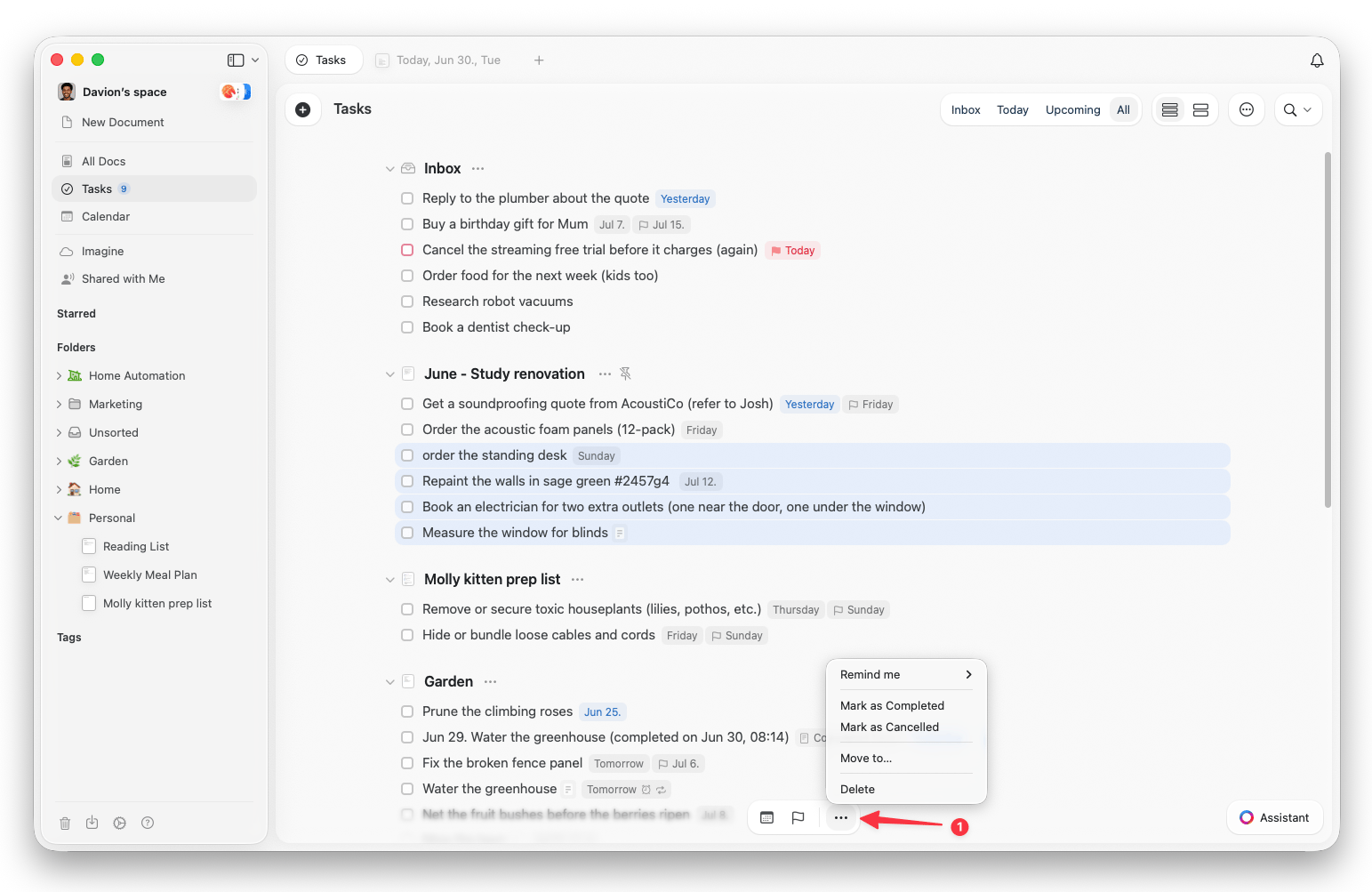
按住 `Cmd` 並點擊任務即可將它們加入選取範圍,或按住 `Shift` 點擊來選取一段範圍。使用**全選**選取目前檢視中的所有項目,或從**選取**選單項目啟動選取模式。選取多項任務後,使用**編輯**選單(或按右鍵)將動作套用到所有選取的任務。
 點按**選取**開始選取,然後滑過你想加入選取範圍的任務。畫面底部會出現工具列,點按 **...** 按鈕即可開啟可套用於選取項目的完整動作清單。
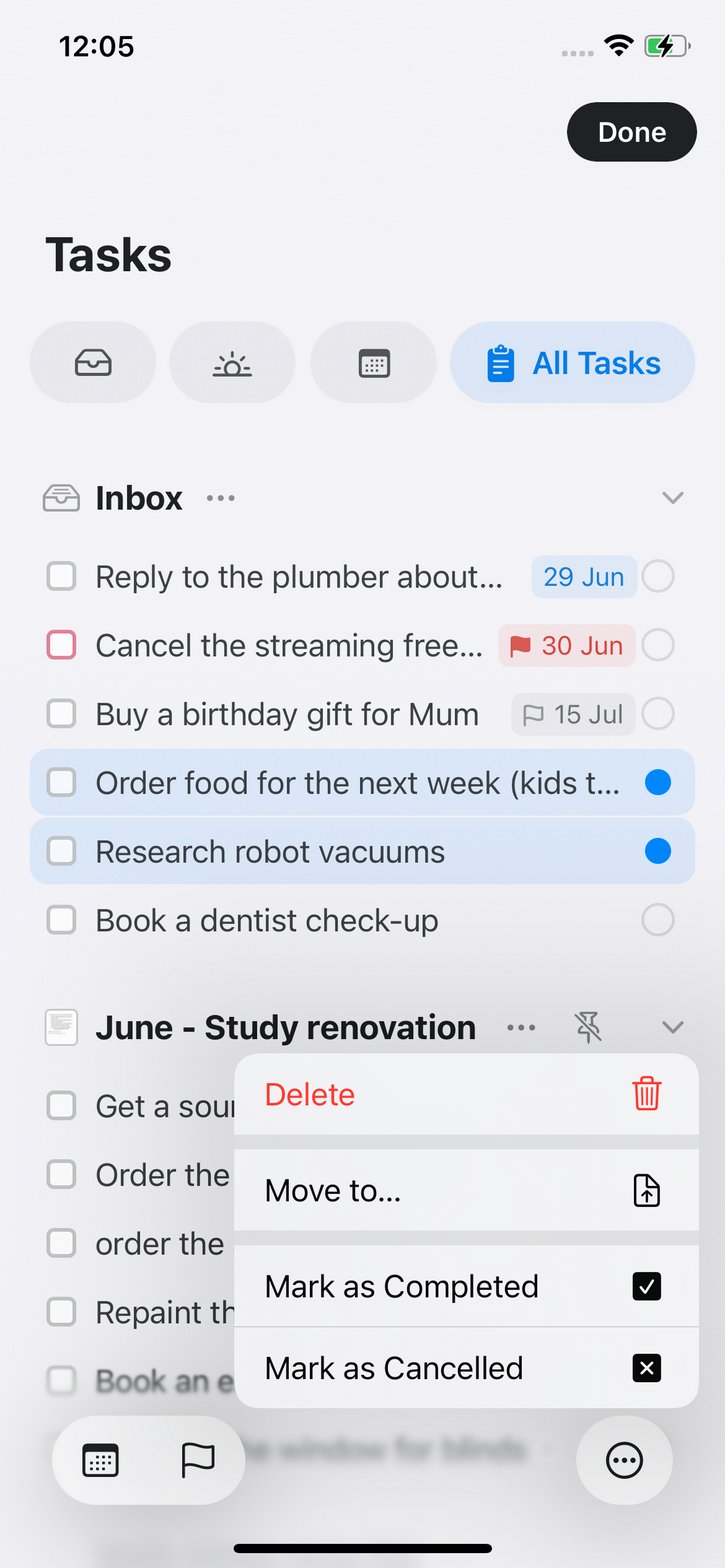 選取任務後,你可以:
* 一次為所有任務**變更排程**或**變更截止日期**
* 使用**提醒我**為每項選取的任務設定提醒
* **標記為完成**、**標記為已取消**或**標記為未完成**
* **移至**其他文件或 Inbox
* **刪除**選取的任務
### 在文件中批次完成
你也可以直接在文件中一次勾選多項任務。選取多個任務區塊(點擊拖曳,或按住 `Shift` 點擊),開啟斜線選單(`/`),然後輸入 **check selected**。要反向操作,請輸入 **uncheck selected**。
## 完成與取消任務
任務的核取方塊會隨著點擊在三種狀態間切換:一開始是**未完成**,點一下標記為**完成**,再點一下標記為**已取消**,第三下又回到**未完成**。「取消」會留下記錄,表示放下這項任務是刻意的決定,而不是直接把它刪掉。
在 Mac 上也可以用鍵盤完成同樣的操作:`Cmd` + `Option` + `T` 切換任務的完成狀態,`Cmd` + `Option` + `Shift` + `T` 將任務標記為已取消。
## 日誌簿
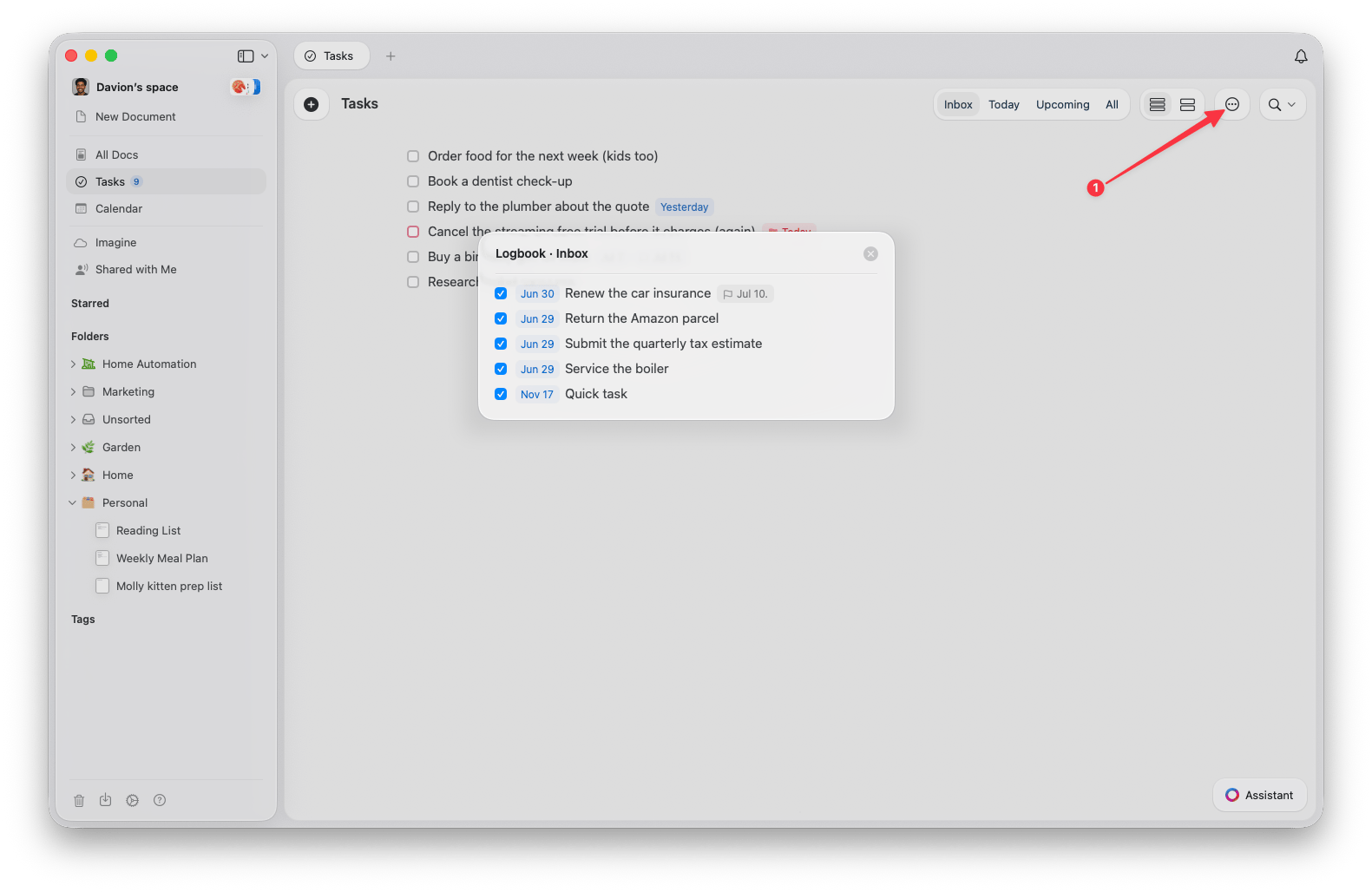
Inbox 中的**日誌簿**會保存你在該處完成的任務,讓你回顧曾在 Inbox 勾選完成的事項。在其他地方,文件、頁面與資料夾則會各自顯示已完成任務的數量,讓你一眼掌握進度。
已完成的任務仍會顯示在其排程日期,而不是你完成它的日期。
選取任務後,你可以:
* 一次為所有任務**變更排程**或**變更截止日期**
* 使用**提醒我**為每項選取的任務設定提醒
* **標記為完成**、**標記為已取消**或**標記為未完成**
* **移至**其他文件或 Inbox
* **刪除**選取的任務
### 在文件中批次完成
你也可以直接在文件中一次勾選多項任務。選取多個任務區塊(點擊拖曳,或按住 `Shift` 點擊),開啟斜線選單(`/`),然後輸入 **check selected**。要反向操作,請輸入 **uncheck selected**。
## 完成與取消任務
任務的核取方塊會隨著點擊在三種狀態間切換:一開始是**未完成**,點一下標記為**完成**,再點一下標記為**已取消**,第三下又回到**未完成**。「取消」會留下記錄,表示放下這項任務是刻意的決定,而不是直接把它刪掉。
在 Mac 上也可以用鍵盤完成同樣的操作:`Cmd` + `Option` + `T` 切換任務的完成狀態,`Cmd` + `Option` + `Shift` + `T` 將任務標記為已取消。
## 日誌簿
Inbox 中的**日誌簿**會保存你在該處完成的任務,讓你回顧曾在 Inbox 勾選完成的事項。在其他地方,文件、頁面與資料夾則會各自顯示已完成任務的數量,讓你一眼掌握進度。
已完成的任務仍會顯示在其排程日期,而不是你完成它的日期。
 目前,這些任務功能提供於 Mac 與 iPhone/iPad 應用程式。任務在 Windows 與網頁版上也能使用,體驗相近,但功能與檢視選項較為精簡。
## 相關文章
Inbox、今天、即將到來與全部分頁
為任務設定日期、提醒與重複規則
Inbox 與建立任務的所有方式
回到任務總覽
目前,這些任務功能提供於 Mac 與 iPhone/iPad 應用程式。任務在 Windows 與網頁版上也能使用,體驗相近,但功能與檢視選項較為精簡。
## 相關文章
Inbox、今天、即將到來與全部分頁
為任務設定日期、提醒與重複規則
Inbox 與建立任務的所有方式
回到任務總覽