> ## Documentation Index
> Fetch the complete documentation index at: https://craft-support.mintlify.site/llms.txt
> Use this file to discover all available pages before exploring further.
# 標籤
> 使用標籤來分類,並快速在整個空間中找到相關文件。
把標籤想成你在撰寫時加入的快速內嵌標籤,讓日後能立即被找到。它們是你文字的一部分 - 像是輕量的標記,而不是一個需要維護的獨立資料庫。
* **資料夾** 是內容所在的地方。
* **標籤** 是你在資料夾間快速尋找與連結內容的方式 - 快速又方便。
使用資料夾來做長期儲存與結構;使用標籤可跨主題(想法、專案、人物、階段)切分,而不需重新整理你的工作區。
## 開始使用
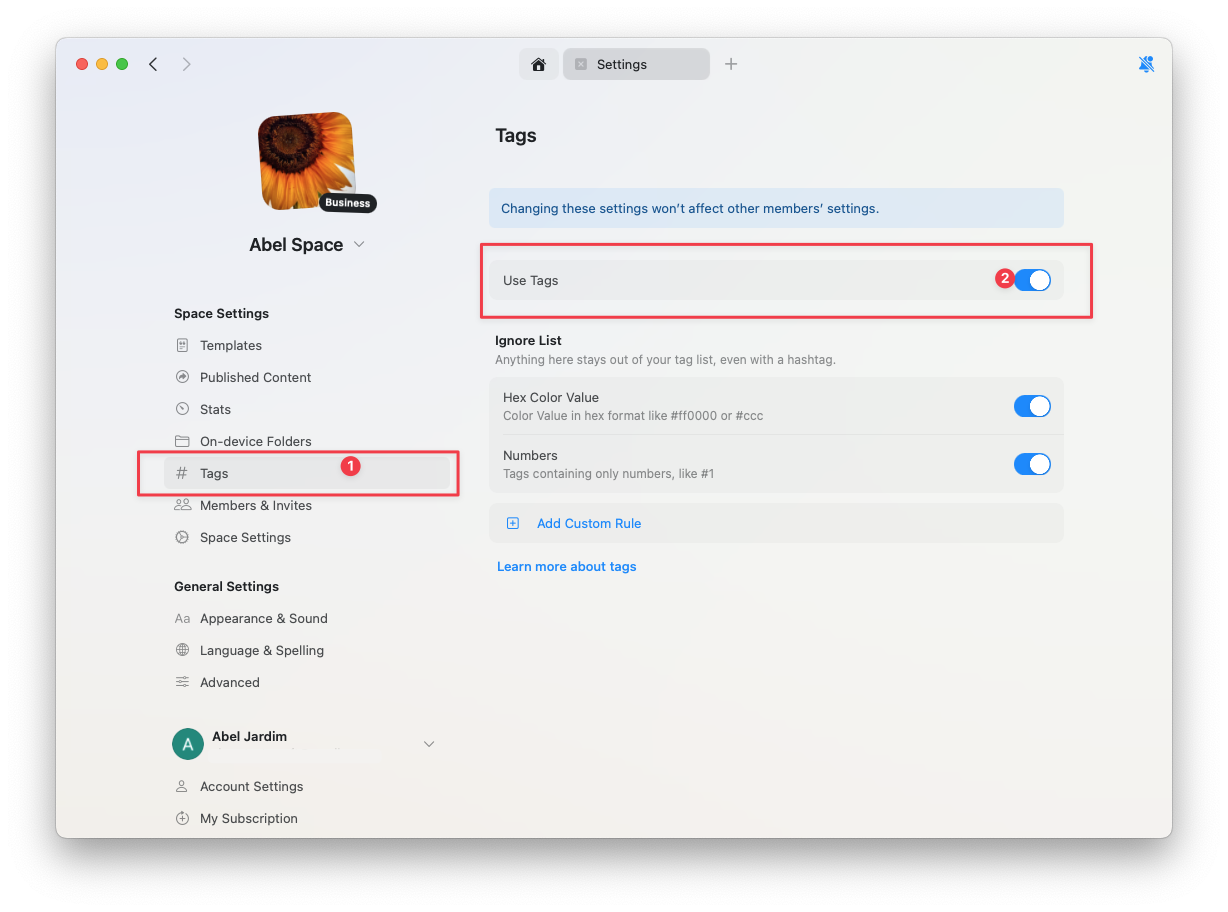
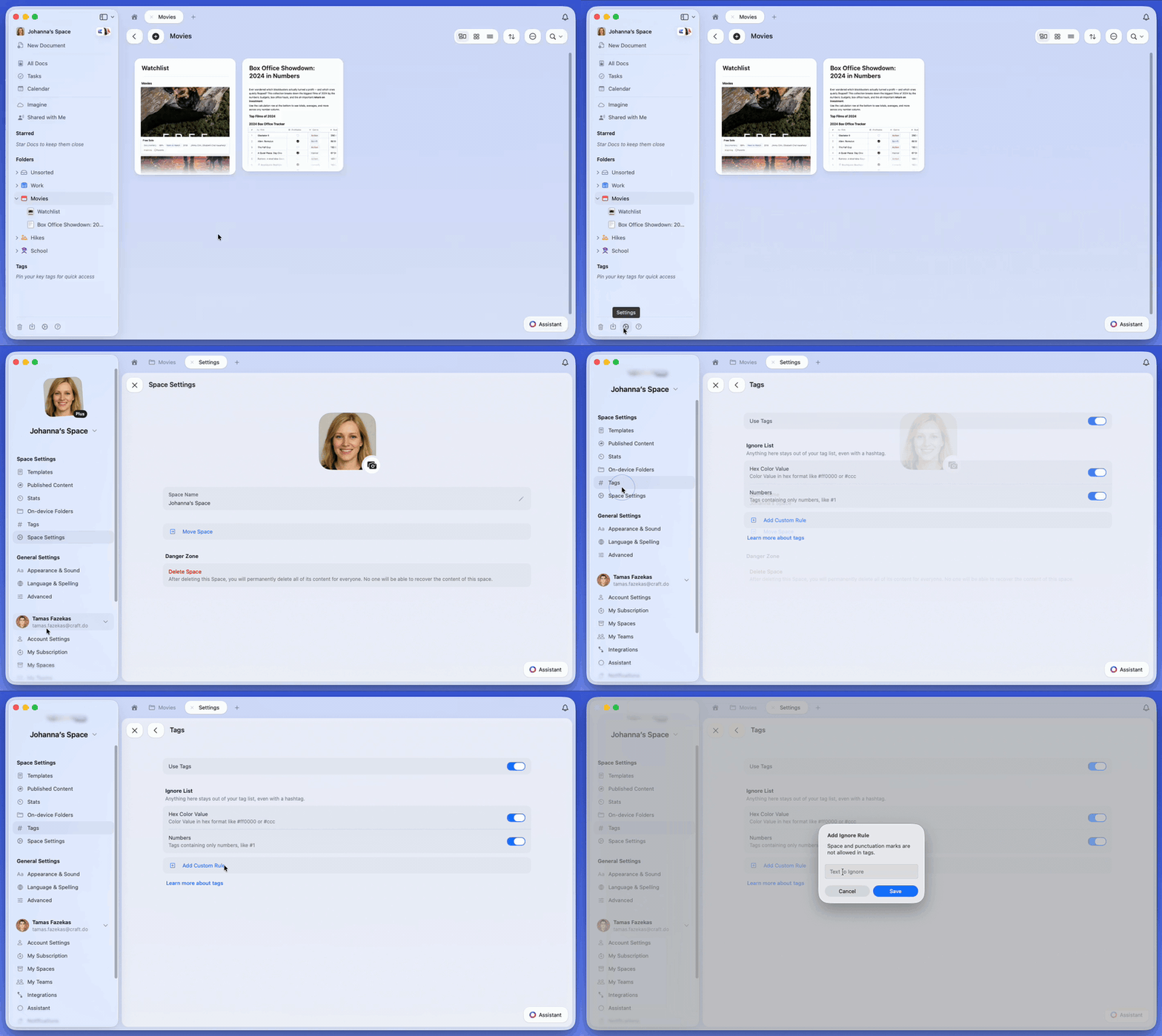
在你的 空間 設定 中啟用標籤(Enable tags),並在撰寫時開始內嵌建立標籤。
前往 **空間 設定**,然後選擇 **標籤**。
在你的 空間 中 Enable 標籤 功能。
 ### 建立標籤
在 `#` 後輸入你的標籤名稱。按 Enter 建立新標籤,或從建議中選取既有標籤。文字會轉為內嵌的小徽章。
### 建立標籤
在 `#` 後輸入你的標籤名稱。按 Enter 建立新標籤,或從建議中選取既有標籤。文字會轉為內嵌的小徽章。
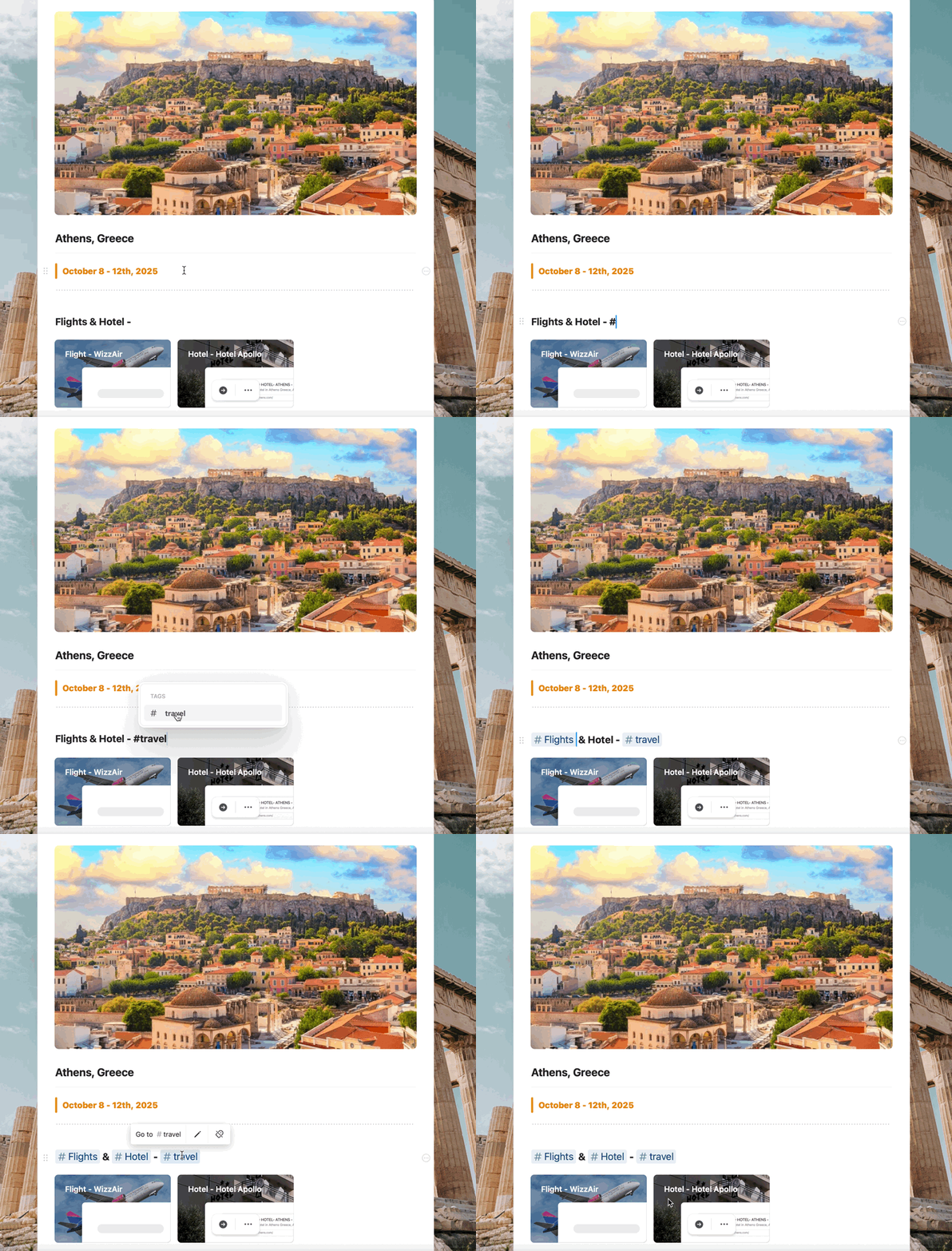 在輸入 `#` 之後,Craft 會建議既有的標籤。選擇一個以維持名稱一致;若無符合項目,按 Enter 則建立新標籤。
點擊(或長按)標籤以在原處編輯或移除。因為標籤是你寫作內容的一部分,請在其出現的位置變更它們。
## 標籤的適用範圍
標籤可以在 Craft 的多種情境中加入:
* **文件 與 區塊**:標籤是內嵌的,可在任何撰寫處加入 - 段落、標題、清單項目等。
* **集合**:在文字欄位中輸入的標籤看起來像一般文字(非彩色徽章),但它們在搜尋與篩選時仍然當作標籤處理。如果你想要更強的視覺強調或較嚴格的選項,請考慮使用單選或多選欄位。
* **任務與行事曆**:在這些地方標籤也顯示為普通文字,但當任務位於文件內時,標籤仍會在後端運作。
Inbox 是暫存位置。如果你在 Inbox 中為任務加上標籤,該標籤不會在標籤 檢視 中出現,除非你將任務移到文件中。
## 在標籤 檢視 中瀏覽
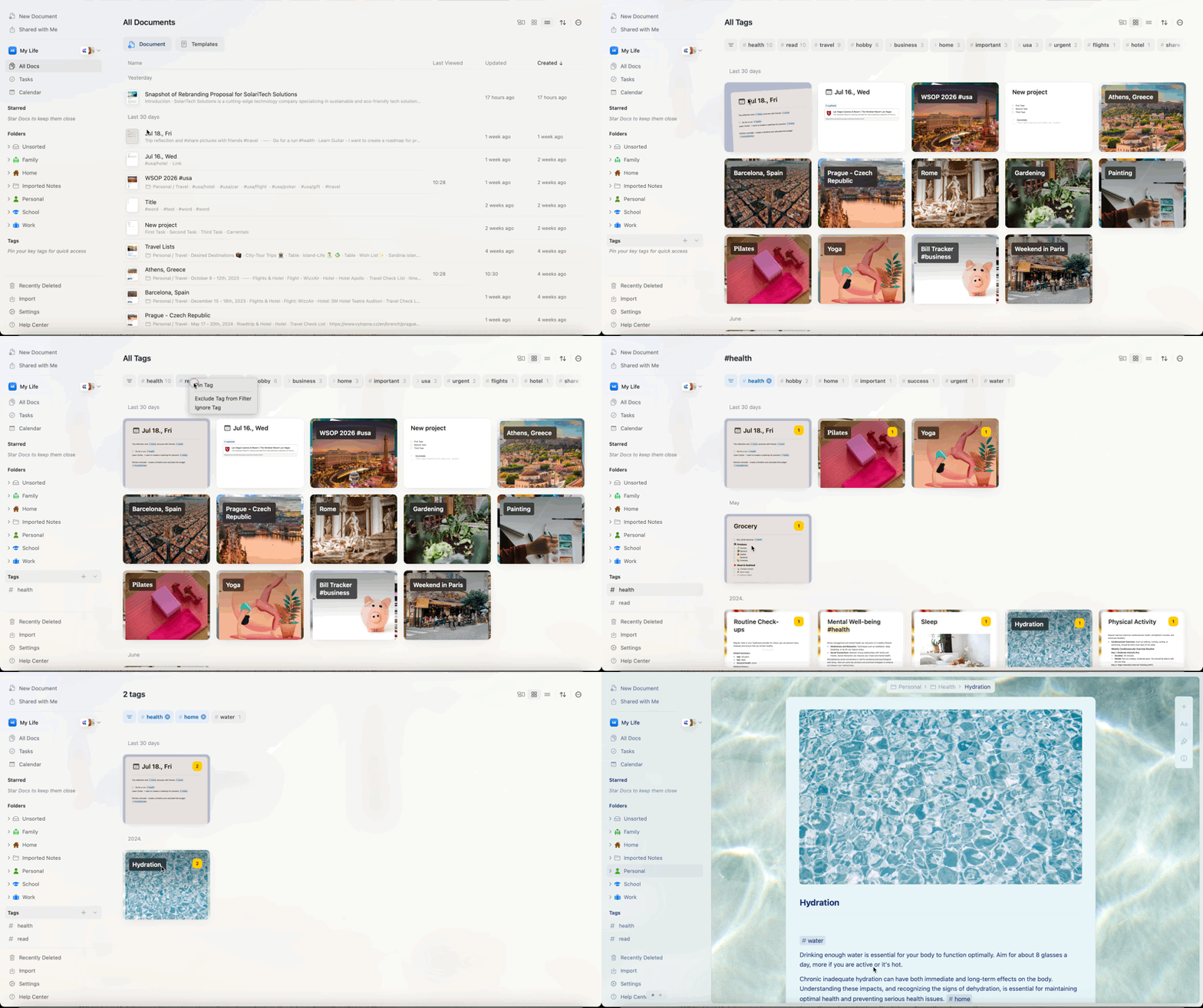
標籤 檢視 可讓你查看某標籤在所有文件中的出現位置。
* **開啟方式**:點擊你文字中的標籤,然後選擇 **Go to tag**,或在 sidebar 中點選已釘選的標籤。
* **你會看到**:顯示該標籤出現處的清單;將滑鼠移到條目上會高亮顯示該行的上下文。
* **使用篩選縮小結果**:加入更多標籤以縮小結果並發現主題間的關聯。
* **已釘選的標籤**:將最重要的標籤釘選到 sidebar,單次點擊即可存取預先篩選的檢視。很適合用於「進行中專案」、「點子」或「日誌」類型的標籤。
在輸入 `#` 之後,Craft 會建議既有的標籤。選擇一個以維持名稱一致;若無符合項目,按 Enter 則建立新標籤。
點擊(或長按)標籤以在原處編輯或移除。因為標籤是你寫作內容的一部分,請在其出現的位置變更它們。
## 標籤的適用範圍
標籤可以在 Craft 的多種情境中加入:
* **文件 與 區塊**:標籤是內嵌的,可在任何撰寫處加入 - 段落、標題、清單項目等。
* **集合**:在文字欄位中輸入的標籤看起來像一般文字(非彩色徽章),但它們在搜尋與篩選時仍然當作標籤處理。如果你想要更強的視覺強調或較嚴格的選項,請考慮使用單選或多選欄位。
* **任務與行事曆**:在這些地方標籤也顯示為普通文字,但當任務位於文件內時,標籤仍會在後端運作。
Inbox 是暫存位置。如果你在 Inbox 中為任務加上標籤,該標籤不會在標籤 檢視 中出現,除非你將任務移到文件中。
## 在標籤 檢視 中瀏覽
標籤 檢視 可讓你查看某標籤在所有文件中的出現位置。
* **開啟方式**:點擊你文字中的標籤,然後選擇 **Go to tag**,或在 sidebar 中點選已釘選的標籤。
* **你會看到**:顯示該標籤出現處的清單;將滑鼠移到條目上會高亮顯示該行的上下文。
* **使用篩選縮小結果**:加入更多標籤以縮小結果並發現主題間的關聯。
* **已釘選的標籤**:將最重要的標籤釘選到 sidebar,單次點擊即可存取預先篩選的檢視。很適合用於「進行中專案」、「點子」或「日誌」類型的標籤。
 你無法在標籤 檢視 中重新命名或刪除標籤。因為標籤是寫作內容的一部分,請在標籤出現的文件中進行編輯。
## 子標籤
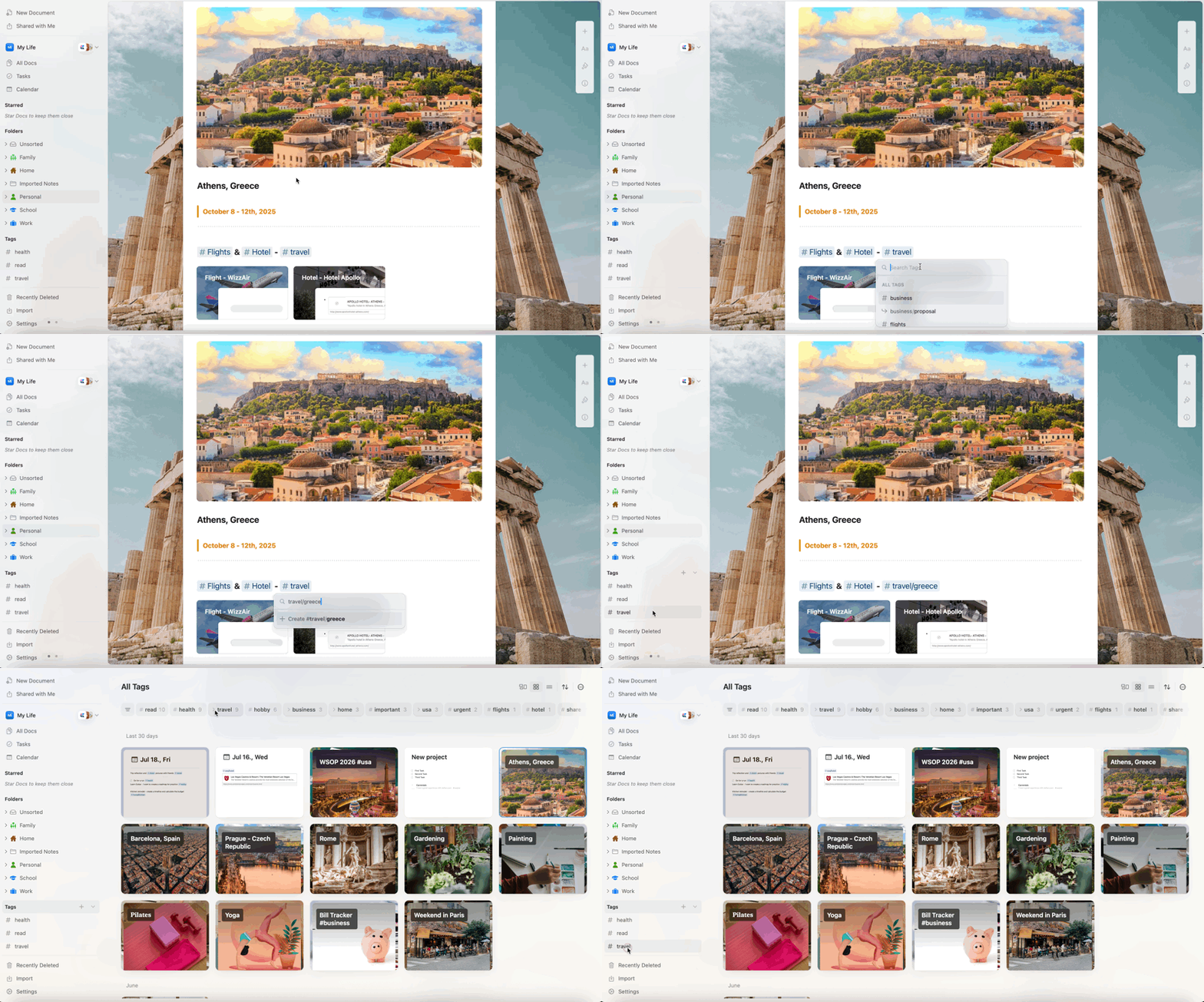
有時你只想要一點結構,但又不想建立大量獨立標籤。可在標籤內使用單一斜線 (`/`) 來建立輕量階層。這可在保持彈性的同時,將相關標籤歸類於共同主題下。
### 運作方式
透過在父標籤與子標籤之間加入斜線來建立子標籤:
```
#project/design
#project/development
#project/marketing
```
當你在標籤 檢視 中點選 `#project` 時,你會看到所有帶有任何專案相關標籤的文件。點選 `#project/design` 可將範圍縮小到僅與設計相關的文件。
你無法在標籤 檢視 中重新命名或刪除標籤。因為標籤是寫作內容的一部分,請在標籤出現的文件中進行編輯。
## 子標籤
有時你只想要一點結構,但又不想建立大量獨立標籤。可在標籤內使用單一斜線 (`/`) 來建立輕量階層。這可在保持彈性的同時,將相關標籤歸類於共同主題下。
### 運作方式
透過在父標籤與子標籤之間加入斜線來建立子標籤:
```
#project/design
#project/development
#project/marketing
```
當你在標籤 檢視 中點選 `#project` 時,你會看到所有帶有任何專案相關標籤的文件。點選 `#project/design` 可將範圍縮小到僅與設計相關的文件。
 ### 實用範例
依專案階段或領域來組織工作:
* `#clientA/research` – 用於客戶 A 的使用者研究與探索
* `#clientA/design` – 設計工作與 mockups
* `#clientA/development` – 實作任務
* `#clientA/review` – 回饋與修訂
依主題與子題來分組筆記:
* `#learning/javascript` – JavaScript 教學與筆記
* `#learning/design` – 設計原則與靈感
* `#learning/productivity` – 生產力技巧與工作流程
為個人專案與興趣分類:
* `#home/renovation` – 居家改造想法與計畫
* `#home/maintenance` – 定期維護任務與排程
* `#travel/europe` – 歐洲旅行規劃與回憶
* `#travel/asia` – 亞洲旅行規劃與回憶
追蹤來源與主題:
* `#book/fiction` – 小說讀書筆記
* `#book/nonfiction` – 非小說類讀書筆記
* `#article/tech` – 科技文章
* `#article/business` – 商業與策略文章
### 子標籤的好處
* **靈活性** - 可新增子標籤而無需重構整個標籤系統
* **可發現性** - 點選父標籤即可找到所有相關內容,或以子標籤縮小範圍
* **簡潔性** - 不需建立正式的資料夾階層或複雜的資料庫結構
* **個人化** - 在共用空間中,每位成員可以依自己使用習慣整理標籤階層
### 使用子標籤的小技巧
僅使用 **一層** 的階層 (`parent/child`)。像 `#project/design/ui/mobile` 這種更深的巢狀會難以記憶,反而失去輕量標籤的目的。如果你需要那麼多結構,建議改用資料夾。
**從廣泛開始,再專精**:先以幾個父標籤起步。隨著集合成長,當出現明確子主題時再新增子標籤。
**混合做法**:不是每個標籤都需要子標籤。在同一個空間裡,同時保有含階層的 `#project/design` 與獨立的 `#urgent` 完全沒問題。
**將父標籤釘選到 sidebar**:將父標籤 (`#project`) 釘選到 sidebar 以便快速存取。點入標籤 檢視 即可看到子標籤。
## 設定與控制
自訂標籤在你的空間中的運作方式:
* **Enable/disable per space**:在 **空間 設定 → 標籤** 中,你可以為該 空間 針對自己 Enable/disable 標籤。共用空間中,標籤預設為成員關閉;每位成員可以個別啟用。
* **忽略清單**:防止不想要的模式成為標籤(例如數字、十六進位碼或特定字詞)。可使用預設規則或新增自訂規則。
* **視覺說明**:在文件中,標籤會顯示為內嵌徽章;在集合、任務與行事曆中則呈現為一般文字,但仍具標籤功能。
### 實用範例
依專案階段或領域來組織工作:
* `#clientA/research` – 用於客戶 A 的使用者研究與探索
* `#clientA/design` – 設計工作與 mockups
* `#clientA/development` – 實作任務
* `#clientA/review` – 回饋與修訂
依主題與子題來分組筆記:
* `#learning/javascript` – JavaScript 教學與筆記
* `#learning/design` – 設計原則與靈感
* `#learning/productivity` – 生產力技巧與工作流程
為個人專案與興趣分類:
* `#home/renovation` – 居家改造想法與計畫
* `#home/maintenance` – 定期維護任務與排程
* `#travel/europe` – 歐洲旅行規劃與回憶
* `#travel/asia` – 亞洲旅行規劃與回憶
追蹤來源與主題:
* `#book/fiction` – 小說讀書筆記
* `#book/nonfiction` – 非小說類讀書筆記
* `#article/tech` – 科技文章
* `#article/business` – 商業與策略文章
### 子標籤的好處
* **靈活性** - 可新增子標籤而無需重構整個標籤系統
* **可發現性** - 點選父標籤即可找到所有相關內容,或以子標籤縮小範圍
* **簡潔性** - 不需建立正式的資料夾階層或複雜的資料庫結構
* **個人化** - 在共用空間中,每位成員可以依自己使用習慣整理標籤階層
### 使用子標籤的小技巧
僅使用 **一層** 的階層 (`parent/child`)。像 `#project/design/ui/mobile` 這種更深的巢狀會難以記憶,反而失去輕量標籤的目的。如果你需要那麼多結構,建議改用資料夾。
**從廣泛開始,再專精**:先以幾個父標籤起步。隨著集合成長,當出現明確子主題時再新增子標籤。
**混合做法**:不是每個標籤都需要子標籤。在同一個空間裡,同時保有含階層的 `#project/design` 與獨立的 `#urgent` 完全沒問題。
**將父標籤釘選到 sidebar**:將父標籤 (`#project`) 釘選到 sidebar 以便快速存取。點入標籤 檢視 即可看到子標籤。
## 設定與控制
自訂標籤在你的空間中的運作方式:
* **Enable/disable per space**:在 **空間 設定 → 標籤** 中,你可以為該 空間 針對自己 Enable/disable 標籤。共用空間中,標籤預設為成員關閉;每位成員可以個別啟用。
* **忽略清單**:防止不想要的模式成為標籤(例如數字、十六進位碼或特定字詞)。可使用預設規則或新增自訂規則。
* **視覺說明**:在文件中,標籤會顯示為內嵌徽章;在集合、任務與行事曆中則呈現為一般文字,但仍具標籤功能。
 ## 注意事項與限制
* **在文件中編輯**:你無法在標籤 檢視 中重新命名或刪除標籤;請在標籤出現的文件中變更。
* **共用空間**:其他成員可以看到空間中使用的標籤。已釘選的標籤為個人設定;你可以依喜好自訂 sidebar。
* **Sidebar 組織**:你可以顯示/隱藏 標籤 或 資料夾,重新排序,並使用 Starred 區段(可展開,含快速 "+")來管理收藏項目。 完整步驟請參閱 [自訂 Sidebar](/zh-Hant/introduction/navigation)。
## 注意事項與限制
* **在文件中編輯**:你無法在標籤 檢視 中重新命名或刪除標籤;請在標籤出現的文件中變更。
* **共用空間**:其他成員可以看到空間中使用的標籤。已釘選的標籤為個人設定;你可以依喜好自訂 sidebar。
* **Sidebar 組織**:你可以顯示/隱藏 標籤 或 資料夾,重新排序,並使用 Starred 區段(可展開,含快速 "+")來管理收藏項目。 完整步驟請參閱 [自訂 Sidebar](/zh-Hant/introduction/navigation)。