> ## Documentation Index
> Fetch the complete documentation index at: https://craft-support.mintlify.site/llms.txt
> Use this file to discover all available pages before exploring further.
# 搜尋與快速開啟
> 透過強大的搜尋功能在您的空間中尋找內容,並以快速開啟功能更迅速地導覽。
Craft 的搜尋功能幫助您快速定位空間中的內容,無論是文件、文字區塊或任務。它的設計旨在跨平台無縫且直覺地運作。
您可以透過兩種方式進行搜尋:
* **全域搜尋**可在所有空間和文件中尋找結果。
* **文件搜尋**在單一文件及其子頁面中進行搜尋。[了解更多](/zh-Hant/organize-and-find/search/in-document)。
本文介紹**全域搜尋**與**快速開啟**。
## 搜尋列
您可以在瀏覽文件時,於左側邊欄的任何檢視中找到搜尋列。
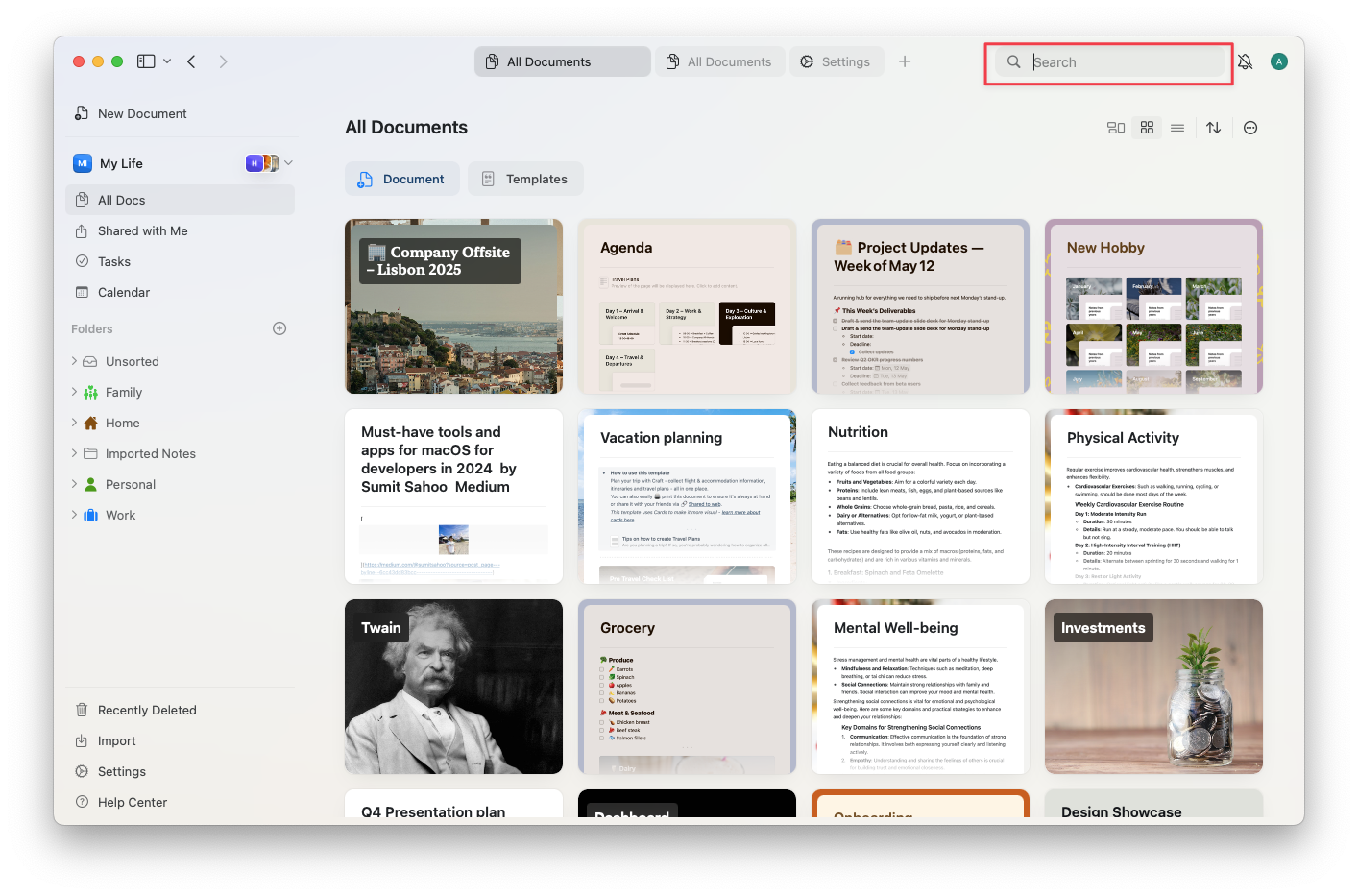 在 macOS 上,按下 **Cmd+F** 可開啟搜尋功能。在 Windows 和 Web 上,**Ctrl+F** 僅在已開啟文件時有效——它會開啟「在文件中尋找」,而非全域搜尋。從瀏覽畫面(所有文件、資料夾)時,請直接使用左側邊欄中的搜尋列。
## 搜尋邏輯
當您在搜尋列中輸入時,Craft 會在整個工作區中比對結果。顯示的結果根據以下幾個因素排序:
* **標題符合優先顯示** – 若搜尋詞出現在標題中,該結果排名較高。
在 macOS 上,按下 **Cmd+F** 可開啟搜尋功能。在 Windows 和 Web 上,**Ctrl+F** 僅在已開啟文件時有效——它會開啟「在文件中尋找」,而非全域搜尋。從瀏覽畫面(所有文件、資料夾)時,請直接使用左側邊欄中的搜尋列。
## 搜尋邏輯
當您在搜尋列中輸入時,Craft 會在整個工作區中比對結果。顯示的結果根據以下幾個因素排序:
* **標題符合優先顯示** – 若搜尋詞出現在標題中,該結果排名較高。
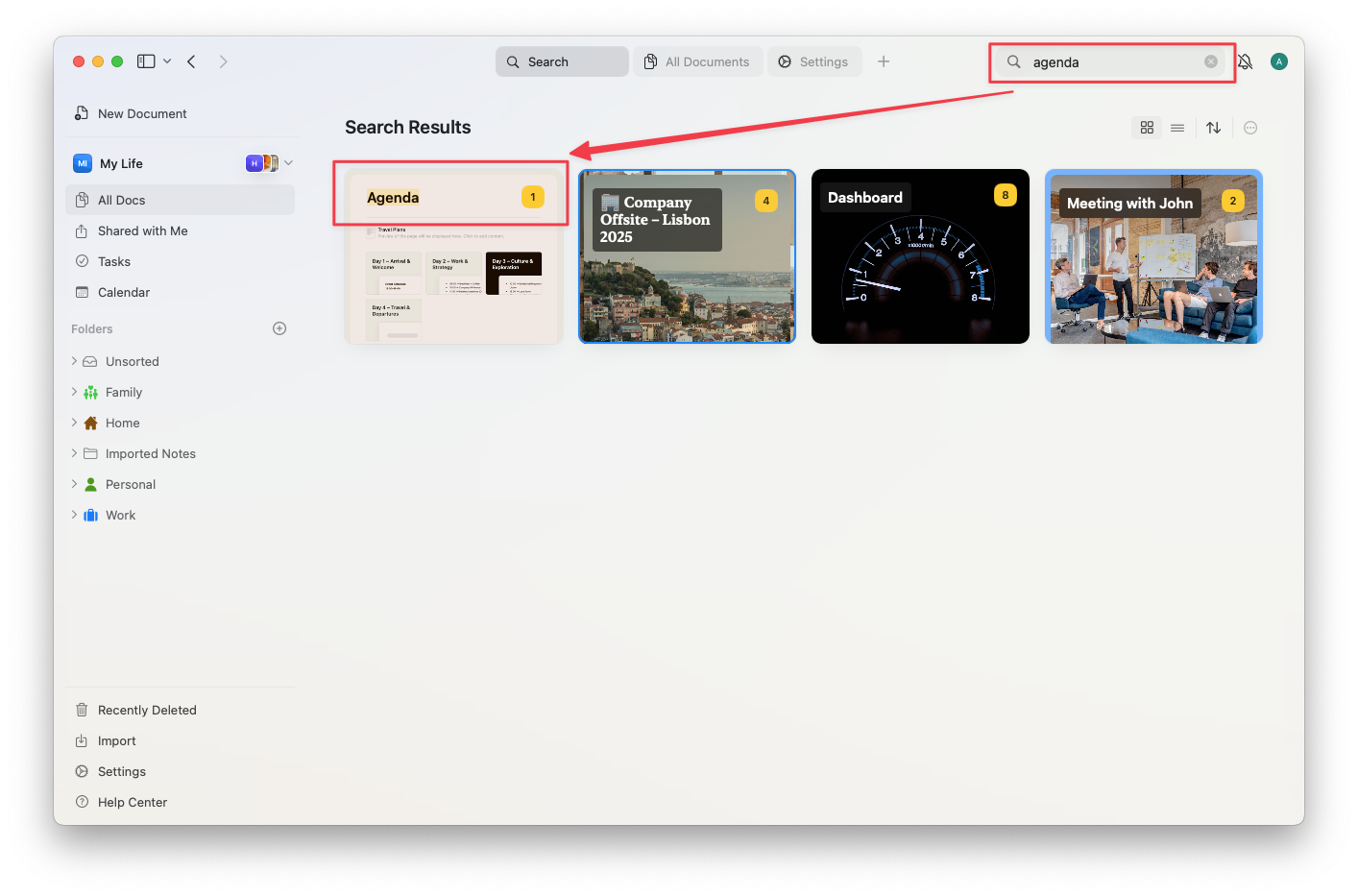 * **精確片語符合其次**,尤其是出現在文件較前位置的內容。
 * **近期性與頻率**可能影響相關性——越近期或越常開啟的文件可能在結果中排名越高。
* **已加星號的文件**也可能獲得相關性加分。
* **搜尋符合詞語的開頭**,而非中間或結尾(例如,「Pors」可找到「Porsche」,但「orsche」無法)。
搜尋範圍涵蓋「所有文件」、「已加星號」、「垃圾桶」和「與我共享」,以及所有資料夾。任務和日曆項目也包含在 macOS 和 iPad 應用程式的搜尋範圍內。
搜尋結果以格狀或清單檢視顯示,並附有文件或區塊的預覽。點擊結果會直接跳至相關內容,且符合的詞語會被標示。
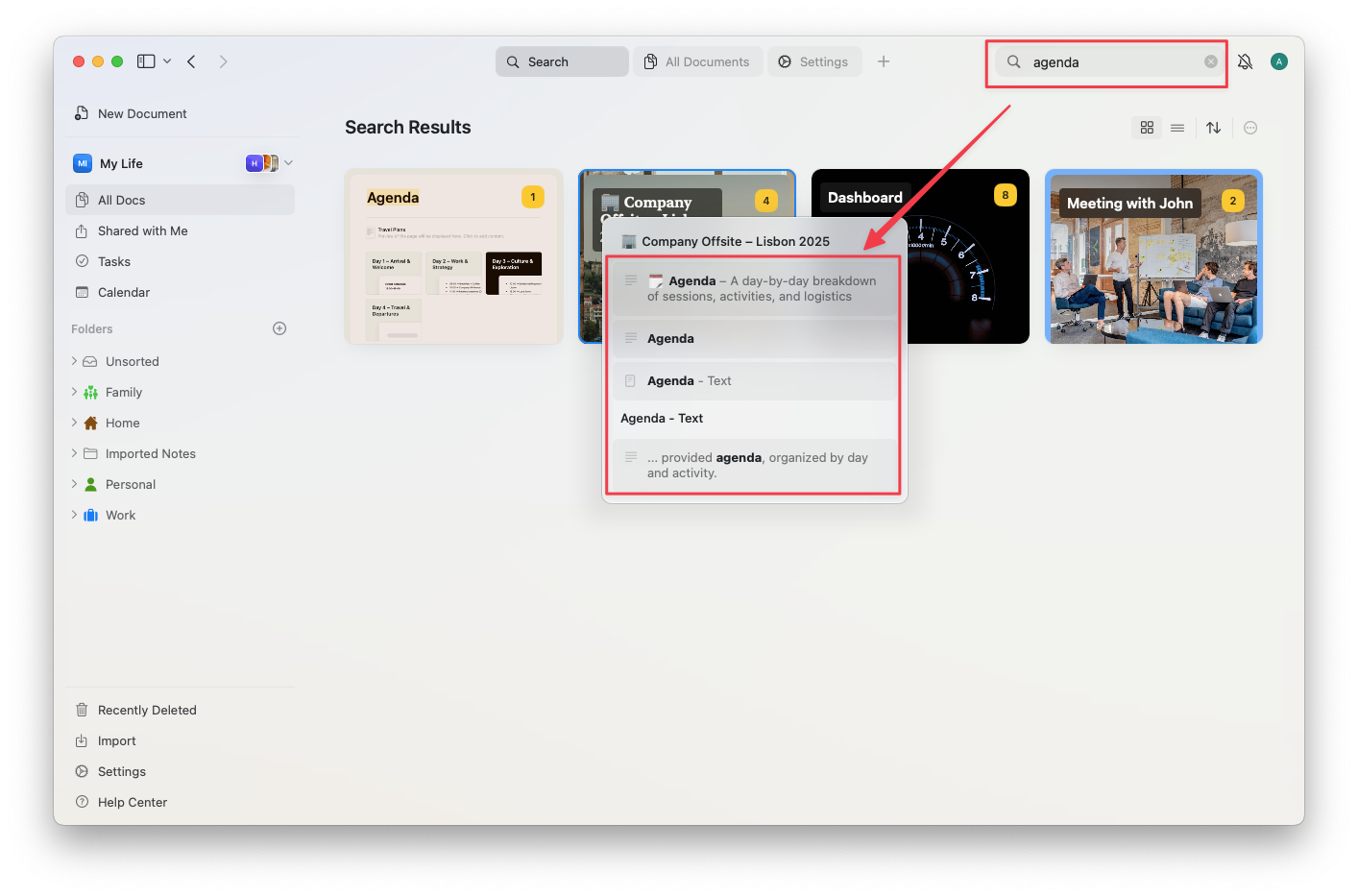
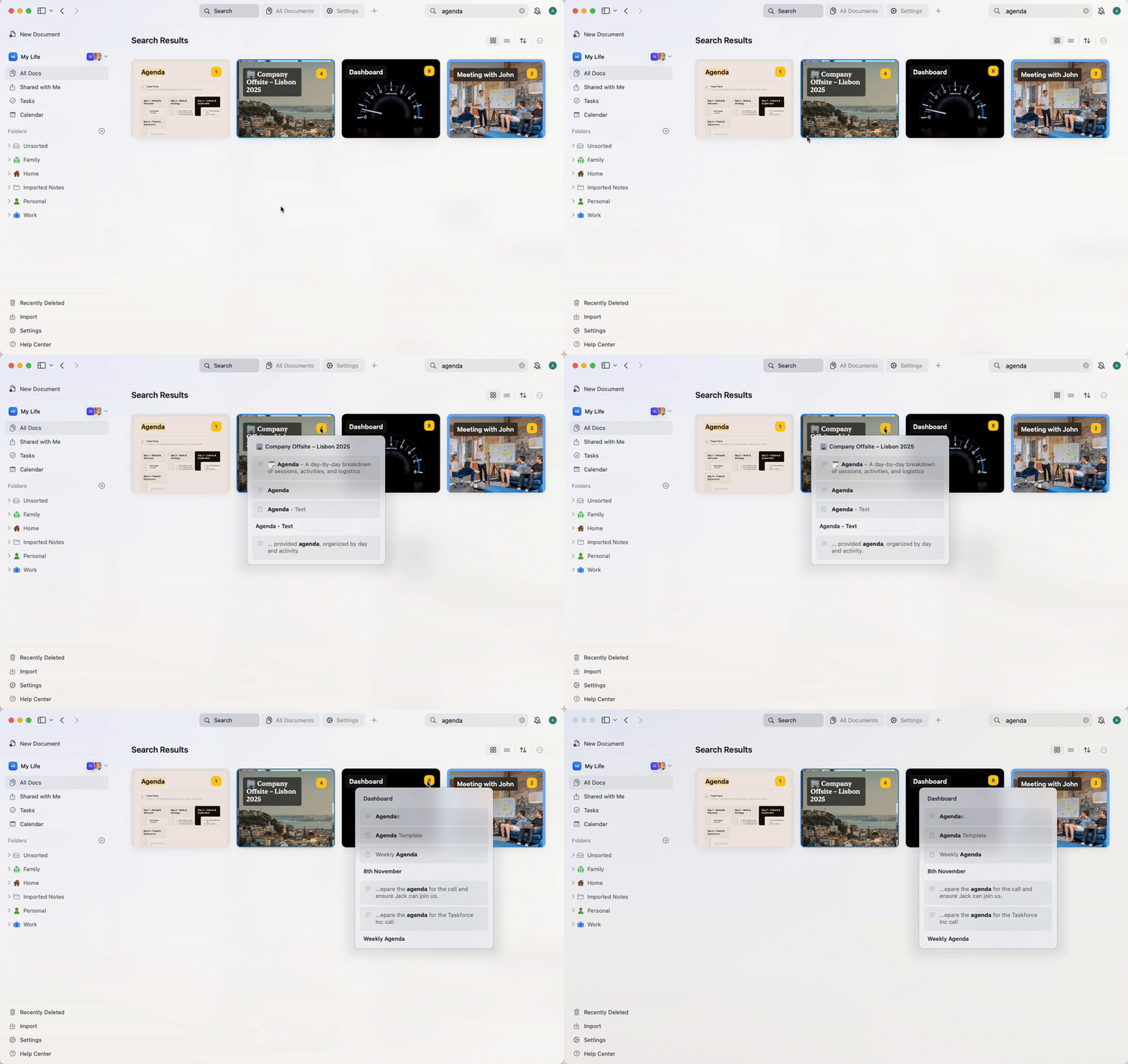
黃色數字表示該文件中符合您搜尋條件的結果數量。將游標懸停於數字上可預覽文件內的結果。
* **近期性與頻率**可能影響相關性——越近期或越常開啟的文件可能在結果中排名越高。
* **已加星號的文件**也可能獲得相關性加分。
* **搜尋符合詞語的開頭**,而非中間或結尾(例如,「Pors」可找到「Porsche」,但「orsche」無法)。
搜尋範圍涵蓋「所有文件」、「已加星號」、「垃圾桶」和「與我共享」,以及所有資料夾。任務和日曆項目也包含在 macOS 和 iPad 應用程式的搜尋範圍內。
搜尋結果以格狀或清單檢視顯示,並附有文件或區塊的預覽。點擊結果會直接跳至相關內容,且符合的詞語會被標示。
黃色數字表示該文件中符合您搜尋條件的結果數量。將游標懸停於數字上可預覽文件內的結果。
 ## 支援的內容
Craft 可搜尋:
* 文字區塊(標題與內文)
* 頁面與子頁面
* 文件內的任務(標題與描述)——僅限 macOS 和 iPad
* 事件(標題與內容)——僅限 macOS 和 iPad
* 集合的列與欄
* 程式碼區塊和表格儲存格
* 豐富連結預覽(標題與描述)
* 檔案和圖片名稱
## 進階搜尋選項
您可以使用進階語法精煉搜尋:
### 精確片語符合
使用**引號**搜尋精確片語。當您想尋找特定的多詞詞語時非常實用。
**範例:**
* `"meeting notes"` - 尋找含有確切「meeting notes」的文件
* `"project plan 2024"` - 符合確切片語「project plan 2024」
* `"to do"` - 尋找「to do」,但不包括「todo」或「to-do」
### 排除詞語
使用**連字號**(減號)從搜尋結果中排除特定詞語。
**範例:**
* `project -draft` – 尋找含有「project」但排除含有「draft」的文件
* `notes -archived` – 顯示不含「archived」的筆記
* `meeting -canceled -postponed` – 尋找未取消或未延期的會議
### 正規表示式
使用**正規表示式**進行進階模式比對。在正規表示式模式前加上 `regex:`。
**範例:**
* `regex:(draft|final)` – 尋找含有「draft」或「final」的文件
* `regex:202[0-9]` – 符合 2020 至 2029 年間的任何年份
* `regex:task-[0-9]+` – 尋找如「task-123」、「task-456」等任務 ID
* `regex:(urgent|high priority)` – 符合含有「urgent」或「high priority」的文件
### 組合技巧
您可以組合多種進階搜尋技巧進行強大查詢:
**範例:**
* `"project plan" -draft regex:202[0-9]` – 尋找 2020 年代的確切片語「project plan」,排除草稿
* `meeting "Q1 2024" -canceled` – 尋找未取消的 2024 年第一季會議
* `regex:(client|customer) -archived` – 尋找未封存的客戶文件
## 快速開啟
**快速開啟**功能旨在幫助您更迅速地在工作區中導覽。這是以鍵盤為主的操作體驗,能節省時間並讓您保持工作流暢。
### 什麼是快速開啟?
快速開啟是內建於 Craft 的通用搜尋與導覽工具。它讓您能夠:
* 即時尋找並開啟工作區中的任何文件或頁面
* 跳至最近查看的內容
* 開啟每日筆記或建立新的每日筆記
* 快速存取已加星號的文件或共享頁面
快速開啟的主要功能是幫助您更快速地在文件、頁面和每日筆記之間導覽。若您想尋找特定內容,請改用搜尋功能。
### 如何開啟快速開啟
按下 **Cmd + O** 以開啟快速開啟。
按下 **Ctrl + O** 以開啟快速開啟。您也可以點擊視窗頂部的搜尋列,直接從瀏覽畫面開啟它。
* **使用鍵盤**:按下 **Cmd + O**
* **不使用鍵盤**:從螢幕頂部向下滑動
## 支援的內容
Craft 可搜尋:
* 文字區塊(標題與內文)
* 頁面與子頁面
* 文件內的任務(標題與描述)——僅限 macOS 和 iPad
* 事件(標題與內容)——僅限 macOS 和 iPad
* 集合的列與欄
* 程式碼區塊和表格儲存格
* 豐富連結預覽(標題與描述)
* 檔案和圖片名稱
## 進階搜尋選項
您可以使用進階語法精煉搜尋:
### 精確片語符合
使用**引號**搜尋精確片語。當您想尋找特定的多詞詞語時非常實用。
**範例:**
* `"meeting notes"` - 尋找含有確切「meeting notes」的文件
* `"project plan 2024"` - 符合確切片語「project plan 2024」
* `"to do"` - 尋找「to do」,但不包括「todo」或「to-do」
### 排除詞語
使用**連字號**(減號)從搜尋結果中排除特定詞語。
**範例:**
* `project -draft` – 尋找含有「project」但排除含有「draft」的文件
* `notes -archived` – 顯示不含「archived」的筆記
* `meeting -canceled -postponed` – 尋找未取消或未延期的會議
### 正規表示式
使用**正規表示式**進行進階模式比對。在正規表示式模式前加上 `regex:`。
**範例:**
* `regex:(draft|final)` – 尋找含有「draft」或「final」的文件
* `regex:202[0-9]` – 符合 2020 至 2029 年間的任何年份
* `regex:task-[0-9]+` – 尋找如「task-123」、「task-456」等任務 ID
* `regex:(urgent|high priority)` – 符合含有「urgent」或「high priority」的文件
### 組合技巧
您可以組合多種進階搜尋技巧進行強大查詢:
**範例:**
* `"project plan" -draft regex:202[0-9]` – 尋找 2020 年代的確切片語「project plan」,排除草稿
* `meeting "Q1 2024" -canceled` – 尋找未取消的 2024 年第一季會議
* `regex:(client|customer) -archived` – 尋找未封存的客戶文件
## 快速開啟
**快速開啟**功能旨在幫助您更迅速地在工作區中導覽。這是以鍵盤為主的操作體驗,能節省時間並讓您保持工作流暢。
### 什麼是快速開啟?
快速開啟是內建於 Craft 的通用搜尋與導覽工具。它讓您能夠:
* 即時尋找並開啟工作區中的任何文件或頁面
* 跳至最近查看的內容
* 開啟每日筆記或建立新的每日筆記
* 快速存取已加星號的文件或共享頁面
快速開啟的主要功能是幫助您更快速地在文件、頁面和每日筆記之間導覽。若您想尋找特定內容,請改用搜尋功能。
### 如何開啟快速開啟
按下 **Cmd + O** 以開啟快速開啟。
按下 **Ctrl + O** 以開啟快速開啟。您也可以點擊視窗頂部的搜尋列,直接從瀏覽畫面開啟它。
* **使用鍵盤**:按下 **Cmd + O**
* **不使用鍵盤**:從螢幕頂部向下滑動
 從螢幕頂部向下滑動以開啟快速開啟。
您會看到一個浮動搜尋列,讓您可以立即開始輸入。
### 快速開啟的運作方式
快速開啟啟動後:
開始輸入文件標題或內容的任意部分,即可在工作區中進行搜尋。
Craft 將顯示符合結果的清單,包括:
* 文件
* 頁面
* 每日筆記
* 已加星號或最近存取的內容
使用方向鍵捲動清單。
按下 **Enter** 即可立即開啟所選項目。
您也可以使用快速開啟:
* 輸入 **「today」** 跳至每日筆記
* 輸入 **「new」** 建立新文件
* 按關鍵字搜尋,不僅限於標題——內容區塊和子頁面也包含在結果中
在 Windows 和 Web 上,當您從瀏覽畫面搜尋時,快速開啟面板底部會出現**查看更多結果**按鈕。點擊它會關閉快速開啟,並開啟包含所有符合內容的完整搜尋檢視——這是在文件外進行完整內容搜尋的主要方式。
### 進階使用者技巧
* 您可以快速開啟多個文件,無需使用側邊欄或滑鼠
* 將快速開啟作為在空間中移動的主要方式,減少情境切換
* 在大型工作區中特別實用,因為瀏覽資料夾會耗費更多時間
## 注意事項與限制
Craft 的搜尋目前尚不支援依文件類型、資料夾或作者篩選。此外,還有一些特定事項需注意:
* 收件匣中的任務無法透過搜尋找到
* 僅符合**詞語的完整開頭**
* 您尚未開啟的共享文件可能未完全建立索引(僅有標題和預覽)
* 點擊程式碼或表格區塊中的符合項目會開啟該區塊,但**不會標示確切的列**
* 搜尋不支援**表情符號**,且需要:
* 拉丁語系語言至少 3 個字元
* 其他語言至少 2 個字元
搜尋結果會暫時快取 10 秒,因此新的變更可能會有短暫延遲才出現。
快速開啟目前針對在自身工作區內搜尋內容進行了最佳化。您尚未開啟的共享文件可能僅顯示有限的預覽資訊。
## 索引更新
您空間的搜尋索引每 24 小時自動重新整理一次。您無需手動更新或觸發任何操作即可保持搜尋結果最新。
## 相關文章
以鍵盤驅動的搜尋更迅速地導覽工作區
在特定文件中尋找並取代文字
使用自然語言尋找並理解您的內容
以標籤整理文件,讓搜尋更輕鬆
在結構化的集合資料中搜尋
從螢幕頂部向下滑動以開啟快速開啟。
您會看到一個浮動搜尋列,讓您可以立即開始輸入。
### 快速開啟的運作方式
快速開啟啟動後:
開始輸入文件標題或內容的任意部分,即可在工作區中進行搜尋。
Craft 將顯示符合結果的清單,包括:
* 文件
* 頁面
* 每日筆記
* 已加星號或最近存取的內容
使用方向鍵捲動清單。
按下 **Enter** 即可立即開啟所選項目。
您也可以使用快速開啟:
* 輸入 **「today」** 跳至每日筆記
* 輸入 **「new」** 建立新文件
* 按關鍵字搜尋,不僅限於標題——內容區塊和子頁面也包含在結果中
在 Windows 和 Web 上,當您從瀏覽畫面搜尋時,快速開啟面板底部會出現**查看更多結果**按鈕。點擊它會關閉快速開啟,並開啟包含所有符合內容的完整搜尋檢視——這是在文件外進行完整內容搜尋的主要方式。
### 進階使用者技巧
* 您可以快速開啟多個文件,無需使用側邊欄或滑鼠
* 將快速開啟作為在空間中移動的主要方式,減少情境切換
* 在大型工作區中特別實用,因為瀏覽資料夾會耗費更多時間
## 注意事項與限制
Craft 的搜尋目前尚不支援依文件類型、資料夾或作者篩選。此外,還有一些特定事項需注意:
* 收件匣中的任務無法透過搜尋找到
* 僅符合**詞語的完整開頭**
* 您尚未開啟的共享文件可能未完全建立索引(僅有標題和預覽)
* 點擊程式碼或表格區塊中的符合項目會開啟該區塊,但**不會標示確切的列**
* 搜尋不支援**表情符號**,且需要:
* 拉丁語系語言至少 3 個字元
* 其他語言至少 2 個字元
搜尋結果會暫時快取 10 秒,因此新的變更可能會有短暫延遲才出現。
快速開啟目前針對在自身工作區內搜尋內容進行了最佳化。您尚未開啟的共享文件可能僅顯示有限的預覽資訊。
## 索引更新
您空間的搜尋索引每 24 小時自動重新整理一次。您無需手動更新或觸發任何操作即可保持搜尋結果最新。
## 相關文章
以鍵盤驅動的搜尋更迅速地導覽工作區
在特定文件中尋找並取代文字
使用自然語言尋找並理解您的內容
以標籤整理文件,讓搜尋更輕鬆
在結構化的集合資料中搜尋