> ## Documentation Index
> Fetch the complete documentation index at: https://craft-support.mintlify.site/llms.txt
> Use this file to discover all available pages before exploring further.
# Deeplinks
> 建立可直接在 Craft 應用程式中開啟文件、頁面或特定區塊的直接連結。
## 什麼是 Deeplinks?
Deeplinks 會建立一個 URL,可直接連結到 Craft 應用程式中的文件、頁面,甚至特定的區塊——從您系統中的任何地方點擊它,應該都會開啟 Craft 並直接跳到該位置。
它們的格式為 `craftdocs://open...`,可在 iOS/iPadOS/macOS 上使用。只要對方具有編輯該空間的存取權,就能彼此分享這些連結。
Deeplinks 通常用來將其他應用程式連回 Craft——例如,您可以在 Things 的專案備註中放一個連結,點開後會直接開啟您在 Craft 中為該專案記錄筆記的文件。它們不要與 Secret Links 混淆,後者會在網頁上開啟文件供檢視/評論,而不是在 Craft 編輯器中開啟。
Deeplinks 僅適用於 macOS、iOS 和 iPadOS 上的 Craft。
## 取得 Deeplinks
在 macOS 上檢視文件時,點擊右上角的 **分享按鈕**,選擇 **Export as**,然後向下捲動到 **Advanced**,並選取 **Copy Deeplink** 或 **Copy Markdown Deeplink**。
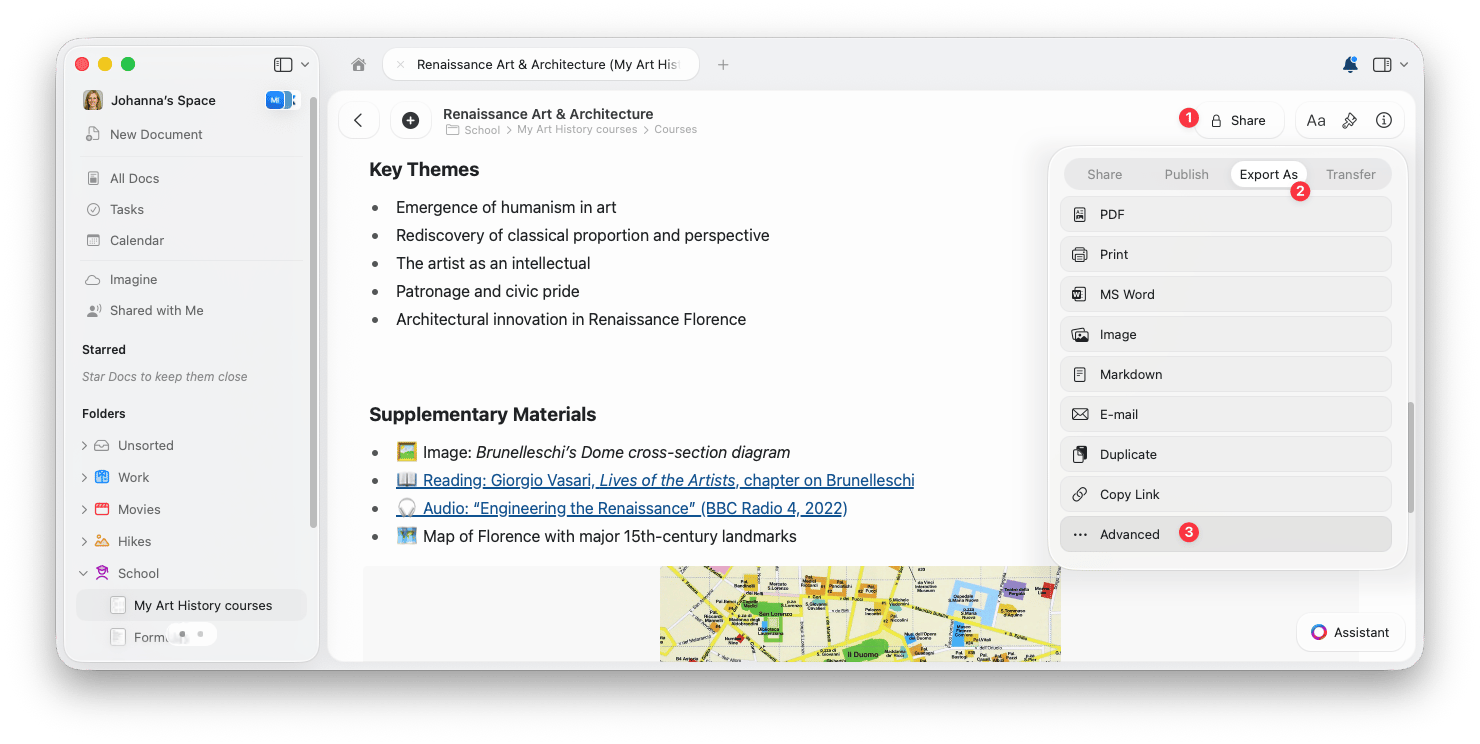 另外,Deeplinks 也可從 macOS 的 **File** 選單取得。
如果您在啟用此功能時已反白選取某個特定區塊(或正在編輯該區塊),Deeplink 就會指向該區塊。否則,連結會指向您正在檢視的頁面/文件。
在 iOS 和 iPadOS 上,您可以依照以下步驟取得 Deeplink:
在 macOS 上,這個相同的 **Export as → Advanced** 流程也可從分享選單中使用,您可以選擇 **Copy Deeplink** 或 **Copy Markdown Deeplink**。
點擊右上角的 **分享圖示** 以開啟分享選單
選擇 **Export as**
另外,Deeplinks 也可從 macOS 的 **File** 選單取得。
如果您在啟用此功能時已反白選取某個特定區塊(或正在編輯該區塊),Deeplink 就會指向該區塊。否則,連結會指向您正在檢視的頁面/文件。
在 iOS 和 iPadOS 上,您可以依照以下步驟取得 Deeplink:
在 macOS 上,這個相同的 **Export as → Advanced** 流程也可從分享選單中使用,您可以選擇 **Copy Deeplink** 或 **Copy Markdown Deeplink**。
點擊右上角的 **分享圖示** 以開啟分享選單
選擇 **Export as**
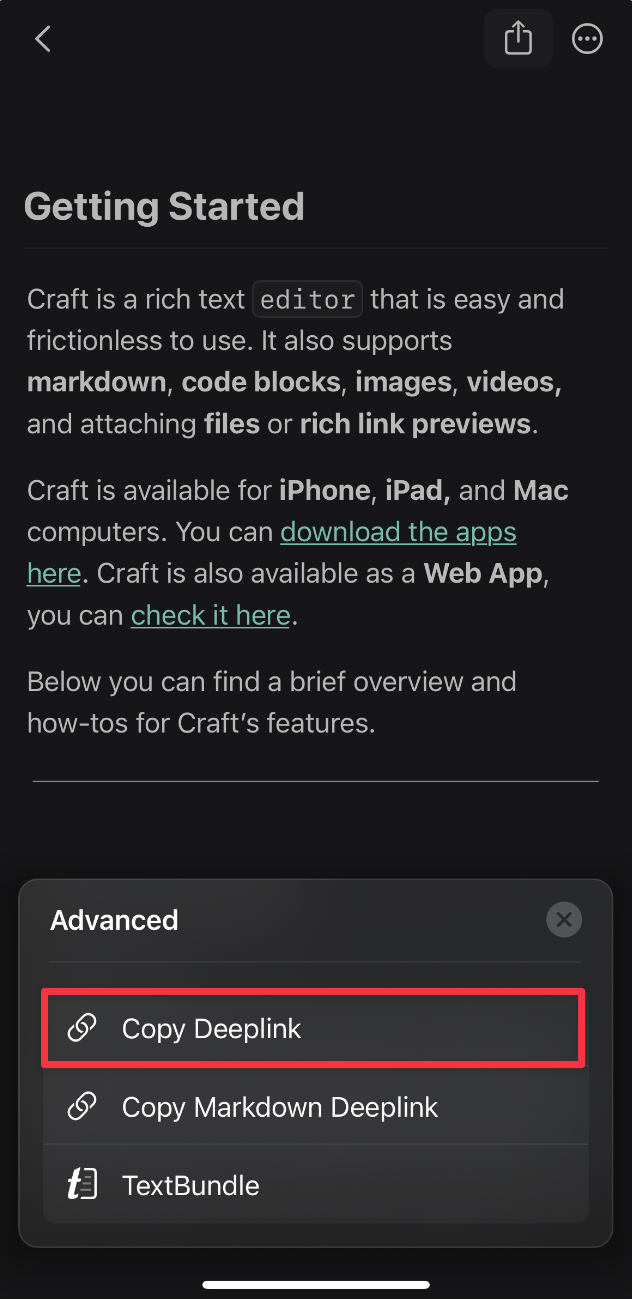
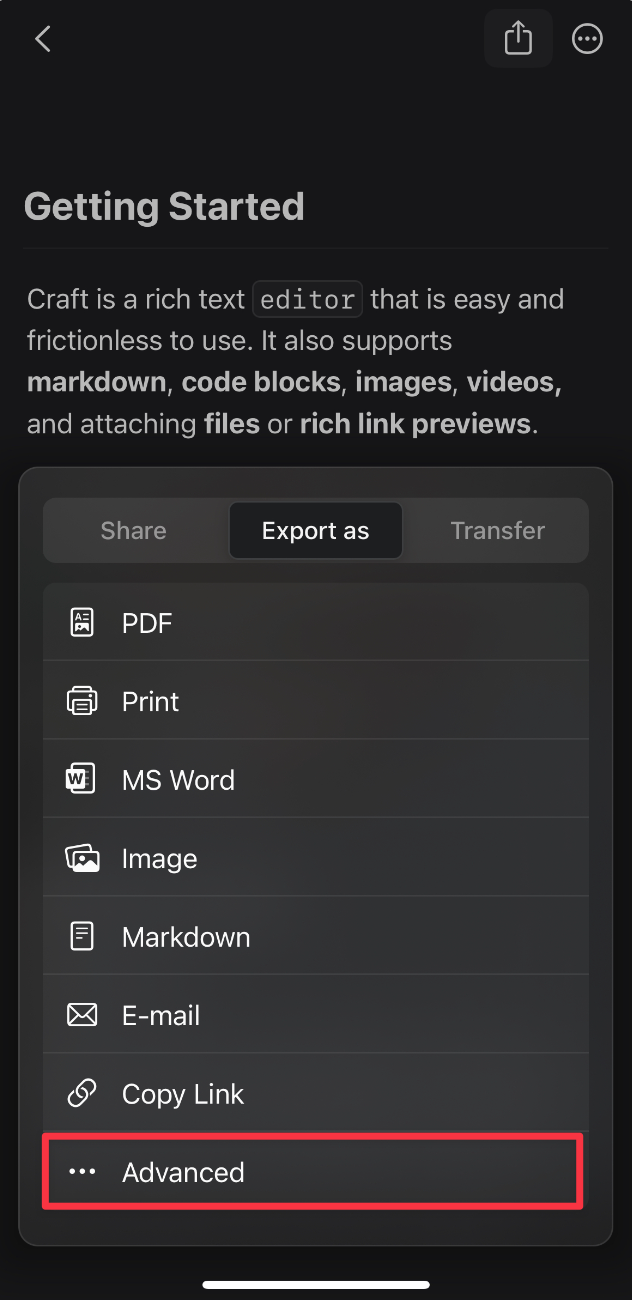 向下捲動到 **Advanced**,然後點擊 **Copy Deeplink**
 ## 使用 Deeplinks
Deeplinks 幾乎可以用在任何會將連結高亮顯示的地方。例如:
* 將 Deeplink URL 複製並貼到瀏覽器的網址列,就會開啟 Craft
* 將連結放在 Stickies 備忘錄中,您就能從那裡快速存取該文件
* 您可以把 Deeplink URL 用 Slack 傳給同事,或用訊息傳給聯絡人,只要他們有該空間的存取權,就能點擊開啟
## Markdown Deeplinks
Markdown Deeplink 是相同的 Craft Deeplink,但使用標準的 Markdown 連結語法格式化。它不會顯示完整的 `craftdocs://open...` URL,而是能在支援 Markdown 的應用程式中顯示為可讀文字。
例如:
```markdown theme={null}
[Project notes](craftdocs://open?spaceId=&blockId=)
```
當您想把較乾淨的連結貼到支援 Markdown 的應用程式或文件中時,請使用 Markdown Deeplink。如果您選擇 **Copy Markdown Deeplink**,Craft 會直接複製為這種格式。Markdown Deeplink 的運作方式與一般 Deeplink 相同:點擊連結會開啟 Craft,而開啟者仍然需要擁有該空間的存取權。
Deeplinks 只對具有編輯該空間存取權的人有效。請在分享 deeplinks 之前,確認您的協作者已是該空間的成員。
## 使用 Deeplinks
Deeplinks 幾乎可以用在任何會將連結高亮顯示的地方。例如:
* 將 Deeplink URL 複製並貼到瀏覽器的網址列,就會開啟 Craft
* 將連結放在 Stickies 備忘錄中,您就能從那裡快速存取該文件
* 您可以把 Deeplink URL 用 Slack 傳給同事,或用訊息傳給聯絡人,只要他們有該空間的存取權,就能點擊開啟
## Markdown Deeplinks
Markdown Deeplink 是相同的 Craft Deeplink,但使用標準的 Markdown 連結語法格式化。它不會顯示完整的 `craftdocs://open...` URL,而是能在支援 Markdown 的應用程式中顯示為可讀文字。
例如:
```markdown theme={null}
[Project notes](craftdocs://open?spaceId=&blockId=)
```
當您想把較乾淨的連結貼到支援 Markdown 的應用程式或文件中時,請使用 Markdown Deeplink。如果您選擇 **Copy Markdown Deeplink**,Craft 會直接複製為這種格式。Markdown Deeplink 的運作方式與一般 Deeplink 相同:點擊連結會開啟 Craft,而開啟者仍然需要擁有該空間的存取權。
Deeplinks 只對具有編輯該空間存取權的人有效。請在分享 deeplinks 之前,確認您的協作者已是該空間的成員。