> ## Documentation Index
> Fetch the complete documentation index at: https://craft-support.mintlify.site/llms.txt
> Use this file to discover all available pages before exploring further.
# 集合
> 在任意文件或頁面中,使用資料庫風格的表格與視覺化畫廊卡片來組織內容。
在 Craft 中使用集合,你可以在任何文件或頁面內以靈活的資料庫式表格來組織內容。集合為你的筆記、專案、知識庫或工作流程帶來架構、深度與彈性。
集合現在支援 **畫廊檢視** — 使用含有圖片預覽的視覺卡片來呈現條目。集合工具列已重新設計,搭配新的設定選單與檢視標籤。你現有的資料與檢視不會改變。[深入了解畫廊檢視](/zh-Hant/organize-and-find/collections/gallery-view)。
## 什麼是集合?
集合不只是表格。它是一組完全自訂的欄位,每個條目都可以承載更詳細的資訊。
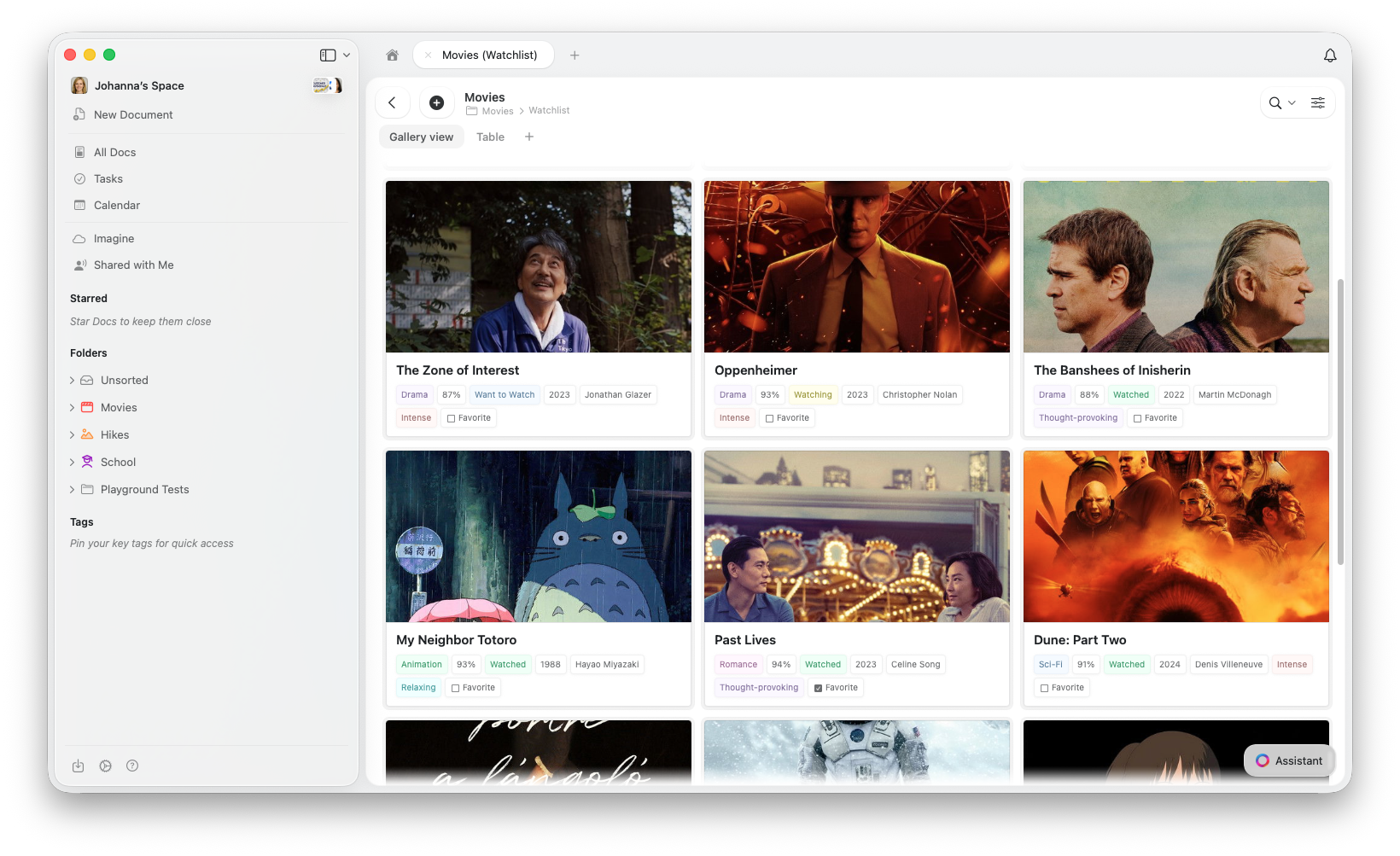 透過集合,你可以新增各種自訂欄位類型,例如:
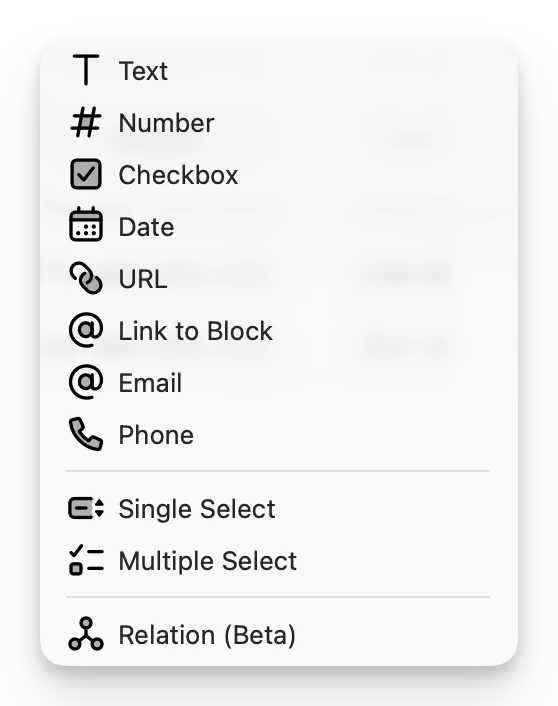 * **標題**(可重新命名):每個條目的預設欄位。你可以根據需求重新命名此欄位(例如:「產品名稱」、「任務標題」、「客戶」)。
* **文字**:用來記錄筆記、描述或其他文字內容。
* **數字**:適合追蹤數量、分數或任何數值。支援自訂格式(詳見下方)。
* **核取方塊**:非常適合標記任務完成或記錄布林值(是/否)。
* **日期**:設定重要的日期,例如截止時間、建立日期或活動時程。
* **網址**:加入相關資源、網站或共用文件的連結。
* **連結到區塊**:連結到同一空間中的任意區塊(段落或文件標題),建立與相關資訊的上下文連結。
* **電子郵件**:快速啟動新郵件的理想選擇。
* **電話**:儲存電話號碼,在行動裝置上支援一鍵撥打。
* **單選**:從預先定義的選項中選一個,適合分類或狀態。
* **多選**:從預先定義的選項中選擇多個。
* **關聯欄位**:連結其他集合或建立集合間的雙向連結;多選可新增多個相關欄位。
集合最多支援 **20 個自訂欄位**,再加上標題欄位(共 21 個)。標題欄位無法刪除(只能重新命名),因為它代表包含內容的條目頁面。為了最佳效能,我們建議將集合維持在大約 1,000 列以內,尤其是在較舊裝置上。
Craft 助手理解集合的屬性與關聯,讓你能用自然語言查詢與分析結構化資料。
## 數字欄位格式化
集合中的數字欄位支援進階格式化選項,讓你以最適合的方式顯示數值:
* **百分比顯示**:以百分比方式呈現數值(例如 0.85 → 85%)
* **貨幣符號**:加入如 \$、€、£、¥ 等貨幣符號,以顯示金額
* **小數精度**:控制要顯示的小數位數(0-5 位),強調精準或簡潔
這些格式化選項能協助你打造專業的表格,適用於預算、財務追蹤、進度指標或任何重視呈現的數值資料。
## 欄位管理
自訂你的集合版面,以專注於最重要的內容:
* **欄位可調整大小**:點擊並拖曳欄位邊界來調整寬度,適合容納長文字或縮小不常用欄位
* **寬度會保留**:欄位寬度會自動儲存,下次使用時仍維持一致的版面
這讓你完全掌控集合的呈現方式,無論是處理精簡資料還是詳盡資訊。
## 快速搜尋
即刻找到集合中的特定條目:
* **列內搜尋**:使用搜尋列即時篩選集合條目
* **邊打字邊篩選**:輸入時結果即時更新,不需在大型集合中滑動尋找
快速搜尋會涵蓋集合中所有可見欄位,協助你有效地瀏覽大量資料。
## 使用集合
當你建立好集合後,可以:
**排序、篩選與群組**:以最符合你工作流程的方式組織智慧表格。你可以依不同欄位排序、篩選與群組資料,讓資訊呈現更具意義。
**自訂顯示內容**:選擇要顯示哪些欄位,保持介面清爽並聚焦於最重要的資訊。
**選擇最適合內容的版面**:你可以先建立 **表格集合** 來處理結構化資料、**畫廊集合** 以視覺方式瀏覽,或是 **Kanban 集合** 來追蹤工作流程與狀態。你可以隨時切換不同版面。[深入了解畫廊檢視](/zh-Hant/organize-and-find/collections/gallery-view)或 [Kanban 檢視](/zh-Hant/organize-and-find/collections/kanban-view)。
**建立新的檢視**:檢視是根據特定需求客製化的呈現方式。你不需要每次都手動調整排序、篩選或欄位顯示內容,能夠先儲存不同組合設定,並輕鬆切換。[深入了解集合檢視](/zh-Hant/organize-and-find/collections/views)。
**為每個條目建立子頁面**(或子文件),在需要時加入深度與上下文。每個集合項目都能展開為自己的子頁面,讓你更彈性地追蹤細節或建立相關內容。
**分享或發佈子頁面**:與其他文件一樣,集合中的子頁面也能與任何人分享,方便協作與更新。
## 如何新增集合
將集合加入文件的方式如下:
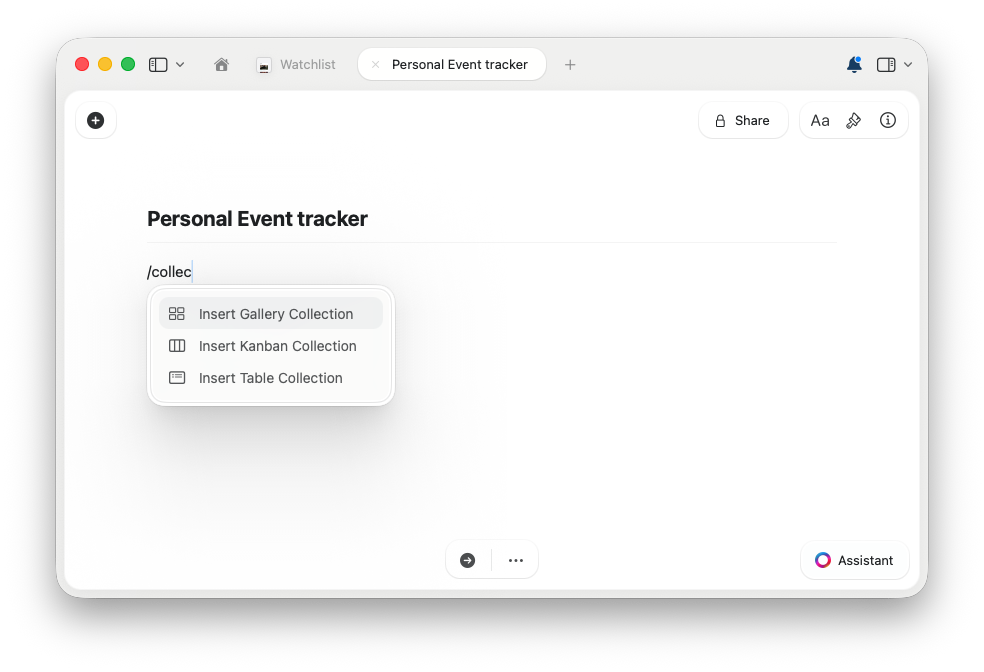
使用 **斜線選單**,輸入 `/collection`、`/gallery` 或 `/kanban`,然後選擇要插入 **畫廊集合**、**表格集合** 或 **Kanban 集合**。
* **標題**(可重新命名):每個條目的預設欄位。你可以根據需求重新命名此欄位(例如:「產品名稱」、「任務標題」、「客戶」)。
* **文字**:用來記錄筆記、描述或其他文字內容。
* **數字**:適合追蹤數量、分數或任何數值。支援自訂格式(詳見下方)。
* **核取方塊**:非常適合標記任務完成或記錄布林值(是/否)。
* **日期**:設定重要的日期,例如截止時間、建立日期或活動時程。
* **網址**:加入相關資源、網站或共用文件的連結。
* **連結到區塊**:連結到同一空間中的任意區塊(段落或文件標題),建立與相關資訊的上下文連結。
* **電子郵件**:快速啟動新郵件的理想選擇。
* **電話**:儲存電話號碼,在行動裝置上支援一鍵撥打。
* **單選**:從預先定義的選項中選一個,適合分類或狀態。
* **多選**:從預先定義的選項中選擇多個。
* **關聯欄位**:連結其他集合或建立集合間的雙向連結;多選可新增多個相關欄位。
集合最多支援 **20 個自訂欄位**,再加上標題欄位(共 21 個)。標題欄位無法刪除(只能重新命名),因為它代表包含內容的條目頁面。為了最佳效能,我們建議將集合維持在大約 1,000 列以內,尤其是在較舊裝置上。
Craft 助手理解集合的屬性與關聯,讓你能用自然語言查詢與分析結構化資料。
## 數字欄位格式化
集合中的數字欄位支援進階格式化選項,讓你以最適合的方式顯示數值:
* **百分比顯示**:以百分比方式呈現數值(例如 0.85 → 85%)
* **貨幣符號**:加入如 \$、€、£、¥ 等貨幣符號,以顯示金額
* **小數精度**:控制要顯示的小數位數(0-5 位),強調精準或簡潔
這些格式化選項能協助你打造專業的表格,適用於預算、財務追蹤、進度指標或任何重視呈現的數值資料。
## 欄位管理
自訂你的集合版面,以專注於最重要的內容:
* **欄位可調整大小**:點擊並拖曳欄位邊界來調整寬度,適合容納長文字或縮小不常用欄位
* **寬度會保留**:欄位寬度會自動儲存,下次使用時仍維持一致的版面
這讓你完全掌控集合的呈現方式,無論是處理精簡資料還是詳盡資訊。
## 快速搜尋
即刻找到集合中的特定條目:
* **列內搜尋**:使用搜尋列即時篩選集合條目
* **邊打字邊篩選**:輸入時結果即時更新,不需在大型集合中滑動尋找
快速搜尋會涵蓋集合中所有可見欄位,協助你有效地瀏覽大量資料。
## 使用集合
當你建立好集合後,可以:
**排序、篩選與群組**:以最符合你工作流程的方式組織智慧表格。你可以依不同欄位排序、篩選與群組資料,讓資訊呈現更具意義。
**自訂顯示內容**:選擇要顯示哪些欄位,保持介面清爽並聚焦於最重要的資訊。
**選擇最適合內容的版面**:你可以先建立 **表格集合** 來處理結構化資料、**畫廊集合** 以視覺方式瀏覽,或是 **Kanban 集合** 來追蹤工作流程與狀態。你可以隨時切換不同版面。[深入了解畫廊檢視](/zh-Hant/organize-and-find/collections/gallery-view)或 [Kanban 檢視](/zh-Hant/organize-and-find/collections/kanban-view)。
**建立新的檢視**:檢視是根據特定需求客製化的呈現方式。你不需要每次都手動調整排序、篩選或欄位顯示內容,能夠先儲存不同組合設定,並輕鬆切換。[深入了解集合檢視](/zh-Hant/organize-and-find/collections/views)。
**為每個條目建立子頁面**(或子文件),在需要時加入深度與上下文。每個集合項目都能展開為自己的子頁面,讓你更彈性地追蹤細節或建立相關內容。
**分享或發佈子頁面**:與其他文件一樣,集合中的子頁面也能與任何人分享,方便協作與更新。
## 如何新增集合
將集合加入文件的方式如下:
使用 **斜線選單**,輸入 `/collection`、`/gallery` 或 `/kanban`,然後選擇要插入 **畫廊集合**、**表格集合** 或 **Kanban 集合**。
 或開啟 **右側邊欄**,從區塊選單中選擇 **集合**
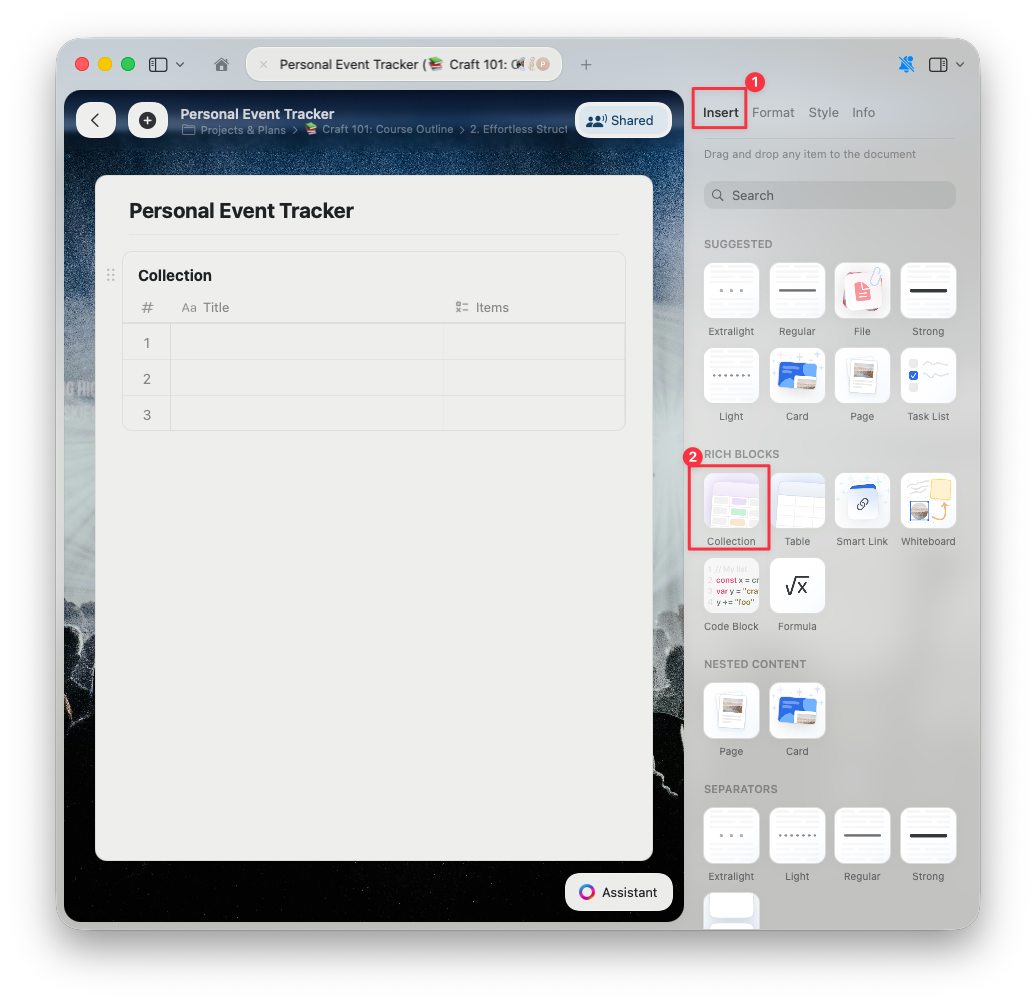 新增條目後,依需求自訂欄位與檢視
## 限制
集合雖然具有彈性,但仍有幾項重要限制:
* **最多 20 個自訂欄位**,再加上標題欄位(共 21 個)。達到限制後就無法再新增欄位。
* **列數無硬性上限**,但在約 **1,000 列** 之後,效能可能會下降,尤其是在較舊或效能較低的裝置上。
這些限制可讓集合在所有平台上保持快速、穩定與可預測。
## 集合的強項
以下是一些集合能大幅提升工作流程的常見使用情境:
* **專案與任務管理** – 追蹤任務、設定截止日、標記平台、監控狀態,並依團隊或階段進行群組
* **客戶與 CRM 管理** – 維護客戶資料、會議紀錄、溝通歷史,並連結子頁面以提供完整背景
* **知識管理** – 以結構化方式整理研究、想法、文件或文章,搭配關聯連結與多種檢視
* **庫存與資產追蹤** – 管理項目、監控庫存、連結供應商,以及自訂欄位符合你的流程
* **作品集與媒體管理** – 使用畫廊檢視以視覺方式瀏覽圖片、設計或影片縮圖
* **心情板** – 建立具有封面圖片與分類條目的視覺靈感板
以及其他所有適合用結構化、可搜尋、可連結資料的情境。
## 教學影片
## 相關文章
使用排序、篩選與群組來組織與分析資料
以含圖片預覽的視覺卡片方式展示集合
自訂集合中欄位與欄位的排列順序
為 iPhone 與 iPad 最佳化的觸控式集合
了解集合條目如何作為子頁面運作
讓 AI 協助你分析與查詢集合資料
新增條目後,依需求自訂欄位與檢視
## 限制
集合雖然具有彈性,但仍有幾項重要限制:
* **最多 20 個自訂欄位**,再加上標題欄位(共 21 個)。達到限制後就無法再新增欄位。
* **列數無硬性上限**,但在約 **1,000 列** 之後,效能可能會下降,尤其是在較舊或效能較低的裝置上。
這些限制可讓集合在所有平台上保持快速、穩定與可預測。
## 集合的強項
以下是一些集合能大幅提升工作流程的常見使用情境:
* **專案與任務管理** – 追蹤任務、設定截止日、標記平台、監控狀態,並依團隊或階段進行群組
* **客戶與 CRM 管理** – 維護客戶資料、會議紀錄、溝通歷史,並連結子頁面以提供完整背景
* **知識管理** – 以結構化方式整理研究、想法、文件或文章,搭配關聯連結與多種檢視
* **庫存與資產追蹤** – 管理項目、監控庫存、連結供應商,以及自訂欄位符合你的流程
* **作品集與媒體管理** – 使用畫廊檢視以視覺方式瀏覽圖片、設計或影片縮圖
* **心情板** – 建立具有封面圖片與分類條目的視覺靈感板
以及其他所有適合用結構化、可搜尋、可連結資料的情境。
## 教學影片
## 相關文章
使用排序、篩選與群組來組織與分析資料
以含圖片預覽的視覺卡片方式展示集合
自訂集合中欄位與欄位的排列順序
為 iPhone 與 iPad 最佳化的觸控式集合
了解集合條目如何作為子頁面運作
讓 AI 協助你分析與查詢集合資料