> ## Documentation Index
> Fetch the complete documentation index at: https://craft-support.mintlify.site/llms.txt
> Use this file to discover all available pages before exploring further.
# Quick Entry
> 用 Quick Entry 面板,在 Mac 上的任何位置記下文件、任務與 Daily Note 內容。
Quick Entry 是 macOS 上的速記面板。在任何應用程式視窗中按 `Ctrl` + `Space`,寫下內容並送進 Craft,不必切換視窗。Craft 需要保持執行,但可以留在背景。
Quick Entry 不會在全螢幕執行的應用程式上方開啟。請先離開全螢幕再記錄,或改用 Craft 自己的視窗。
## 可以記下哪些內容
面板底部的一排圖示用來在四種模式之間切換:
| 模式 | 建立的內容 | 預設去向 |
| ------------- | -------------------- | -------- |
| 新文件 | 一份新文件 | 未分類 |
| 新任務 | 一項任務 | 任務收件匣 |
| 加入 Daily Note | 附加到某則 Daily Note 的文字 | 今天 |
| 加入文件 | 附加到現有文件的文字 | 你上次選擇的文件 |
面板頂端的下拉選單可以更改這個去向:資料夾、文件或日期。Daily Notes 不限於今天,你可以把想法送到明天的 Daily Note,也可以回填到昨天。如果那一天還沒有 Daily Note,Craft 會建立一則。
如果你有多個 Space 或帳號,角落的個人檔案圖示用來選擇由哪一個接收記下的內容。
## 任務
在**新任務**模式下,面板會多出**排程**與**截止日期**按鈕,任務可以帶著完整日期抵達,而不是先落在**收件匣**裡等你之後整理。面板開啟時,可以從**編輯**選單設定提醒。
## Markdown
輸入 Markdown,內容會以真正的區塊抵達。標題、清單、待辦、引言與程式碼區塊都會被轉換。每一行都會成為獨立的區塊,因此隨手傾倒的想法會以分開的段落呈現,而不是擠在一個長區塊裡。
在**新文件**模式下,單獨的一行會成為文件標題。
## 更改快速鍵
預設是 `Ctrl` + `Space`。想改用其他組合,開啟**設定** → **進階設定**,在 **Quick Entry** 下錄製新的組合鍵。
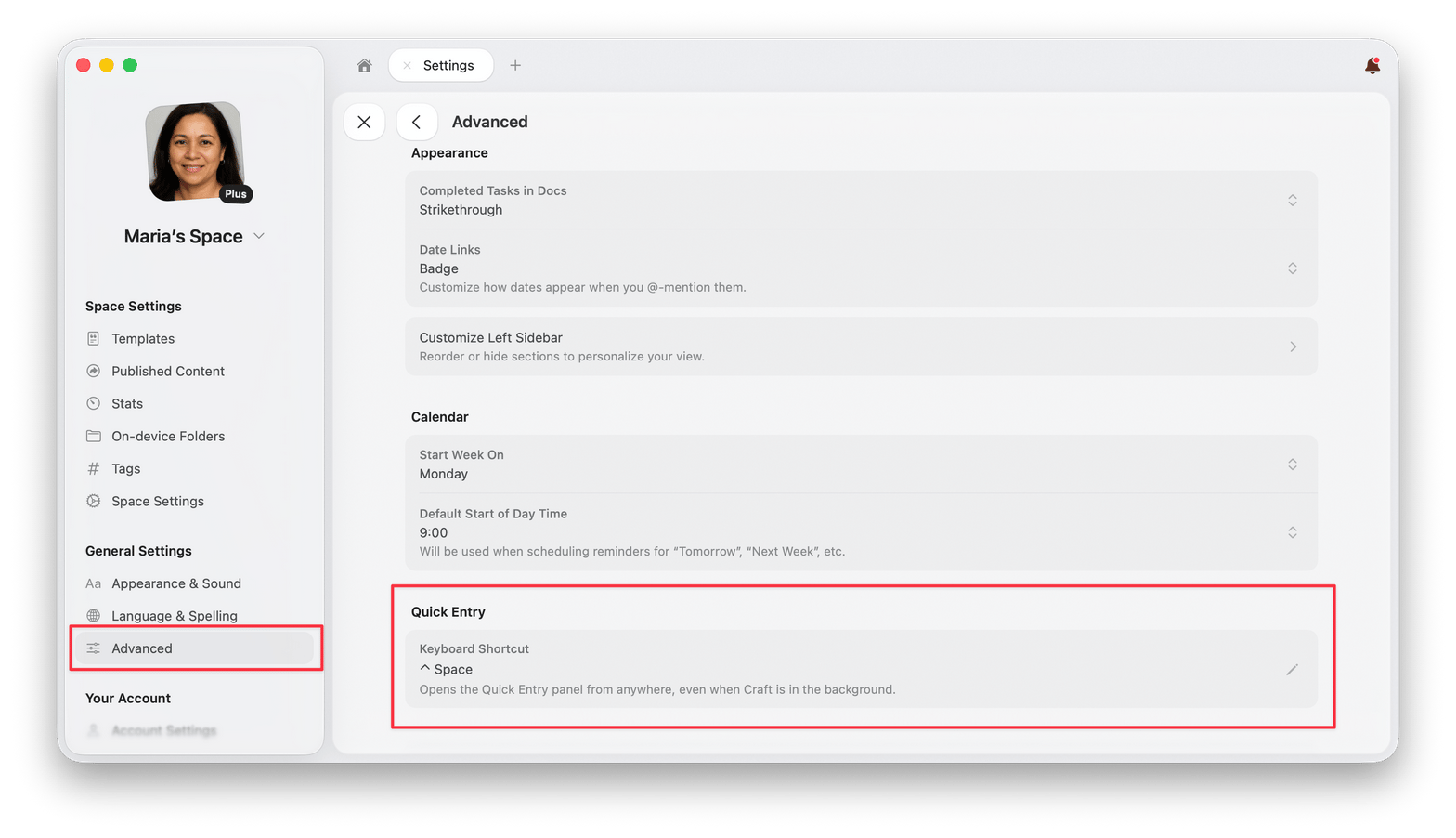 清空該欄位會將其設為**無**,並關閉快速鍵。
## 鍵盤快速鍵
| 動作 | 快速鍵 |
| ------------------- | -------------------------------- |
| 開啟或隱藏面板 | `Ctrl` + `Space` |
| 切換模式 | `Cmd` + `1` – `Cmd` + `4` |
| 更改去向 | `Cmd` + `Shift` + `O` |
| 切換 Space | `Cmd` + `Shift` + `U` |
| 下一個帳號(在 Space 切換器中) | `Tab` |
| 排程任務 | `Cmd` + `Shift` + `S` |
| 把任務排到今天 | `Cmd` + `Shift` + `Option` + `S` |
| 設定截止日期 | `Cmd` + `Shift` + `D` |
| 記錄 | `Cmd` + `Return` |
| 記錄並在 Craft 中開啟 | `Cmd` + `Shift` + `Return` |
| 關閉 | `Esc` |
隱藏面板會保留你已經輸入的內容。一分鐘內重新開啟,文字還在。
## 相關文章
用依日期整理的筆記規劃你的一天
建立與整理任務的各種方法
在 Craft 中導覽與編輯的快速鍵
用 Markdown 語法格式化內容
清空該欄位會將其設為**無**,並關閉快速鍵。
## 鍵盤快速鍵
| 動作 | 快速鍵 |
| ------------------- | -------------------------------- |
| 開啟或隱藏面板 | `Ctrl` + `Space` |
| 切換模式 | `Cmd` + `1` – `Cmd` + `4` |
| 更改去向 | `Cmd` + `Shift` + `O` |
| 切換 Space | `Cmd` + `Shift` + `U` |
| 下一個帳號(在 Space 切換器中) | `Tab` |
| 排程任務 | `Cmd` + `Shift` + `S` |
| 把任務排到今天 | `Cmd` + `Shift` + `Option` + `S` |
| 設定截止日期 | `Cmd` + `Shift` + `D` |
| 記錄 | `Cmd` + `Return` |
| 記錄並在 Craft 中開啟 | `Cmd` + `Shift` + `Return` |
| 關閉 | `Esc` |
隱藏面板會保留你已經輸入的內容。一分鐘內重新開啟,文字還在。
## 相關文章
用依日期整理的筆記規劃你的一天
建立與整理任務的各種方法
在 Craft 中導覽與編輯的快速鍵
用 Markdown 語法格式化內容