> ## Documentation Index
> Fetch the complete documentation index at: https://craft-support.mintlify.site/llms.txt
> Use this file to discover all available pages before exploring further.
# 分頁管理
> 在 macOS 與 iPad 上管理分頁並在開啟的文件之間切換。
分頁讓你同時維持多個文件開啟,並可快速切換。本文說明 macOS 與 iPad 上分頁的運作方式。
分頁在 macOS 與 iPad 上可用。由於瀏覽器有自己的分頁系統,iOS(iPhone)與 Web 平台不支援分頁。
## macOS 上的分頁
每個分頁代表一個開啟中的文件或檢視。分頁可以顯示於視窗頂端或顯示於側邊欄。
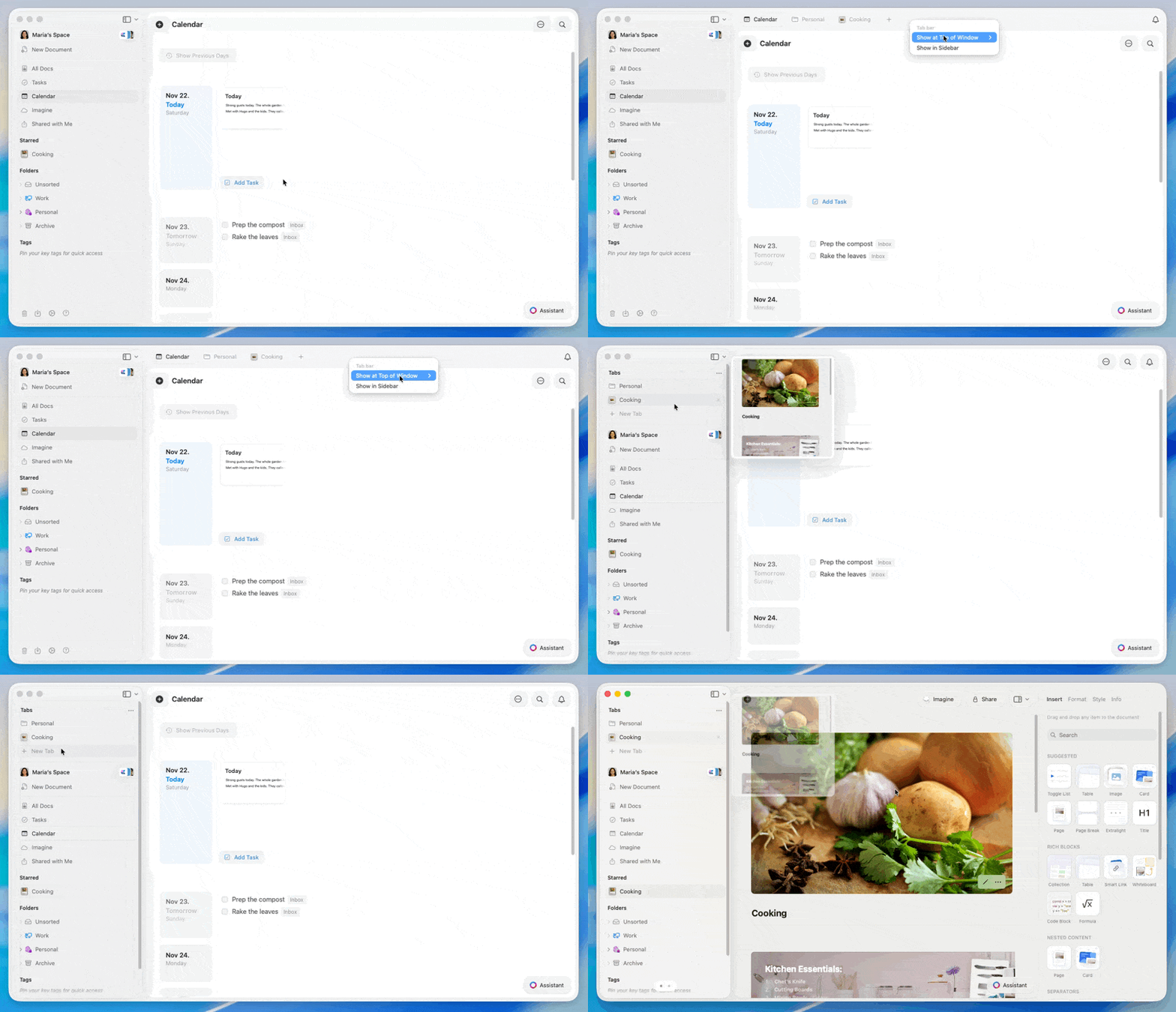 ### 選擇分頁版面配置
將滑鼠指標移到視窗頂端的分頁列上。
在分頁列(分頁或空白處)上右鍵點擊。
選擇下列其中一種版面配置:
* **Show at Top of Window** – 分頁顯示在視窗頂端
* **Always Visible** – 分頁列始終顯示
* **Auto Hide** – 分頁列會隱藏,當滑鼠靠近頂端時才顯示
* **Show in Sidebar** – 分頁顯示於側邊欄的導覽上方
### 分頁預覽
將滑鼠指標暫停在任一分頁上片刻,即可看到預覽視窗。這可以在不切換分頁的情況下檢視內容。
## 自訂側邊欄
當分頁顯示於側邊欄時,你可以簡化側邊欄,讓分頁更容易辨識。
點擊視窗左上方的版面按鈕。
選擇 **Customize**。
開啟或關閉各區段,只顯示你常用的文件夾與檢視。
精簡後的側邊欄更容易快速找到並管理開啟的分頁,當文件數量較多時尤其有幫助。
## 快速鍵
### 新增與關閉
* **新增分頁**: `⌘ (Command) + T`
* **關閉目前分頁**: `⌘ (Command) + W`
* **重新開啟上次關閉的分頁**: `⌘ (Command) + ⇧ (Shift) + T`
### 在分頁之間切換
* **切換到分頁 1-9**: `⌘ (Command) + (1-9)`
* **下一個分頁**:
* `⌃ (Control) + ⇥ (Tab)`
* `⌘ (Command) + ⇧ (Shift) + ]`
* **上一個分頁**:
* `⌃ (Control) + ⇧ (Shift) + ⇥ (Tab)`
* `⌘ (Command) + ⇧ (Shift) + [`
這些快速鍵在頂端列與側邊欄版面配置中皆適用。
## iPad 上的分頁
在 iPad 上,分頁會固定顯示於主導覽上方的側邊欄中。每個開啟的文件都會以分頁列出。
輕觸分頁即可在文件間切換。你也可以從 iPad 的版面選項調整側邊欄中顯示的區段,以讓分頁列表更好檢視。
完整快速鍵參考
了解更多有關 Craft 的導覽
### 選擇分頁版面配置
將滑鼠指標移到視窗頂端的分頁列上。
在分頁列(分頁或空白處)上右鍵點擊。
選擇下列其中一種版面配置:
* **Show at Top of Window** – 分頁顯示在視窗頂端
* **Always Visible** – 分頁列始終顯示
* **Auto Hide** – 分頁列會隱藏,當滑鼠靠近頂端時才顯示
* **Show in Sidebar** – 分頁顯示於側邊欄的導覽上方
### 分頁預覽
將滑鼠指標暫停在任一分頁上片刻,即可看到預覽視窗。這可以在不切換分頁的情況下檢視內容。
## 自訂側邊欄
當分頁顯示於側邊欄時,你可以簡化側邊欄,讓分頁更容易辨識。
點擊視窗左上方的版面按鈕。
選擇 **Customize**。
開啟或關閉各區段,只顯示你常用的文件夾與檢視。
精簡後的側邊欄更容易快速找到並管理開啟的分頁,當文件數量較多時尤其有幫助。
## 快速鍵
### 新增與關閉
* **新增分頁**: `⌘ (Command) + T`
* **關閉目前分頁**: `⌘ (Command) + W`
* **重新開啟上次關閉的分頁**: `⌘ (Command) + ⇧ (Shift) + T`
### 在分頁之間切換
* **切換到分頁 1-9**: `⌘ (Command) + (1-9)`
* **下一個分頁**:
* `⌃ (Control) + ⇥ (Tab)`
* `⌘ (Command) + ⇧ (Shift) + ]`
* **上一個分頁**:
* `⌃ (Control) + ⇧ (Shift) + ⇥ (Tab)`
* `⌘ (Command) + ⇧ (Shift) + [`
這些快速鍵在頂端列與側邊欄版面配置中皆適用。
## iPad 上的分頁
在 iPad 上,分頁會固定顯示於主導覽上方的側邊欄中。每個開啟的文件都會以分頁列出。
輕觸分頁即可在文件間切換。你也可以從 iPad 的版面選項調整側邊欄中顯示的區段,以讓分頁列表更好檢視。
完整快速鍵參考
了解更多有關 Craft 的導覽