> ## Documentation Index
> Fetch the complete documentation index at: https://craft-support.mintlify.site/llms.txt
> Use this file to discover all available pages before exploring further.

# 刪除您的帳號

> 永久刪除您的 Craft 帳號及所有相關資料。

如果您決定 Craft 不適合您，可以永久刪除您的帳號及所有相關資料。

## 刪除您的帳號

### 步驟一：開啟設定

<Tabs>
  <Tab title="Mac">
    點擊側邊欄頂端的 **Space 名稱**以開啟設定。

    <Frame>
      <img src="https://mintcdn.com/craft-support/uCmTok0gNp17u6Tw/images/snippets/open-settings/en/content/mac-space-name.png?fit=max&auto=format&n=uCmTok0gNp17u6Tw&q=85&s=b2a80ae0eb9e67d830298c30f3046f02" alt="點擊側邊欄中的 Space 名稱" width="1473" height="905" data-path="images/snippets/open-settings/en/content/mac-space-name.png" />
    </Frame>
  </Tab>

  <Tab title="Web / Windows">
    <Steps>
      <Step title="開啟 Space 下拉選單">
        點擊左上角的 **Space 名稱**。
      </Step>

      <Step title="選擇設定">
        點擊下拉選單底部的**設定**。

        <Frame>
          <img src="https://mintcdn.com/craft-support/uCmTok0gNp17u6Tw/images/snippets/open-settings/en/content/web-space-dropdown.png?fit=max&auto=format&n=uCmTok0gNp17u6Tw&q=85&s=8fe2f1b7ca147ccd7de2d4851d2857e1" alt="包含設定選項的 Space 下拉選單" width="1426" height="967" data-path="images/snippets/open-settings/en/content/web-space-dropdown.png" />
        </Frame>
      </Step>
    </Steps>
  </Tab>

  <Tab title="iOS">
    <Steps>
      <Step title="點選 Space 圖示">
        點選左上角的 **Space 圖示**。

        <Frame>
          <img src="https://mintcdn.com/craft-support/uCmTok0gNp17u6Tw/images/snippets/open-settings/en/content/ios-space-icon.png?fit=max&auto=format&n=uCmTok0gNp17u6Tw&q=85&s=82ed814971491d12743fb924294f595a" alt="左上角的 Space 圖示" width="731" height="1568" data-path="images/snippets/open-settings/en/content/ios-space-icon.png" />
        </Frame>
      </Step>

      <Step title="開啟設定">
        點選**設定**。
      </Step>
    </Steps>
  </Tab>

  <Tab title="Android">
    <Steps>
      <Step title="點選您的個人頭貼">
        點選右上角的**個人頭貼**。
      </Step>

      <Step title="開啟設定">
        點選**設定**。

        <Frame>
          <img src="https://mintcdn.com/craft-support/uCmTok0gNp17u6Tw/images/snippets/open-settings/en/content/android-profile-menu.png?fit=max&auto=format&n=uCmTok0gNp17u6Tw&q=85&s=04626672ba7545613f9b039a5d363698" alt="包含設定選項的個人選單" width="703" height="1567" data-path="images/snippets/open-settings/en/content/android-profile-menu.png" />
        </Frame>
      </Step>
    </Steps>
  </Tab>
</Tabs>

### 步驟二：刪除您的帳號

<Steps>
  <Step title="前往帳號設定">
    在側邊欄中選擇**帳號設定**。
  </Step>

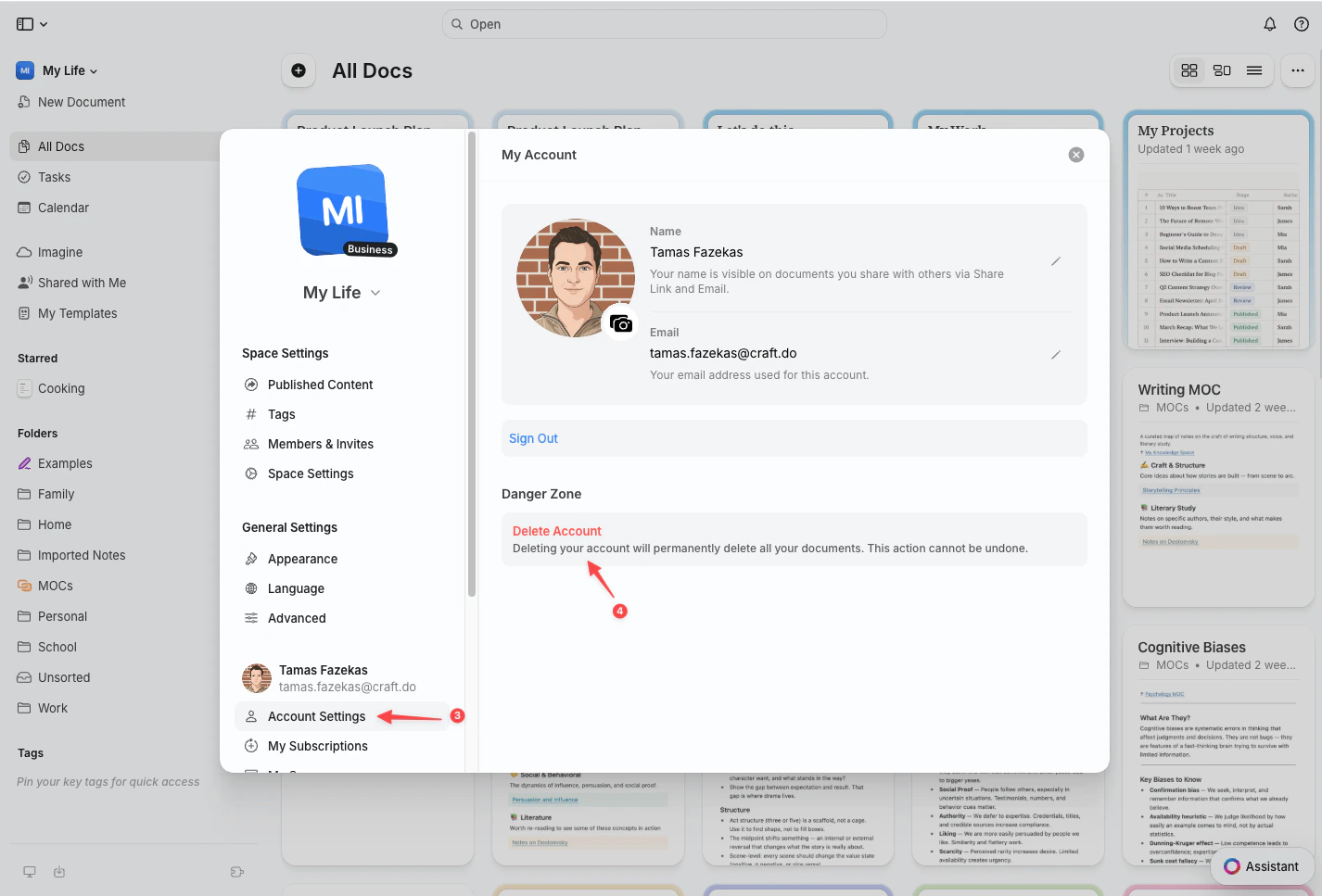
  <Step title="刪除您的帳號">
    在危險區域中點擊**刪除帳號**，並確認刪除。

    <Frame>
      <img src="https://mintcdn.com/craft-support/j2izMmgqvBpZqwSI/images/introduction/account-setup/delete-account/en/content/account-settings.png?fit=max&auto=format&n=j2izMmgqvBpZqwSI&q=85&s=2815b6a17711c4506b047f7434058cfc" alt="帳號設定中的刪除帳號按鈕" width="1426" height="967" data-path="images/introduction/account-setup/delete-account/en/content/account-settings.png" />
    </Frame>
  </Step>
</Steps>

<Danger title="永久刪除">
  刪除帳號為永久性操作，無法復原。您個人 Space 中的所有文件，以及您所擁有的所有 Space 都將被永久刪除。
</Danger>

<Info title="共享 Space">
  如果您是其他人所擁有的 Space 成員，這些 Space 及其內容將不受影響。您只會從這些 Space 中被移除。
</Info>

## 刪除前請考慮

在刪除帳號前，請考慮以下替代方案：

* **降級為免費方案** - 保留帳號並切換至免費方案
* **匯出您的資料** - 在刪除前下載您的文件
* **封存 Space** - 刪除個別 Space 而非整個帳號
* **暫時休息** - 暫停使用 Craft，您的資料將保持安全

<CardGroup cols={2}>
  <Card title="匯出您的內容" href="/zh-Hant/import-and-export/export">
    了解如何匯出您的文件和資料
  </Card>

  <Card title="管理您的訂閱" href="/zh-Hant/account-and-subscription/billing">
    變更或取消您的訂閱方案
  </Card>
</CardGroup>