> ## Documentation Index
> Fetch the complete documentation index at: https://craft-support.mintlify.site/llms.txt
> Use this file to discover all available pages before exploring further.
# Siri AI
> 在 iPhone、iPad 和 Mac 上請 Siri 尋找、讀取、建立和更新 Craft 文件與任務。
Siri 可以直接處理你的 Craft 文件和任務。例如問「我東京旅行的行程是什麼?」,Siri 會找出相關文件並根據內容回答。你也可以用語音建立文件、把內容加進現有文件,以及管理任務,不必打開 App。
需要 iOS 27、iPadOS 27 或 macOS 27。這些功能屬於 Apple 更新後的 Siri,因此是否可用也取決於你的裝置、地區和 Siri 語言。請參閱下方的[支援範圍](#availability)。
## Siri 能做什麼
**文件方面:**
* 尋找並打開文件(「打開 Craft 裡的打包清單」)
* 根據文件內容回答問題(「我東京旅行的行程是什麼?」)
* 建立一份帶有標題和內容的新文件
* 在現有文件結尾加入文字
* 重新命名文件、加上星號,或移動到檔案夾
**任務方面:**
* 尋找並列出已排程的任務
* 建立新任務
* 完成、更新或刪除任務
Siri 使用 Apple 的說法:它把 Craft 文件視為**備忘錄**,把 Craft 任務視為**提醒事項**。如果 Siri 聽不懂關於「文件」的要求,改說「Craft 裡的備忘錄」通常會有用。
## 處理任務
在 Craft 中,每個任務都屬於某個 Space。Siri 用列表來整理提醒事項,所以你的每個 Space 在 Siri 裡都會是一個同名的列表:「Work」Space 裡的任務,在 Siri 中就是名為「Work」的列表。
Siri 不會自行判斷該用哪個列表,因此每次提出任務要求時都要指名,並帶上「列表」這個詞:
> 「在我 Craft 的『My Life』列表裡,建立一個星期五訂機票的提醒事項」
如果沒有指定列表,Siri 會反問要用哪個列表;回答 Space 名稱後,要求就會完成。
兩個做法能讓任務要求更穩定:用打字方式跟 Siri 溝通時,把 Space 名稱加上引號;要求失敗時,開一段新的 Siri 對話再試,而不是在同一段對話裡重試。
## Siri 如何讀取你的內容
Craft 透過與 Spotlight 相同的裝置端索引把內容提供給 Siri。索引在你首次於該裝置使用 Craft 時建立,之後隨你的修改更新。
最近編輯過的 50 份文件會提供內容,Siri 因此能讀取這些文件並回答相關問題。只有文件的第一層會被納入;更深層的內容,例如子頁面,不會提供。其餘文件只提供標題以及檔案夾、日期等細節,Siri 仍能找到並打開它們,但無法讀取內容。
如果 Siri 讀不到你需要的文件,就在 Craft 裡打開並編輯它。最近編輯過的文件會進入提供內容的那一組。
## 限制
### Space
處理文件時,Siri 使用你在 Craft 中最後使用的 Space,而且無法請它切換。若要對其他 Space 使用 Siri,請先在 Craft 裡打開該 Space。處理任務時,每個 Space 都是獨立的列表,所以指名後就能對任何 Space 下要求。
### 任務
Siri 只看得到有排程日期或截止日期的任務。文件中沒有日期的勾選框不會作為提醒事項提供。
### 編輯
Siri 可以在文件結尾加入文字,並變更標題、星號狀態或檔案夾。它無法改寫、重新整理或刪除既有內容。這類編輯請使用 App 或 [Craft Assistant](/zh-Hant/ai-assistant)。
### 格式
Siri 在兩個方向都只處理純文字。讀取文件時不包含格式。寫入時,格式指令會以純字元傳遞,所以要求粗體或項目符號會得到 `**` 和 `-` 符號,而不是已套用格式的內容。
## 支援範圍
這些 Siri 功能依 Apple 的地區推出安排而定,Craft 無法控制:
* **iPhone 和 iPad**:Apple 尚未在歐盟提供這些 Siri 功能。歐盟以外地區,搭配受支援的 Siri 語言即可使用。
* **Mac**:這些功能需要 Apple 更新後的 Siri,目前 Apple 以 Beta 形式推出。歐盟的可用狀況與 iOS 不同,也可能取決於你的設定。
如果 Siri 回答它無法協助處理 Craft,或完全不提供 Craft 內容,請確認你的裝置、地區和 Siri 語言在 Apple 目前的 Siri 功能範圍內。
Siri 整合是 Apple 平台的功能,因此不包含在網頁版、Windows 或 Android App 中。
## 疑難排解
只有最近編輯過的 50 份文件會把內容提供給 Siri,而且每份文件只納入第一層。請在 Craft 裡打開並編輯該文件,稍等索引更新,然後再問一次。
Siri 處理任務要求時需要列表名稱。請在要求中指名 Space 並帶上「列表」這個詞,重試時開一段新的 Siri 對話。直接問 Siri 你有哪些列表通常會失敗,但當 Siri 反問要用哪個列表時,回答 Space 名稱是可行的。在較舊版本的 Craft 上,沒指定列表會直接產生這個錯誤,而不是由 Siri 反問,所以也請確認 App 已更新到最新版本。
這些功能需要 Apple 更新後的 Siri,在 macOS 上屬於 Beta。你可以從 Siri 圖示分辨版本:舊版 Siri 是彩色圖示,更新後的 Siri 是單色圖示。若要切換,請打開**系統設定 → Siri**並開啟更新後的 Siri。
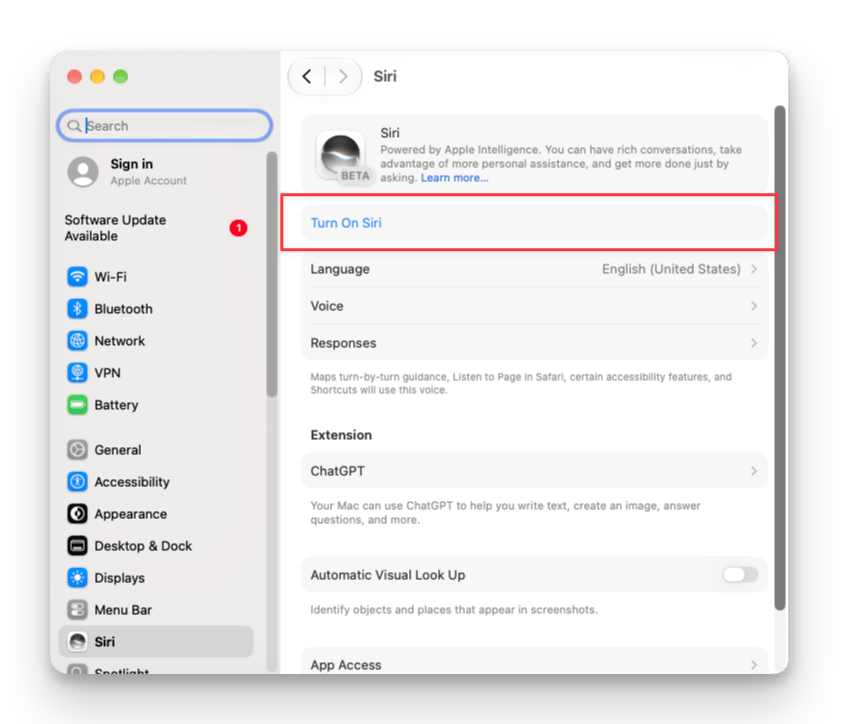 由於更新後的 Siri 是 Apple 的 Beta 版本,即使一切設定正確,回應仍可能不一致。
Siri 一律使用你在 Craft 中最後使用的 Space。請在 App 裡打開你想要的 Space,然後重複該要求。
Siri 的編輯範圍僅限於附加文字,以及變更文件的標題、星號狀態或檔案夾。超出這個範圍的要求,Siri 本身的回應可能不一致。
Siri 只寫入純文字。目前版本不支援格式要求。
## 相關文章
建立自訂自動化流程,並用 Siri 執行
Craft 內建的 AI,可在 App 中編輯內容並回答問題
由於更新後的 Siri 是 Apple 的 Beta 版本,即使一切設定正確,回應仍可能不一致。
Siri 一律使用你在 Craft 中最後使用的 Space。請在 App 裡打開你想要的 Space,然後重複該要求。
Siri 的編輯範圍僅限於附加文字,以及變更文件的標題、星號狀態或檔案夾。超出這個範圍的要求,Siri 本身的回應可能不一致。
Siri 只寫入純文字。目前版本不支援格式要求。
## 相關文章
建立自訂自動化流程,並用 Siri 執行
Craft 內建的 AI,可在 App 中編輯內容並回答問題