> ## Documentation Index
> Fetch the complete documentation index at: https://craft-support.mintlify.site/llms.txt
> Use this file to discover all available pages before exploring further.
# 恢復已刪除的內容
> 了解如何在 Craft 中恢復已刪除的文件、資料夾、頁面與區塊。
Craft 提供多種恢復已刪除內容的方法,具體方式取決於刪除的類型與時間。
## 恢復文件
### Recently Deleted 資料夾
所有被刪除的文件會自動移至 **Recently Deleted** 資料夾,並在該處保留 **30 天**。
在您的 sidebar 中前往 **Recently Deleted** 資料夾
找到要恢復的文件
右鍵點擊該文件,然後選擇 **Restore**
超過 30 天後,**Recently Deleted** 中的文件將永久刪除,無法恢復。
## 恢復資料夾
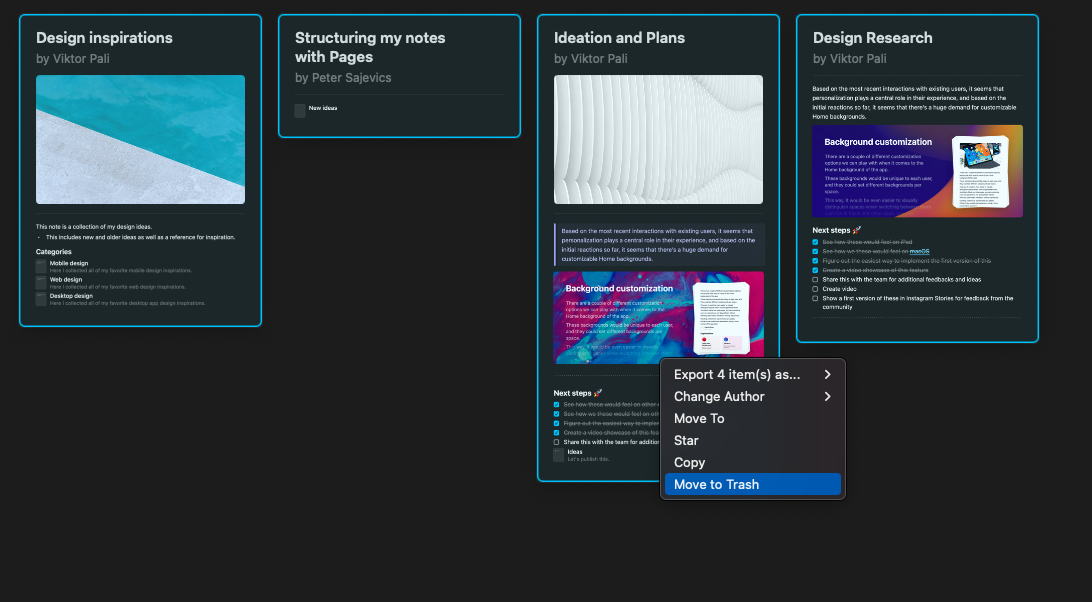
當您刪除一個資料夾時,資料夾結構會被移除,但資料夾內的所有文件仍可從 **All Documents** 檢視中存取。
若您想刪除資料夾中所有內容:
打開該資料夾
全選資料夾內的所有文件
將它們移到 Trash
 ## 恢復頁面與區塊
頁面(文件內的文件)被視為區塊,**不會**移至 **Recently Deleted** 資料夾。
要恢復已刪除的頁面或區塊,可採用以下兩種方式:
### 選項 1:復原操作
刪除頁面或區塊後請立即使用復原命令:
* **macOS**: Press `Cmd + Z`
* **iOS/iPadOS**: Tap 復原按鈕或搖動您的裝置
* **Windows/Web**: Press `Ctrl + Z`
### 選項 2:從版本歷史還原
如果無法使用復原,您可以還原該文件的先前版本,以找回包含已刪除頁面或區塊的內容:
打開發生刪除的文件
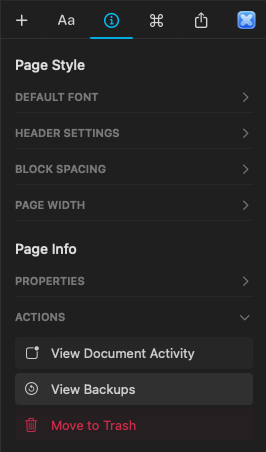
點擊右側 sidebar 中的 **Info** 標籤
選取 **View Backups**
選擇刪除發生前的備份版本
還原該版本以恢復已刪除的內容
## 恢復頁面與區塊
頁面(文件內的文件)被視為區塊,**不會**移至 **Recently Deleted** 資料夾。
要恢復已刪除的頁面或區塊,可採用以下兩種方式:
### 選項 1:復原操作
刪除頁面或區塊後請立即使用復原命令:
* **macOS**: Press `Cmd + Z`
* **iOS/iPadOS**: Tap 復原按鈕或搖動您的裝置
* **Windows/Web**: Press `Ctrl + Z`
### 選項 2:從版本歷史還原
如果無法使用復原,您可以還原該文件的先前版本,以找回包含已刪除頁面或區塊的內容:
打開發生刪除的文件
點擊右側 sidebar 中的 **Info** 標籤
選取 **View Backups**
選擇刪除發生前的備份版本
還原該版本以恢復已刪除的內容
 ## 恢復已刪除的空間
目前,一旦空間被刪除,**無法在應用程式中手動還原**。被刪除空間內的所有內容也會被永久移除,**不會送到 Recently Deleted 資料夾**。
如果您認為空間是誤刪,請盡快聯絡 Craft 支援團隊。我們無法保證一定能恢復,但會進行調查並確認是否有可行的補救措施。
聯絡支援時,請提供:
* 已刪除空間的名稱
* 與您的 Craft 帳戶相連的電子郵件地址
* 大約刪除日期
## 防止誤刪
為降低遺失重要內容的風險:
* 刪除時務必謹慎,特別是空間與頁面
* 定期匯出文件以建立備份
* 確保共享空間中只有可信任的成員擁有管理權限
* 使用版本歷史為重要文件建立定期快照
## 需要更多協助?
如果您無法使用上述方法恢復內容,請透過 [support@craft.do](mailto:support@craft.do) 聯絡我們的支援團隊。我們很樂意協助您!
## 相關文章
了解 Craft 如何自動備份您的文件
透過匯出內容建立備份
監控每個空間的儲存使用情況
## 恢復已刪除的空間
目前,一旦空間被刪除,**無法在應用程式中手動還原**。被刪除空間內的所有內容也會被永久移除,**不會送到 Recently Deleted 資料夾**。
如果您認為空間是誤刪,請盡快聯絡 Craft 支援團隊。我們無法保證一定能恢復,但會進行調查並確認是否有可行的補救措施。
聯絡支援時,請提供:
* 已刪除空間的名稱
* 與您的 Craft 帳戶相連的電子郵件地址
* 大約刪除日期
## 防止誤刪
為降低遺失重要內容的風險:
* 刪除時務必謹慎,特別是空間與頁面
* 定期匯出文件以建立備份
* 確保共享空間中只有可信任的成員擁有管理權限
* 使用版本歷史為重要文件建立定期快照
## 需要更多協助?
如果您無法使用上述方法恢復內容,請透過 [support@craft.do](mailto:support@craft.do) 聯絡我們的支援團隊。我們很樂意協助您!
## 相關文章
了解 Craft 如何自動備份您的文件
透過匯出內容建立備份
監控每個空間的儲存使用情況