> ## Documentation Index
> Fetch the complete documentation index at: https://craft-support.mintlify.site/llms.txt
> Use this file to discover all available pages before exploring further.
# 自訂應用程式圖示
> 在 macOS 上為 Craft 設定自訂應用程式圖示。
自訂應用程式圖示僅適用於 macOS。
您可以在 Mac 上為 Craft 設定自訂圖示,讓應用程式更具個人風格。
## 設定自訂圖示
從 [Craft 的圖示圖庫](https://www.craft.do/s/dhXngIMJLQu96b) 下載您偏好的應用程式圖示
在 Mac 上打開 **Applications**(應用程式)資料夾
對 **Craft** 進行右鍵點擊,然後選取 **Get Info**
將 `.icns` 檔案拖放到左上角的小型 Craft 圖示上
重新啟動 Craft 應用程式
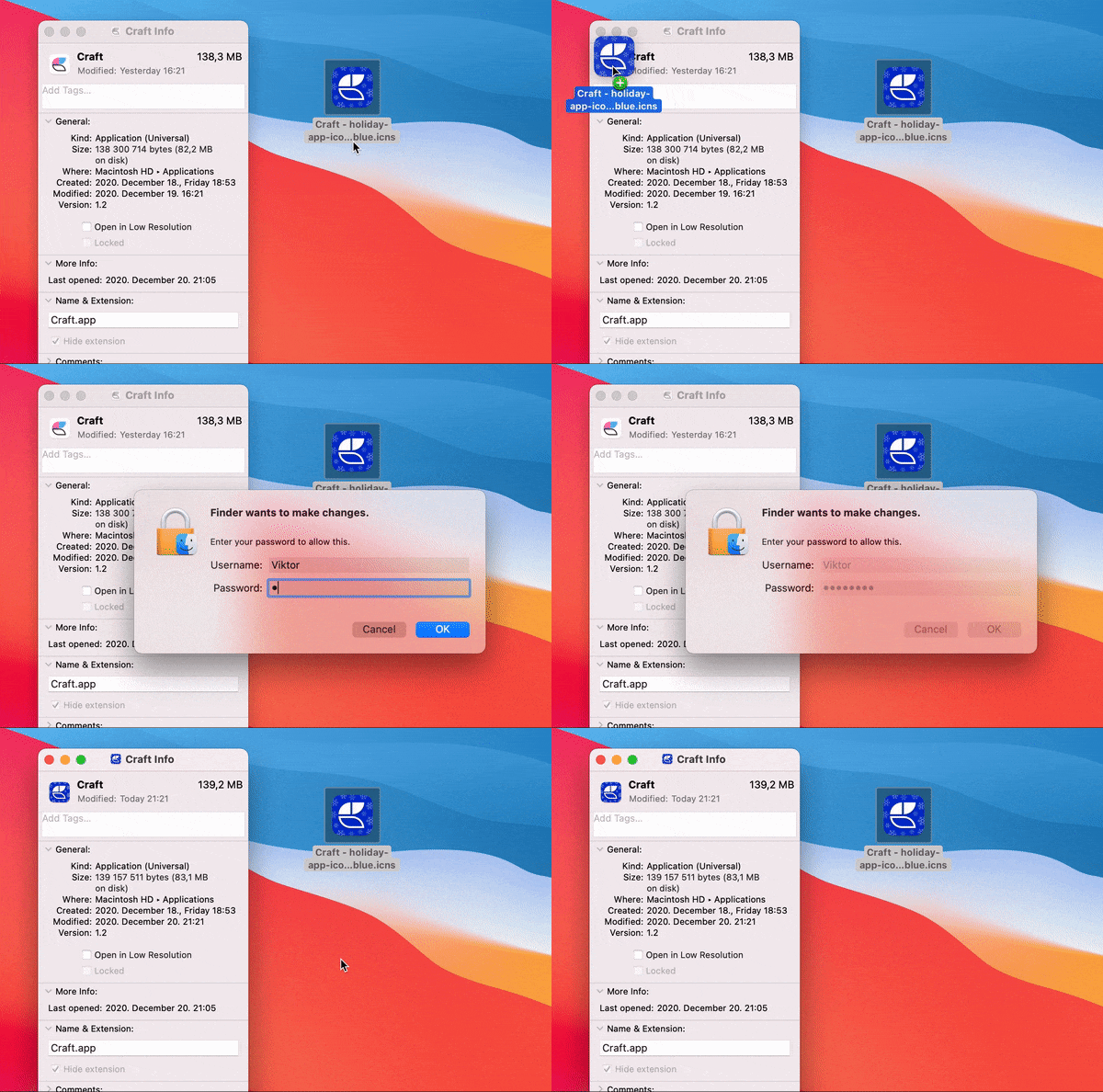 每當應用程式更新時,自訂圖示會重置為預設。這是 App Store 所強制的行為。
## 刪除自訂圖示
要將圖示重設為預設:
前往 Mac 上的 **Applications**(應用程式)資料夾
對 **Craft** 進行右鍵點擊,然後選取 **Get Info**
點擊左上角的應用程式圖示
按下鍵盤上的 **Delete** 鍵
每當應用程式更新時,自訂圖示會重置為預設。這是 App Store 所強制的行為。
## 刪除自訂圖示
要將圖示重設為預設:
前往 Mac 上的 **Applications**(應用程式)資料夾
對 **Craft** 進行右鍵點擊,然後選取 **Get Info**
點擊左上角的應用程式圖示
按下鍵盤上的 **Delete** 鍵