> ## Documentation Index
> Fetch the complete documentation index at: https://craft-support.mintlify.site/llms.txt
> Use this file to discover all available pages before exploring further.

# 變更電子郵件地址

> 更新與您 Craft 帳戶關聯的電子郵件地址。

您可以在帳戶設定中變更與您 Craft 帳戶關聯的電子郵件地址。

## 變更您的電子郵件地址

<Tabs>
  <Tab title="Mac">
    點擊側邊欄頂端的 **Space 名稱**以開啟設定。

    <Frame>
      <img src="https://mintcdn.com/craft-support/uCmTok0gNp17u6Tw/images/snippets/open-settings/en/content/mac-space-name.png?fit=max&auto=format&n=uCmTok0gNp17u6Tw&q=85&s=b2a80ae0eb9e67d830298c30f3046f02" alt="點擊側邊欄中的 Space 名稱" width="1473" height="905" data-path="images/snippets/open-settings/en/content/mac-space-name.png" />
    </Frame>
  </Tab>

  <Tab title="Web / Windows">
    <Steps>
      <Step title="開啟 Space 下拉選單">
        點擊左上角的 **Space 名稱**。
      </Step>

      <Step title="選擇設定">
        點擊下拉選單底部的**設定**。

        <Frame>
          <img src="https://mintcdn.com/craft-support/uCmTok0gNp17u6Tw/images/snippets/open-settings/en/content/web-space-dropdown.png?fit=max&auto=format&n=uCmTok0gNp17u6Tw&q=85&s=8fe2f1b7ca147ccd7de2d4851d2857e1" alt="包含設定選項的 Space 下拉選單" width="1426" height="967" data-path="images/snippets/open-settings/en/content/web-space-dropdown.png" />
        </Frame>
      </Step>
    </Steps>
  </Tab>

  <Tab title="iOS">
    <Steps>
      <Step title="點選 Space 圖示">
        點選左上角的 **Space 圖示**。

        <Frame>
          <img src="https://mintcdn.com/craft-support/uCmTok0gNp17u6Tw/images/snippets/open-settings/en/content/ios-space-icon.png?fit=max&auto=format&n=uCmTok0gNp17u6Tw&q=85&s=82ed814971491d12743fb924294f595a" alt="左上角的 Space 圖示" width="731" height="1568" data-path="images/snippets/open-settings/en/content/ios-space-icon.png" />
        </Frame>
      </Step>

      <Step title="開啟設定">
        點選**設定**。
      </Step>
    </Steps>
  </Tab>

  <Tab title="Android">
    <Steps>
      <Step title="點選您的個人頭貼">
        點選右上角的**個人頭貼**。
      </Step>

      <Step title="開啟設定">
        點選**設定**。

        <Frame>
          <img src="https://mintcdn.com/craft-support/uCmTok0gNp17u6Tw/images/snippets/open-settings/en/content/android-profile-menu.png?fit=max&auto=format&n=uCmTok0gNp17u6Tw&q=85&s=04626672ba7545613f9b039a5d363698" alt="包含設定選項的個人選單" width="703" height="1567" data-path="images/snippets/open-settings/en/content/android-profile-menu.png" />
        </Frame>
      </Step>
    </Steps>
  </Tab>
</Tabs>

<Steps>
  <Step>
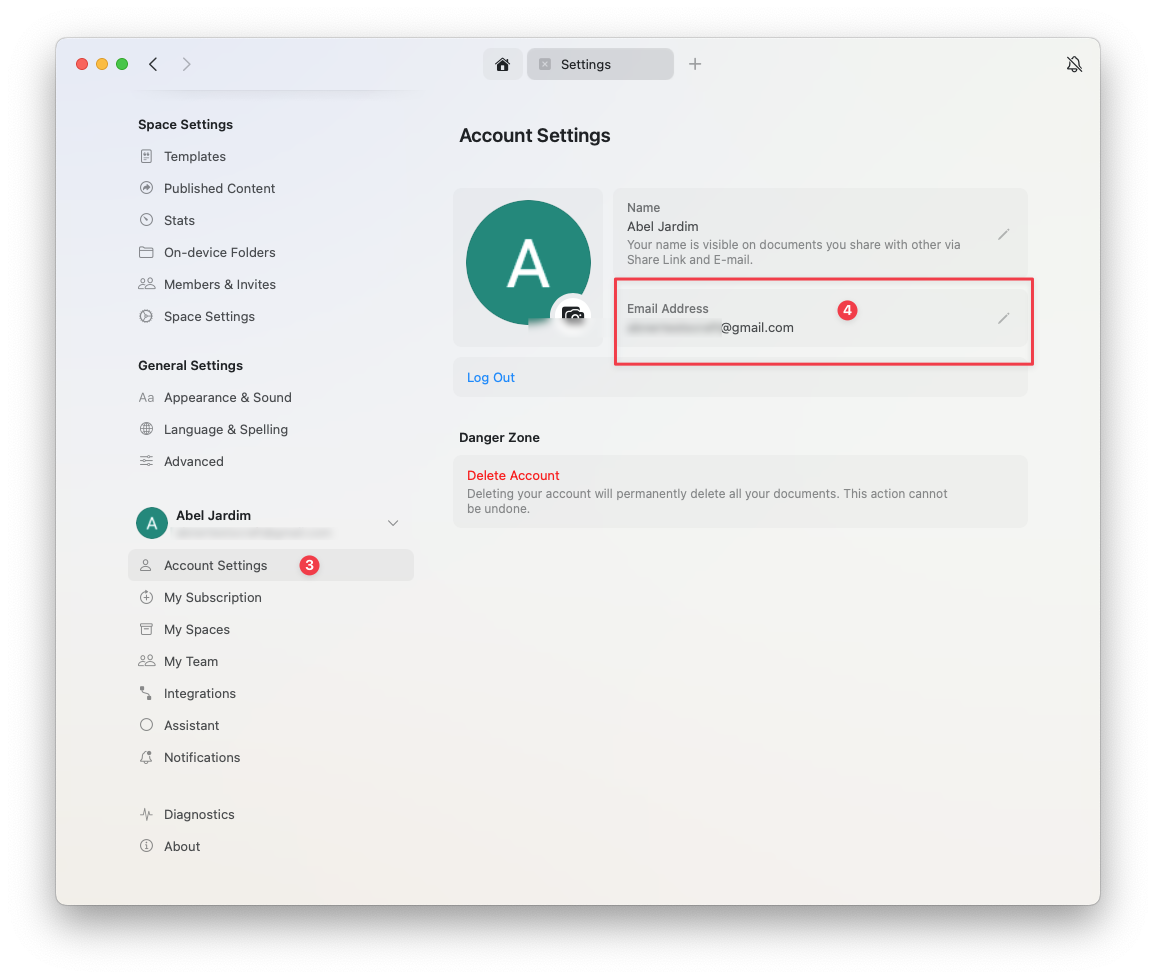
    前往 **帳戶設定**
  </Step>

  <Step>
    在電子郵件欄位中按一下 **變更電子郵件**
  </Step>
</Steps>

<img src="https://mintcdn.com/craft-support/bXGV3J9qfsAQZqJz/images/account-and-subscription/profile-settings/change-email-address/en/content/email-change-field.png?fit=max&auto=format&n=bXGV3J9qfsAQZqJz&q=85&s=734d5457c8835f762f333d920e42d8f0" alt="電子郵件變更欄位" width="1156" height="979" data-path="images/account-and-subscription/profile-settings/change-email-address/en/content/email-change-field.png" />

## 無法變更電子郵件地址

<Warning title="電子郵件已被使用">
  您只能將帳戶電子郵件變更為目前沒有 Craft 帳戶的電子郵件地址。
</Warning>

### 如果該電子郵件已被使用

如果您需要使用已與其他 Craft 帳戶關聯的電子郵件：

<Steps>
  <Step>
    刪除使用該電子郵件的帳戶（前往 **設定** → **我的帳戶** → **刪除帳戶**）
  </Step>

  <Step>
    刪除後，該電子郵件將可用於您剩餘的帳戶
  </Step>

  <Step>
    在您現有的帳戶中變更電子郵件（**設定** → **我的帳戶** → **變更電子郵件**）
  </Step>
</Steps>

<Danger title="重要">
  刪除帳戶會永久刪除該帳戶內的所有文件。請在刪除前備份任何重要資料。
</Danger>