> ## Documentation Index
> Fetch the complete documentation index at: https://craft-support.mintlify.site/llms.txt
> Use this file to discover all available pages before exploring further.
# 多個帳戶
> 在同一裝置上管理並切換多個 Craft 帳戶。
目前無法合併兩個帳戶,但您可以在 Craft 應用程式中新增並切換多個帳戶。若您有個人與工作帳戶分開,或管理多個組織的內容,這個功能相當實用。
新增多個帳戶目前僅在 iOS 與 macOS 上提供。
## 新增其他帳戶
您可以在同一裝置上登入多個 Craft 帳戶,並能即時互相切換。
在右上角點擊您的個人頭像(在鈴鐺圖示旁)
點擊 **Add Account** 圖示(加號)
使用其他帳戶的登入憑證登入
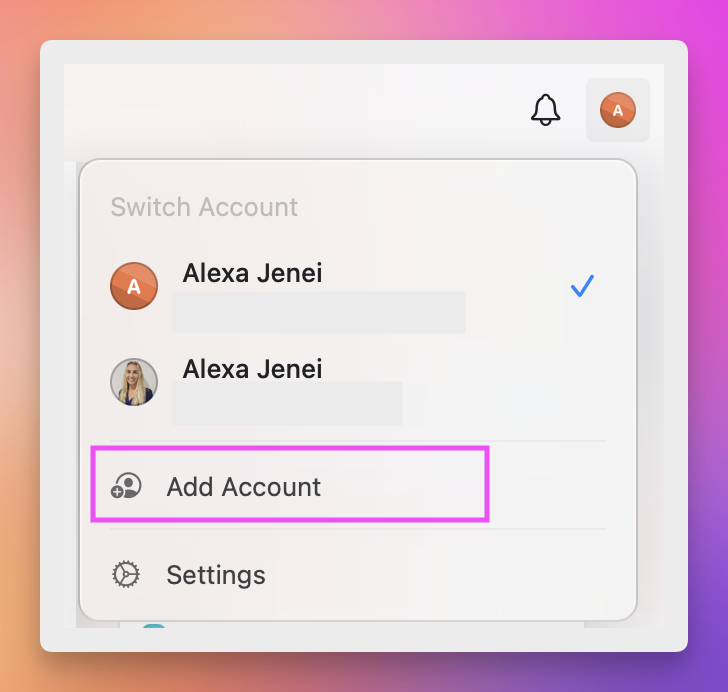 在右上角輕點您的個人頭像
輕點 **Add Account** 圖示(加號)
使用其他帳戶的登入憑證登入
新增帳戶後,其所有空間和文件將會與您的主要帳戶一起顯示並可存取。
## 切換帳戶
新增多個帳戶後,您可以從個人選單快速切換帳戶。
在右上角點擊或輕點您的個人頭像
從帳戶清單中選擇要切換到的帳戶
應用程式會立即切換到所選帳戶,並顯示該帳戶的所有空間和文件。
## 在帳戶間移動文件
您可以將單一文件從一個帳戶轉移到另一個帳戶,且文件內容會保留。
在您要移動的文件上按滑鼠右鍵
從快顯選單選擇 **Move to...**
選擇 **To Another Space**
在另一個帳戶中選擇目標空間
**若要移動多個文件** - 在選取文件時按住 **Shift**,然後依照相同步驟進行。
在您要移動的文件上長按
從選單輕點 **Move to...**
選擇 **To Another Space**
在另一個帳戶中選擇目標空間
**若要移動多個文件** - 長按以選取第一個文件,然後輕點其他文件,最後選擇 **Move to...**。
在帳戶間移動文件時:
* **資料夾無法移動** - 只能移動單一文件
* **區塊連結會中斷** - 指向其他文件的內部連結不會轉移
* **已發佈頁面的 URL 會變更** - 您需要重新發佈並更新連結
* **評論不會被轉移** - 文件上的評論將會遺失
## 最佳做法
* **使用具描述性的個人頭像** - 為每個帳戶設定不同的個人頭像,讓您一眼就能辨識
* **依工作性質分類** - 考慮為根本不同類型的工作使用不同帳戶,而不是僅以專案區分
* **在大量移動前先匯出** - 如果您打算在帳戶間移動大量文件,建議先將它們匯出備份
## 相關文章
了解如何在空間內組織內容
開始使用您的 Craft 帳戶
在右上角輕點您的個人頭像
輕點 **Add Account** 圖示(加號)
使用其他帳戶的登入憑證登入
新增帳戶後,其所有空間和文件將會與您的主要帳戶一起顯示並可存取。
## 切換帳戶
新增多個帳戶後,您可以從個人選單快速切換帳戶。
在右上角點擊或輕點您的個人頭像
從帳戶清單中選擇要切換到的帳戶
應用程式會立即切換到所選帳戶,並顯示該帳戶的所有空間和文件。
## 在帳戶間移動文件
您可以將單一文件從一個帳戶轉移到另一個帳戶,且文件內容會保留。
在您要移動的文件上按滑鼠右鍵
從快顯選單選擇 **Move to...**
選擇 **To Another Space**
在另一個帳戶中選擇目標空間
**若要移動多個文件** - 在選取文件時按住 **Shift**,然後依照相同步驟進行。
在您要移動的文件上長按
從選單輕點 **Move to...**
選擇 **To Another Space**
在另一個帳戶中選擇目標空間
**若要移動多個文件** - 長按以選取第一個文件,然後輕點其他文件,最後選擇 **Move to...**。
在帳戶間移動文件時:
* **資料夾無法移動** - 只能移動單一文件
* **區塊連結會中斷** - 指向其他文件的內部連結不會轉移
* **已發佈頁面的 URL 會變更** - 您需要重新發佈並更新連結
* **評論不會被轉移** - 文件上的評論將會遺失
## 最佳做法
* **使用具描述性的個人頭像** - 為每個帳戶設定不同的個人頭像,讓您一眼就能辨識
* **依工作性質分類** - 考慮為根本不同類型的工作使用不同帳戶,而不是僅以專案區分
* **在大量移動前先匯出** - 如果您打算在帳戶間移動大量文件,建議先將它們匯出備份
## 相關文章
了解如何在空間內組織內容
開始使用您的 Craft 帳戶